test av viktigt meddelande
testinnehåll

Du har inga notiser.
Du är inte medlem i någon arbetsplatsyta
testinnehåll
Under meny återfinns Översikter, vilken innehåller ett antal användbara översikter. Beroende på vilken funktion och användarroll du har kommer du att ha nytta av olika översikter i systemet.
Det finns även ytterligare översikter under andra menyalternativ. Exempelvis Remiss och Registrera vård, se manualer för dessa moduler.
Bild 1 Meny för översikter
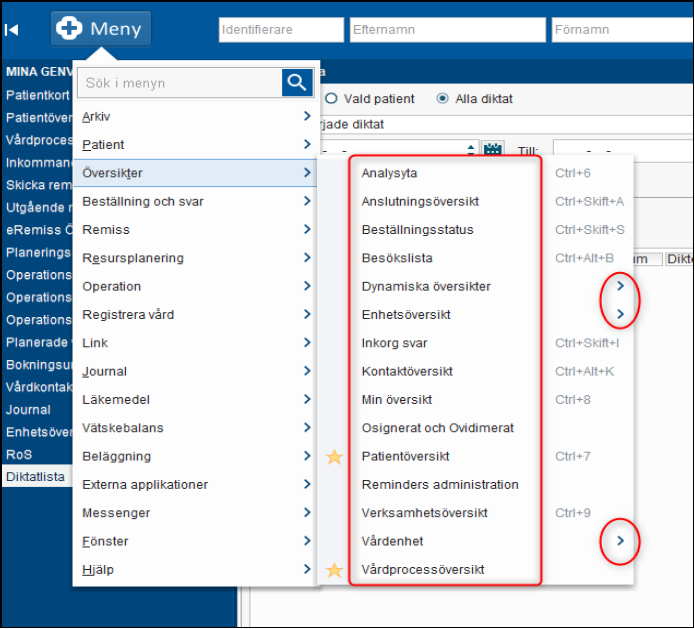
Urval under menyn Översikter, både patientbundna och generella. Pilarna visar att det finns ytterligare val.
Samtliga översikter, förutom patientöversikten, är möjliga att sortera per kolumn.
Genom att klicka på kolumnrubriken sorteras översikten efter just denna kolumn. Sorteringen markeras med en liten pil i kolumnrubriken.
För att sortera på en ytterligare nivå kan man hålla ned Ctrl-knappen och klicka på en annan kolumnrubrik. Sorteringen markeras i kolumnrubriken med en mindre pil.
Bild 2 Sortering av kolumner

Sorteringsnivå 1 på Status, sorteringsnivå 2 på Vårdpersonal
Se särskild manual och rutiner för Analysyta.
Anslutningsöversiktens syfte är att skapa en översikt över en grupp patienter. Vilken vårform och klassificeringar som ska användas inom respektive klinik styrs av vilka målgrupper och uppdrag respektive verksamhet har. En anslutning kan vara t.ex. hemsjukvård, palliativ vård, och ger en samlad bild över verksamhetens patienter som har ett aktuellt anslutningsvårdåtagande.
Anslutningen startas och klassificeras manuellt med ett anslutningsvårdåtagande, och avslutas manuellt när patienten inte längre är aktuell för fortsatt handläggning.
Psykiatrins vårdformer visas i Anslutningsöversikten med automatisk överföring från aktivitetshanteraren.
Alla anslutningsvårdåtagande förutom psykiatrins skapas, visas och avslutas endast i Anslutningsöversikten.
Fler vårdformer kan läggas till i utbudet efter behov i verksamheten.
Bild 3 Skapa ny anslutning
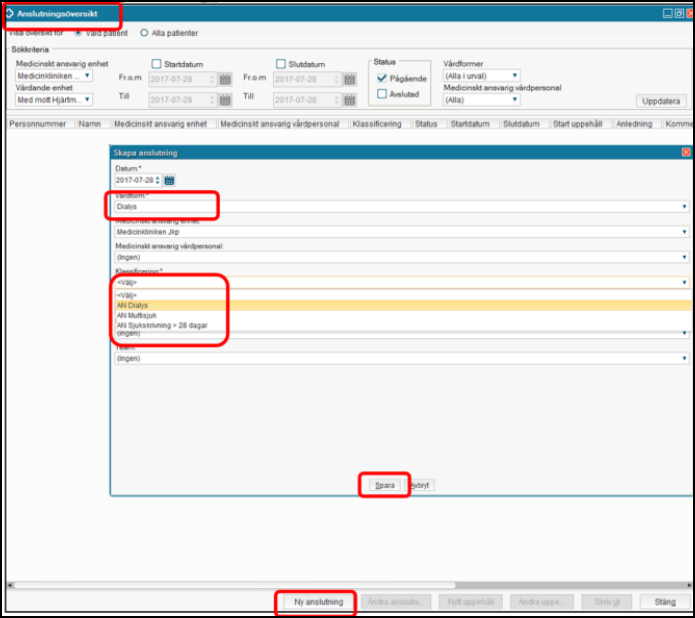
Klicka på ny anslutning för att skapa anslutning via dialogrutan Skapa anslutning.
Samtliga patienter med en viss vårdform visas nu i Anslutningsöversikten. Om en enhet har flera vårdformer i sitt utbud kan urval göras för vilken vårdform som ska presenteras.
Anslutningsvårdåtagandet, med prefixet AN, visas endast i fönstret Anslutningsöversikt och inte i journalvyn eller i Vårdprocessöversikten.
Bild 4 Anslutningsöversikten

Tabellen visar de olika anslutningstyperna för Vald patient eller Alla patienter. Genom att filtrera på exempelvis Medicinskt ansvarig enhet, Vårdande enhet, Status och Vårdform så kan antalet sökresultat som visas i tabellen begränsas
Ett uppehåll i en hemsjukvårdsanslutning skapas för att informera vårdpersonalen att inga hembesök (till patienten) behövs under en specifik period. Detta kan gälla exempelvis om patienten är på semester.
Om patient (med existerande hemsjukvårdsanslutning) läggs in på avdelning ansluten till Cosmic så skapas automatiskt ett uppehåll av systemet.
För att manuellt lägga till ett uppehåll används knappen Nytt uppehåll.
Bild 5 Nytt uppehåll

För att signalera att patienten under uppehållet inte behöver insatser från aktuell enhet
Bild 6 Dialogruta Ändra uppehåll
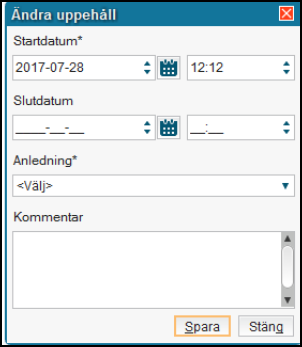
Använd knappen Ändra uppehåll för att:
Kolumnen med symbol för anteckningssida kan användas för att komplettera information kopplat till en patient. Denna information kan justeras och kompletteras löpande. Observera att detta inte är någon journalhandling som sparas, endast ”kom-ihåg-text” i det löpande arbetet.
Bild 7 Komplettera information

Dubbelklicka på fältet i kolumnen för att skriva in kompletterande information
Genom att trycka på knappen Ändra anslutning kan du:
För att ändra en anslutning. gör så här:
Bild 8 Ändra anslutning

Funktion för att avsluta, ändra eller se historik kring en anslutning
Bild 9 Dialogruta Editera anslutning
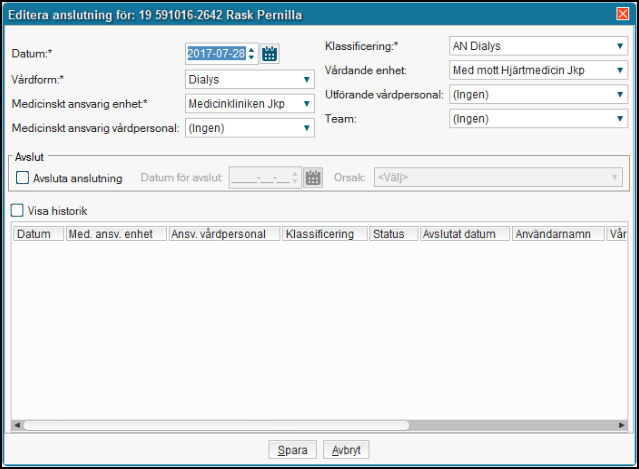
Justera enligt behov
I Besökslistan visas dagens bokade patientbesök. Det är denna lista du som vårdgivare kommer att arbeta med parallellt med din tidbok.
Bild 10 Besökslista
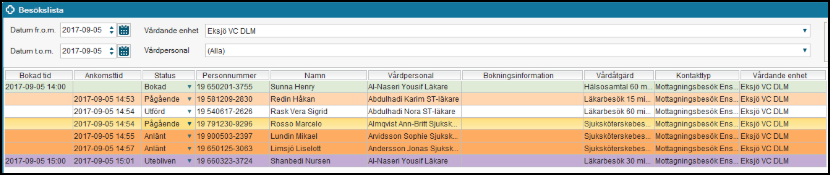
Här hittar du alla patienter som är bokad till enheten. Du kan välja ett specifikt datum eller ett datumintervall
Du kan filtrera på Vårdande enhet. Du väljer att bocka för de enheter du vill visa i Besökslistan eller klicka Alla i urval om du vill se alla enheterna i ditt urval.
Bild 11 Besökslista och Vårdande enhet
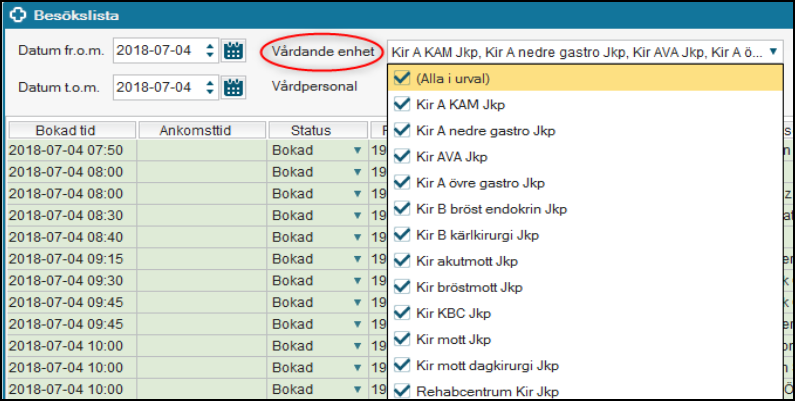
Du kan också filtrera på Vårdpersonal (resurs). Du kan välja att bocka för de resurser du vill visa i Besökslistan eller klicka Alla om du vill se alla resurser i ditt urval.
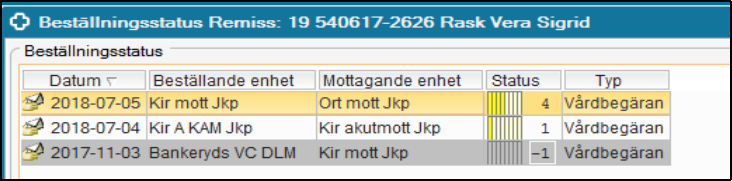
Under Dynamiska översikter finns valen Beställningsstatus Remiss och Vårdkontakter där du kan få en samlad bild över patientens remisser respektive vårdkontakter
Här får du en samlad bild över patientens remisser
Bild 12 Beställningsstatus Remiss
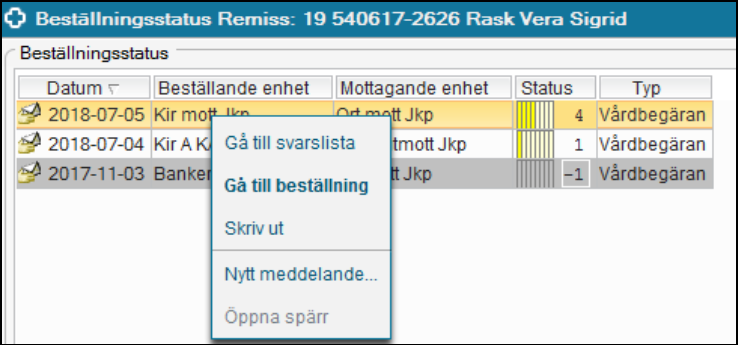
Vid högerklick kan du välja att:
Bild 13 Menyval för remiss vid högerklick
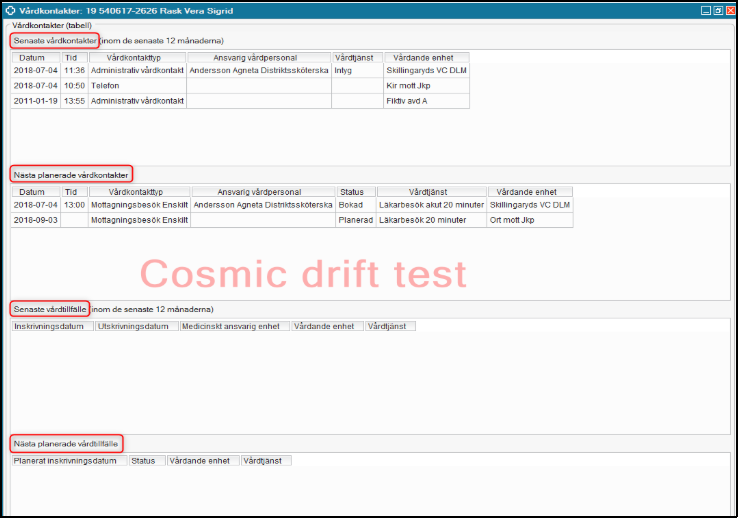
Här får du en samlad bild över patientens vårdkontakter utifrån vyerna:
Bild 14 Vårdkontakter
Se särskild manual och rutiner för enhetsöversikten
Kontaktöversikten ger en översikt av patientens planerade och bokade besök och operationer. I Kontaktöversikten finns två flikar uppdelade på Resursplanering och Operation.
I denna översikt visas patientens:
Du kan filtrera på:
Bild 15 Kontaktöversikt - Resursplanering
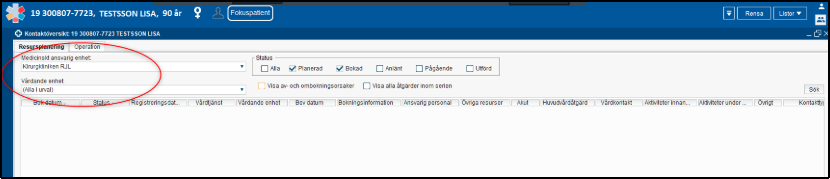
Överblick över planerade, bokade och utförda kontakter i resursplaneringsmodulen. Även uppgift om av- och ombokade kontakter.
Bild 16 Kontaktöversikt – Operation

Överblick över operationer i operationsmodulen.
Min Översikt tillhandahåller snabbt information om uppgifter som ska utföras av användaren. Översikten kan användas för att planera de dagliga aktiviteterna. I widgetar visas Min kalender, Min patientlista, Remisser, Osignerat och ovidimerat.
Bild 17 Min översikt
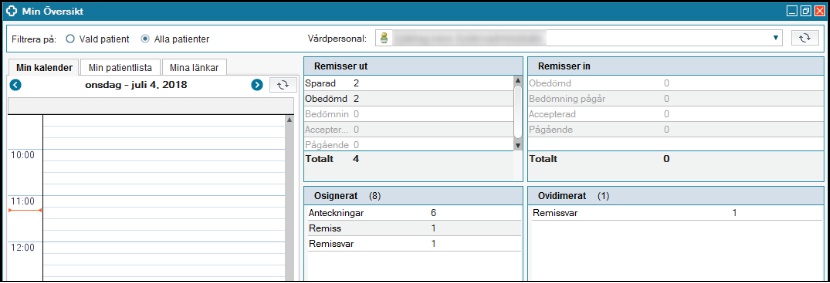
Min kalender visar bara den inloggade användarens information. Denna vy är en spegling av aktuell användares tidbok och bokade operationer. Dagens datum är förvalt. Du kan med hjälp av piltangenter välja datum tillbaka i tiden eller framåt i tiden. Uppdatera alltid efter att du valt nytt datum  .
.
Bild 18 Datumväljare i Min kalender

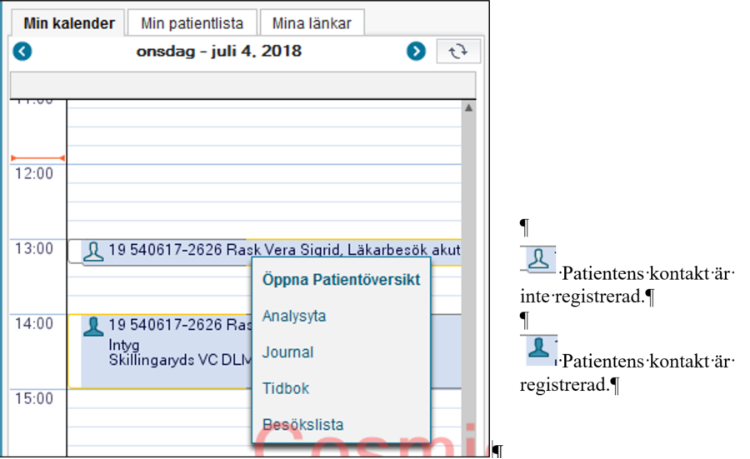
Via högerklicksmeny i Min kalender får du åtkomst till fler funktioner och moduler, t.ex. Patientöversikt, Journal.
Bild 19 Min kalender, högerklicksmeny
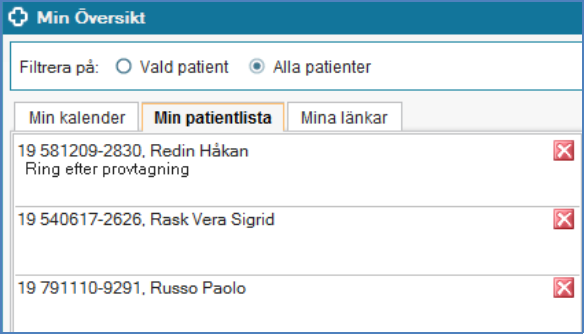
Min patientlista visar patienterna som den inloggade användaren har lagt till i Min Patientlista. Den är användbar när man snabbt vill hämta in en patient i patientlisten.
Klicka på ikonen  i patientlisten för att lägga till en patient i Min patientlista. Finns en kommentar gjord visas denna i listan.
Bild 20 Min patientlista
Mina länkar samlar alla arbetsrelaterade länkar för den inloggade användaren. Länkarna är användbara om man snabbt vill nå information via externa websidor. När användaren klickar på en länk öppnas sidan i en webläsare. Detta är en personlig inställning för användarna.
Bild 21 Lägga till i Mina länkar
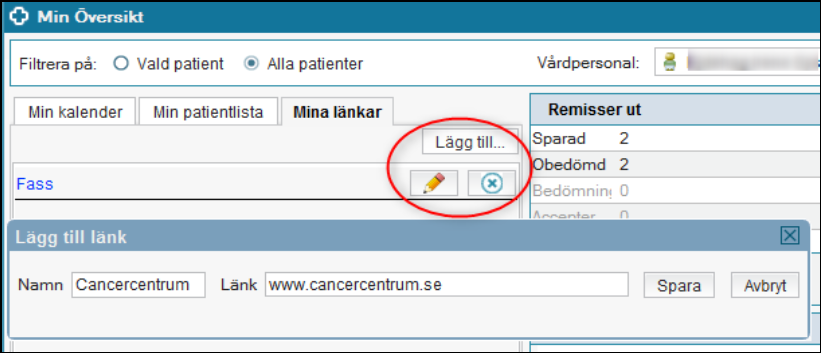
Du kan redigera namnsättning eller webadress genom att klicka på ikonen 
Du kan ta bort länken genom att klicka på ikonen 
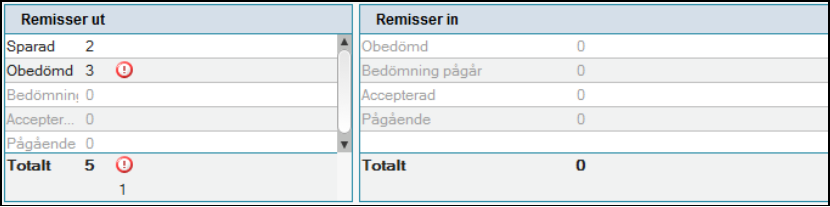
Widgeten Remisser ut visar en sammanställning av totala antalet utgående remisser där användaren står som Remittent. Remisserna är grupperade efter olika status, t.ex. Sparad, Accepterad och Pågående.
Widgeten Remisser in visar en sammanställning av totala antalet utgående remisser där användaren står som Remissmottagare. Remisserna är grupperade efter olika status, t.ex. Sparad, Bedömning pågår och Pågående. För en akut remiss visas ikonen  .
.
Bild 22 Widget Remisser ut och Remisser in
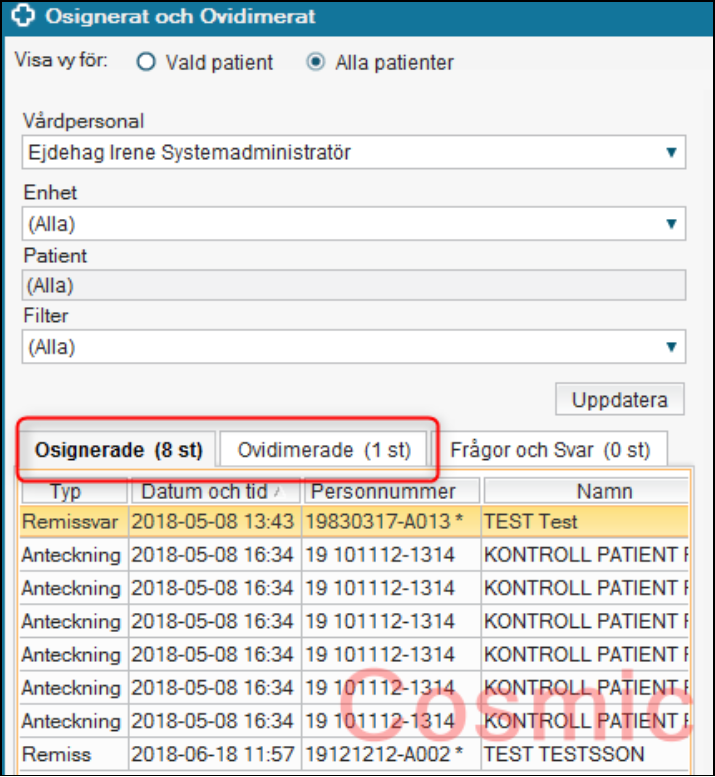
Widgeten Osignerat visar en sammanställning av all osignerad vårddata som står på användaren. Informationen är uppdelad efter kategori, så som Anteckningar, Läkemedel, Remiss, Remissvar, Operationsanmälan, Blanketter osv.
Widgeten Ovidimerat visar en sammanställning av all ovidimerad vårddata som står på användaren. Informationen är uppdelad efter kategori, så som Anteckningar, Remiss, Remissvar, Avvisade remisser osv.
Bild 23 Widget Osignerat och Ovidimerat

Under denna meny återfinns signerings- och vidimeringslistan samt Frågor och svar som är kopplat till Webcert.
Signeringslistan består av tre flikar, en för osignerade poster, en för ovidimerade poster och en för Frågor och Svar. Inom parentes ser du hur många poster listan innehåller.
Varje kolumn går att filtrera för att t.ex. se alla osignerade remisser i ett samlad post, eller filtrera på personnummer och få alla poster som handlar om en och samma patient för att signera.
Bild 24 Osignerat och ovidimerat
Fliken Frågor och Svar är kopplat till Webcert. Här kommer frågor och svar kunna förmedlas mellan vården och Försäkringskassan.
Se särskild manual för Webcert.
Bild 25 Fliken Frågor och Svar

Fönstret Patientöversikt visar patientspecifika detaljer och ger vårdpersonal en översiktlig bild av en patients tillstånd, remisser, historik och planerade besök.
Informationen i patientöversikten presenteras i widgetar. Widgeten används i två olika lägen; normalläge och expanderat läge.
Ikonen  anger om fönstret är expanderbart. Widgeten visas i normalläge när fönstret öppnas och ger användare överblick över senaste informationen. I expanderat läge, visas ytterligare information.
Ikonen  anger att man kan filtrera fram information från andra enheter. Har en enhet sekretessklassad information visas texten <sekretessklassad information>.
Högerklicksmeny visar beroende på widgetens innehåll ett antal menyalternativ via högerklick, såväl i normalläge som i expanderat läge.
I de flesta widgetar är det möjligt att gå till ett modulspecifikt fönster via dubbelklick i widgetens rubrikhuvud. Denna funktion är tillgänglig såväl i normalläge som i expanderat läge. Tooltips finns tillgängliga i alla widgetar och ger detaljerad information till användaren.
Bild 26 Patientöversikten
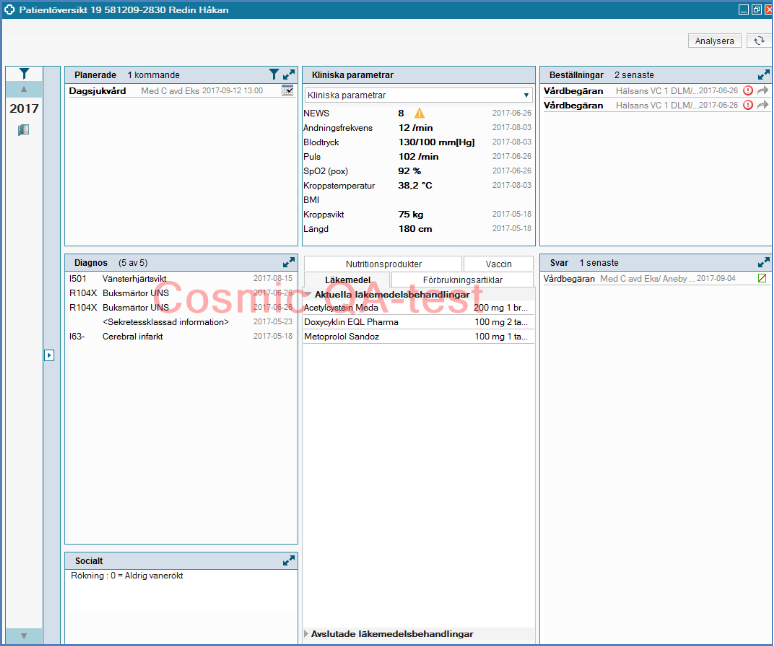
Patientöversikten med olika fönster, s.k. widgetar.
Den vertikala listen till vänster i fönstret Patientöversikt, visar en patients alla kontakter (besök och vårdtillfällen), inklusive pågående kontakter och utförda operationer. Ikonen anger att man kan filtrera fram vårdkontakter med information från andra enheter.
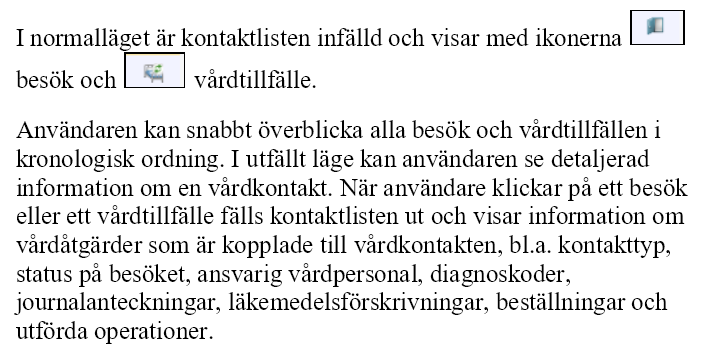 Bild 27 Kontaktlisten i normalläge
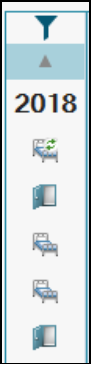
Bild 28 Kontaktlisten i utfällt läge
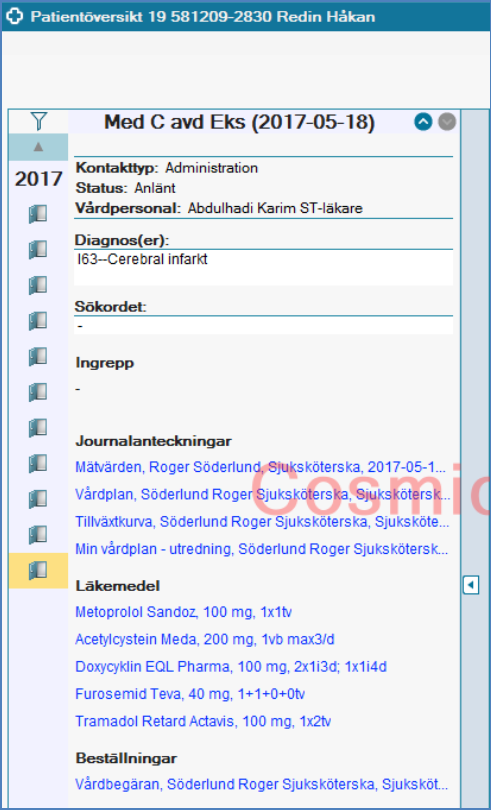
Kontaktlisten visar vårdkontakt med tillhörande information
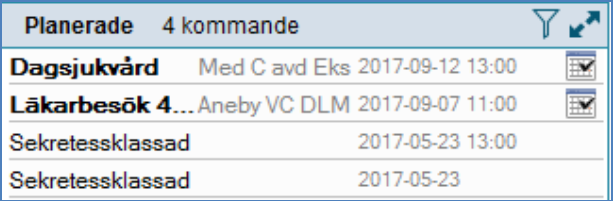
Widgeten Planerade visar alla planerade och bokade besök och ingrepp (operationer). I normalläge visas de senaste planerade och bokade besök och vårdtillfällen samt ingrepp på de enheter du har tillgång till. Via tooltip visas detaljerad information.
I expanderat läge visas samma information från samtliga enheter om enheten inte är sekretessklassad.
Bild 29 Widget Planerade i normalläge

Bild 30 Widget Planerade i expanderat läge
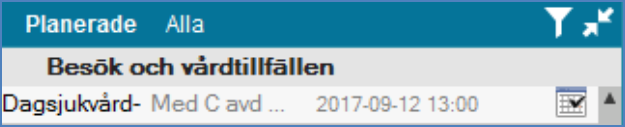
Bild 31 Widget Planerad med utökat filter
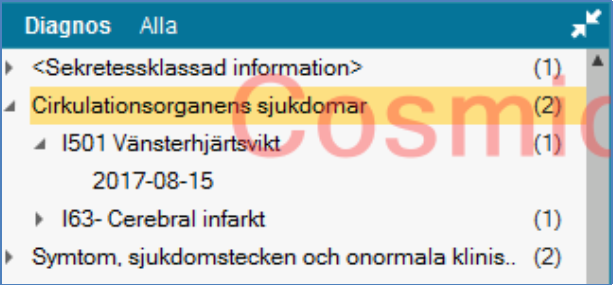
Widgeten Diagnos visar diagnoskoder inlagda i patientens journal. I normalläge visas de senaste diagnoskoderna som registrerats på patienten. I expanderat läge är alla diagnoskoder grupperade efter ICD-10. Användaren kan titta på koderna genom att expandera en grupp.
Rekommendationerna är att alltid läsa registrerade koder i expanderat läge.
Bild 32 Widget Diagnos i normalläge
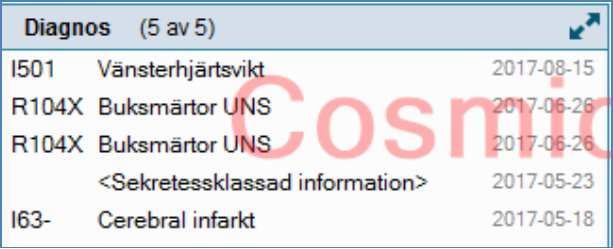
Bild 33 Widget Diagnos i expanderat läge
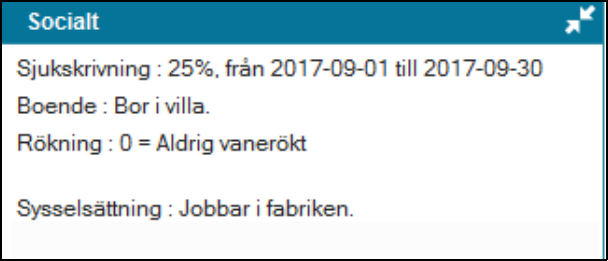
Widgeten Socialt visar patientens personliga information registrerat via sökorden; boende, sysselsättning, rökning samt information om sjukskrivning gällande tidsperiod och omfattning.
I normalläge visas endast eventuell sjukskrivning samt ett registerat värde medan expanderat läge visar samtliga registreringar i ovan nämnda sökord.
Bild 34 Widget Socialt i normalläge
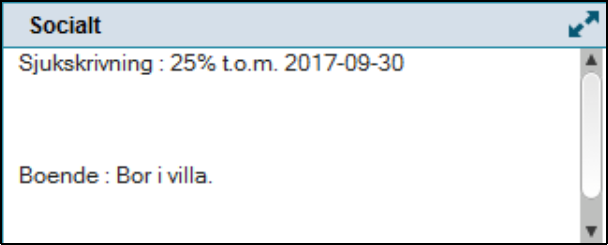
Bild 35 Widget Socialt i expanderat läge
Widgeten Kliniska parametrar visar en patients kliniska parametrar. Här visas senaste registrerade värdet som är dokumenterade t.ex. i journaltabell, journalmall, analysytan eller i patientöversikten.
Det är enbart sökord som är arketypbaserade som kan visas upp i denna widget.
Bild 36 Widget Klinska parametrar
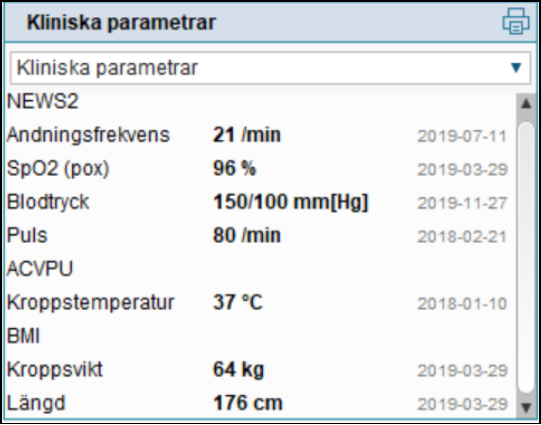
Arketypbaserade sökord som visas i patientöversikten
Se rekommenderat arbetssätt för kliniska parametrar.
Widgeten Läkemedel visar ordinerade läkemedel på en patient.
Bild 37 Widget Läkemedel
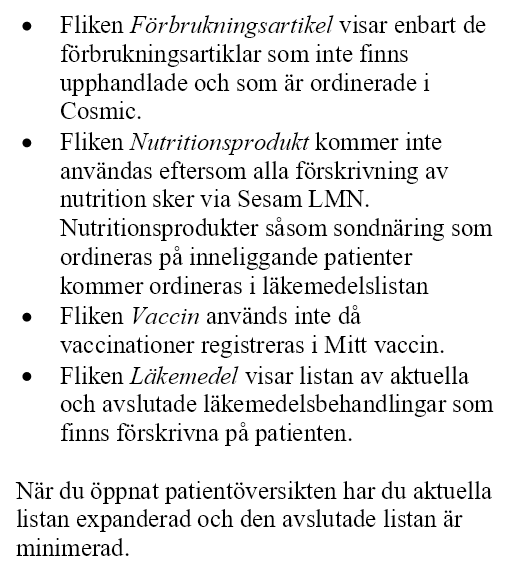
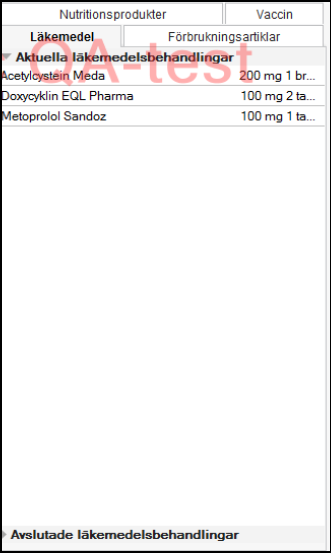
Följande funktioner finns tillgängliga i fliken Läkemedel, både för aktuella läkemedelsbehandlingar och avslutade läkemedelsbehandlingar:
Widgeten Beställningar visar remisser från BOS och Remissmodulen. Privata vårdbegäran visas däremot inte.
Bild 38 Beställning normalläge
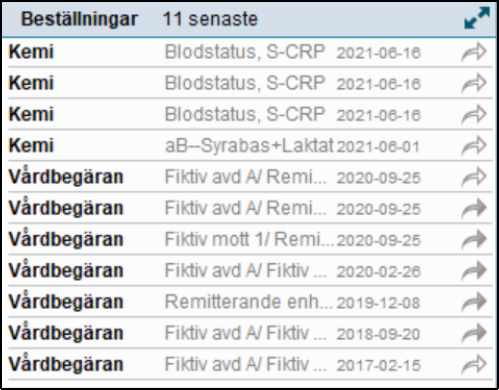
I normalläge visas senaste remisser och här kan man:
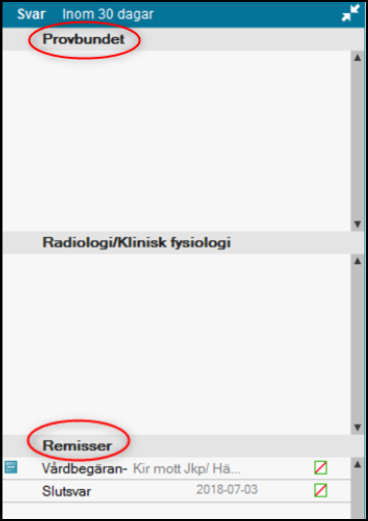
I expanderat läge visas beställningarna kategoriserat enligt rubrikerna: Provbundet, Radiologi/Klinisk fysiologi och Remisser.
Bild 39 Beställning expanderat läge
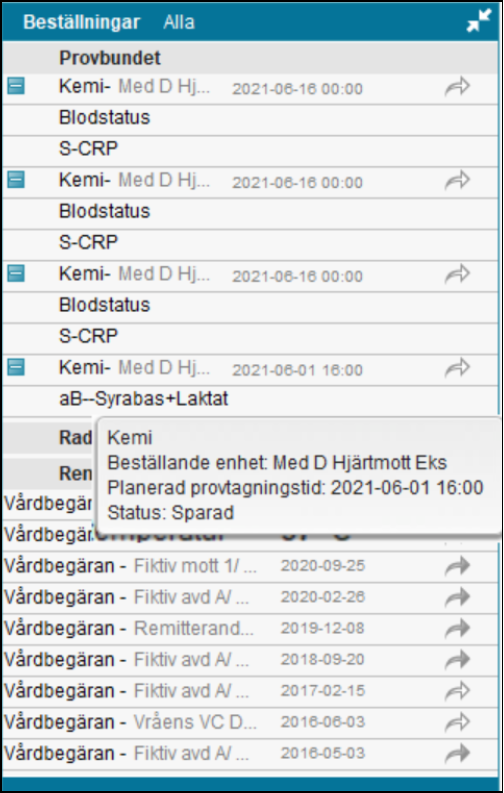
I tooltip kan du se mer information om remissen.
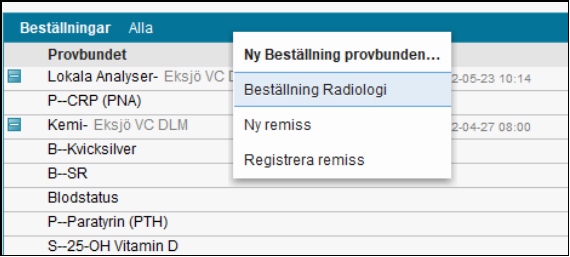
Bild 40 Skapa ny Beställning eller Remiss
Widgeten Svar visar alla svar från BOS och från remissmodulen. Genom att använda widgeten Svar kan användaren:
Bild 41 Svar
Verksamhetsöversikt ger en översikt över en enhets aktiviteter. Informationen kan användas av chefer, verksamhetsansvariga för att effektivt fördela enhetens resurser. Den kan även användas för skötsel, drift och uppföljning.
På grund av att denna översikt belastar prestandan i Cosmic ska ett begränsat och fåtal resurser inom varje verksamhet ha behörighet till denna översikt. Resursen som får behörighet ska ha ett övergripande uppföljningsansvar inom sin verksamhet.
Informationen presenteras i widgetar: Osignerat, Ovidimerat, Frågor & Svar, Remisser ut, Remisser in, Beläggning, Öppenvårdskontakter och Ej DRG grupperade.
Bild 42 Verksamhetsöversikt
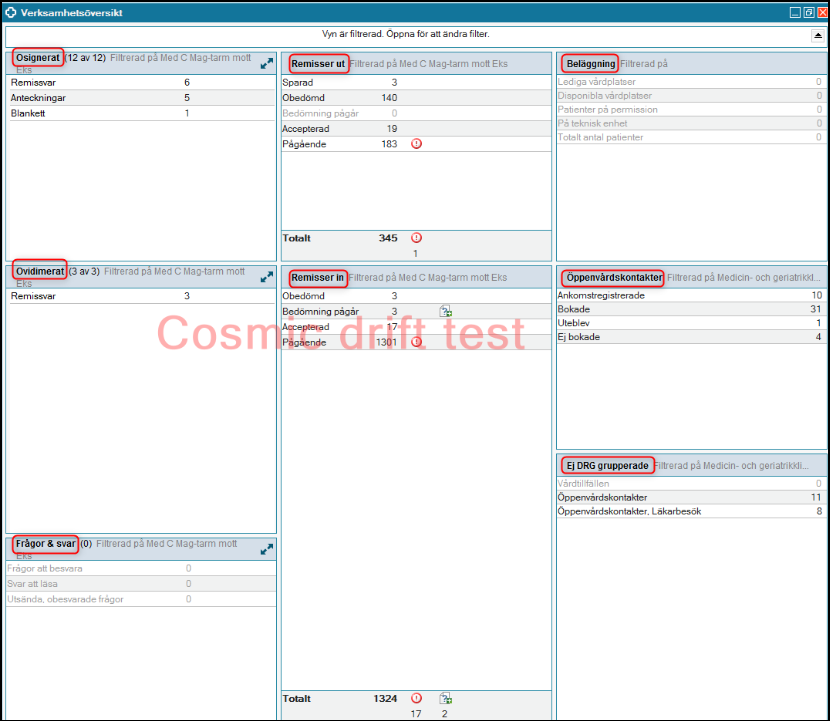
Verksamhetsöversikten ger en översikt över en enhets aktiviteter.
Verksamhetsöversikten är uppdelad i widgetar som anger olika typer av produktionsdata. Varje widget är filtreringsbar på specifik enhet eller på alla i urval. Användare kan använda filter som styr vad som ska visas i verksamhetsöversikten. I normalläge är filtren dolda.
Bild 43 Filtrering i verksamhetsöversikten
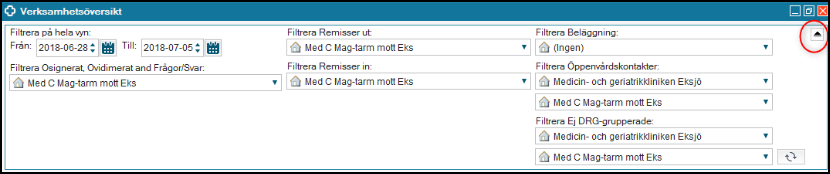
Verksamhetsöversikten är filtrerbar i samtliga wigdetar.
Osignerat visar antalet osignerade vårddata per anteckningstyp för hela enheten. Widgeten visar en summering för enheten som är vald i filtreringen. Osignerad data delas upp i olika kategorier.
Bild 44 Osignerat
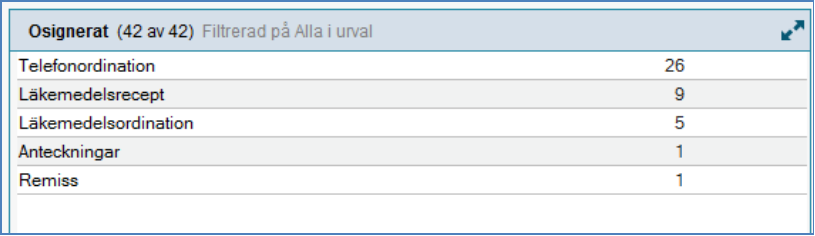
Widgeten osignerat visa alla osignerade poster på filtrerad enhet.
Ovidimerat visar antalet ovidimerade vårddata per anteckningstyp och för hela enheten. Widgeten visar en summering för enheten som är vald i filtreringen. Ovidimerad data delas upp i olika kategorier.
Bild 45 Widgeten Ovidimerat
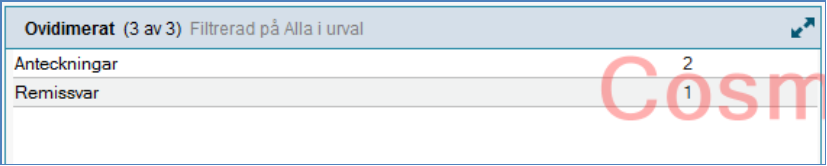
Widgeten ovidimerat visa alla ovidimerade poster på filtrerad enhet.
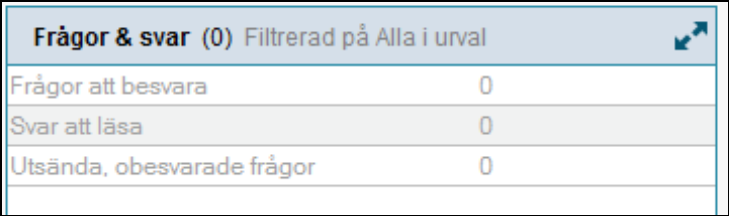
Frågor & Svar är kopplat till ärendehanteringen för Webcert. Här får man en helhetsbild över aktuella ärenden och återfinner de ärenden som ev. kommer in efter att en medarbetare slutat sin anställning på enheten och som behöver tas om hand av någon annan.
Bild 46 Widgeten Frågor & Svar
Remisser ut visar antalet remisser som har skickats från den enhet som är vald i filtreringen.
Bild 47 Widget Remisser ut
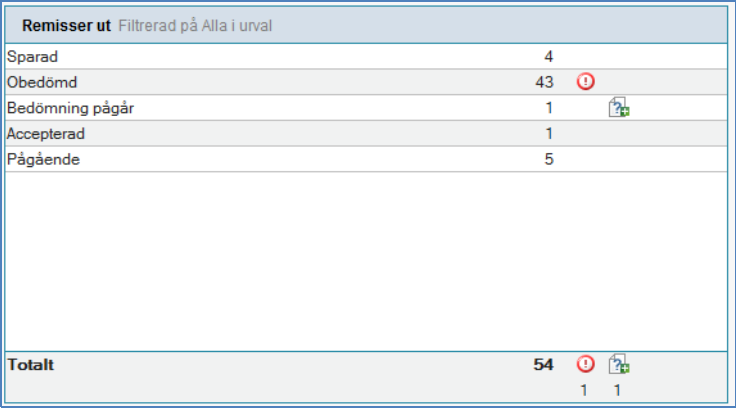
Widgeten Remisser ut visar alla skickade remisser på filtrerad enhet.
Remisser in visar antalet remiser som har mottagits av den enhet som är vald i filtreringen.
Bild 48 Widget Remisser in
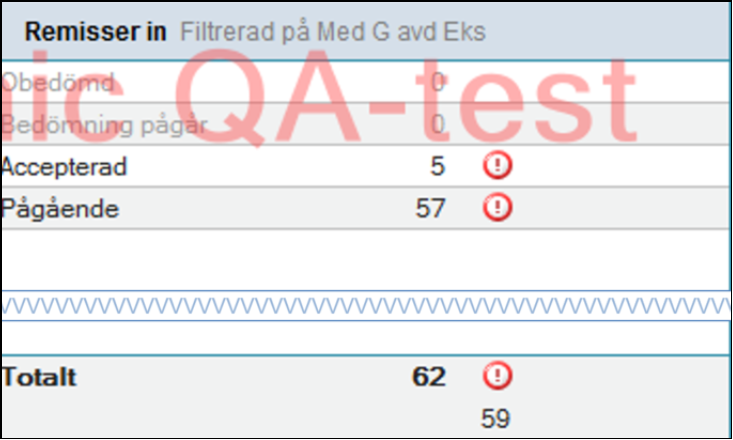
Widgeten Remisser in visar alla mottagna remisser på filtrerad enhet.
Beläggning visar antalet lediga platser på enheten som är vald i filtreringen.
Bild 49 Widgeten Beläggningsöversikt
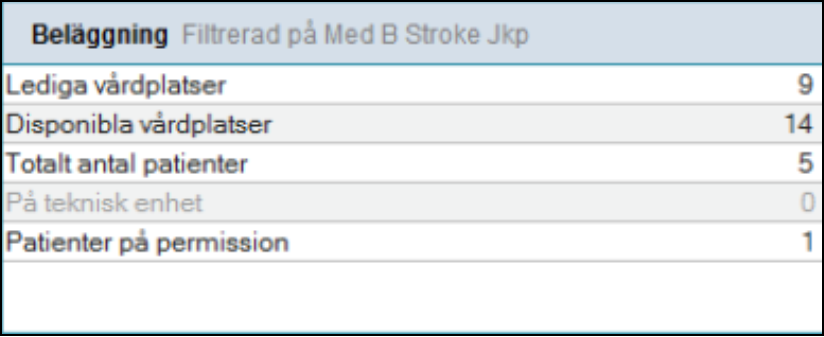
Widgeten Beläggningsöversikt visar hur beläggningen på filtrerad enhet är.
Öppenvårdskontakter visar kontakternas status på enheten som är vald i filtreringen.
Bild 50 Widgeten Öppenvårdskontakter
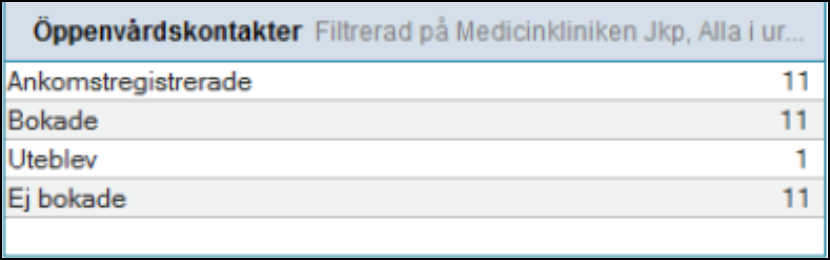
Widgeten Öppenvårdskontakter visar vårdkontakter på filtrerad enhet.
Ej DRG grupperade visar statistisk information om valda enheter i filtreringen.
Bild 51 Widgeten Ej DRG grupperade
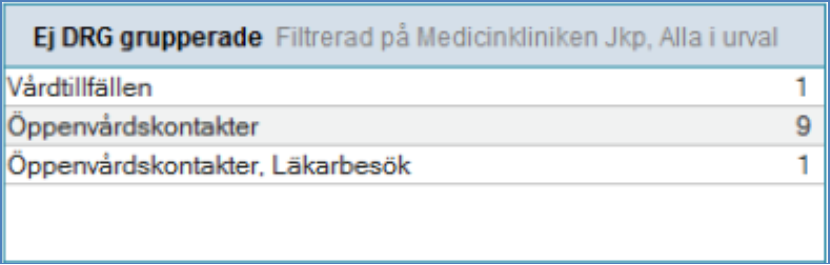
Widgeten Ej DRG grupperade visar en översikt p
I Vårdprocessöversikten kan du få en bild av patientens:
Du väljer Visningsvariant samt Medicinskt ansvarig enhet i listboxar. Det går också att välja Alla under Medicinskt ansvarig enhet för att få en totalbild av patienten.
Bild 53 Listboxar för visningsvariant samt medicinskt ansvarig enhet

Gör ditt val i listboxarna
Under menyn Externa applikationer återfinns länkar till flera andra system och program.
Bild 54 Meny för externa applikationer
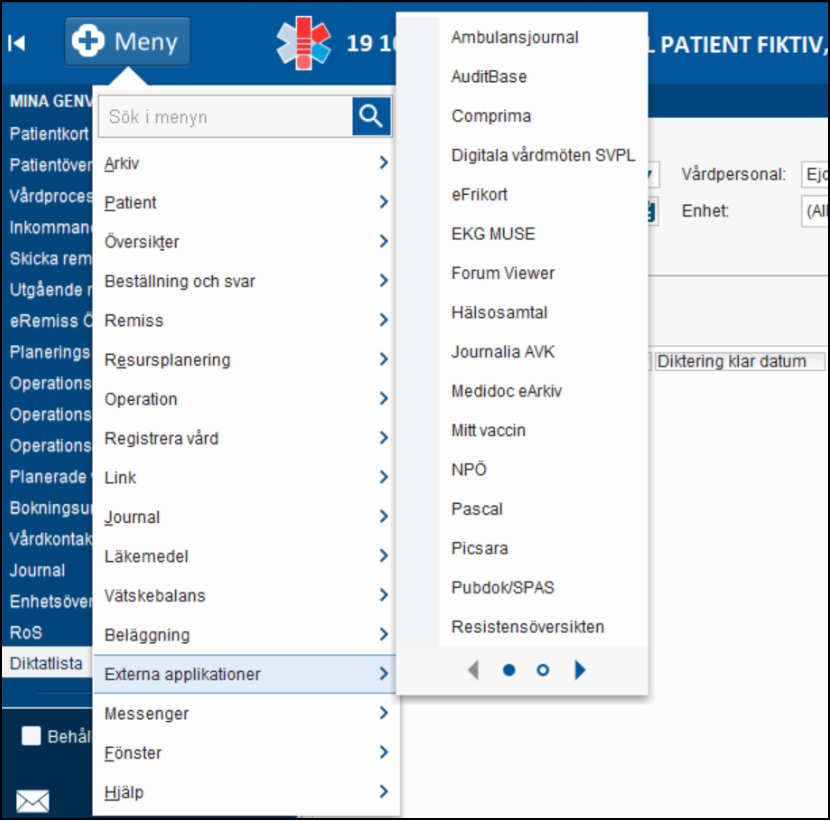
Länkar till andra system och program
För vissa av dessa system finns en integration mot Cosmic, vilket innebär att man kommer direkt in i systemet och har med sig aktuell patients uppgifter, t.ex. Comprima, Journalia AVK och NPÖ. Man säkrar alltså att rätt patient är vald och kan fortsätta arbeta med pågående arbetsprocess.
För andra system är detta endast en direktlänk till inloggningssidan för systemet. Där får man fylla i användar-ID och lösenord och därefter aktivt söka upp aktuell patient.
Att kontrollera att du alltid har rätt patient i patientlisten är en viktig patientsäkerhetsfråga!
Rebecka Almquist
2025-08-27
7.0
Manual
STYRANDE DOKUMENT
Emelie Fjertorp
189500
Evolution