test av viktigt meddelande
testinnehåll

Du har inga notiser.
Du är inte medlem i någon arbetsplatsyta
testinnehåll
Postlåda för alla inkommande remisser – elektroniska remisser, och pappersremisser, som registrerats in enligt ovan. För att se vad de olika ikonerna betyder se kapitel Ikoner i Remiss.
Meny Remiss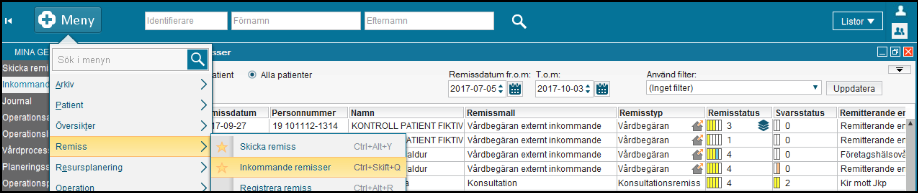
Under Meny välj Remiss – Inkommande remisser.
– 1 – Makulerad
– 2 – Avvisad
– 3 – Avregistrerad
Remisstatus 4, Pågående, har kompletterats med kontaktstatus som vi kallar kontaktstapel i manualen.
Kontaktstatus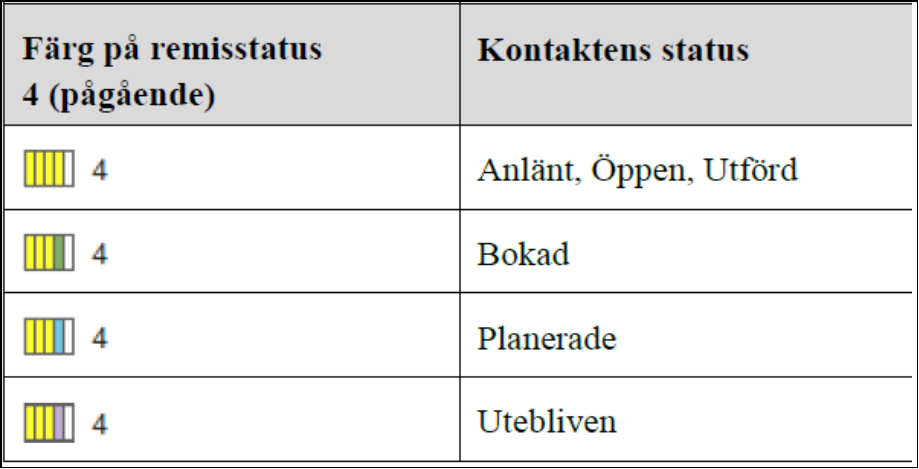
Kontaktstapeln, fjärde stapeln, i remisstatus kommer att visa i vilket status kontakten är.
Eftersom flera kontakter kopplas till samma remiss visas status efter den kontakt som kommit längst enligt följande ordning:
‒Utförd (högst prio)
‒Pågående
‒Anländ
‒Bokad
‒Planerad
‒Utebliven (lägst prio)
Det finns två olika färger på svarsstatus, orange då svaret är osignerat och gult då svaret är signerat. Detta innebär att om det finns ett pågående remissvar blir 1:a eller 2:a stapeln orange beroende på om det är delsvar eller slutsvar.
Svarsstatus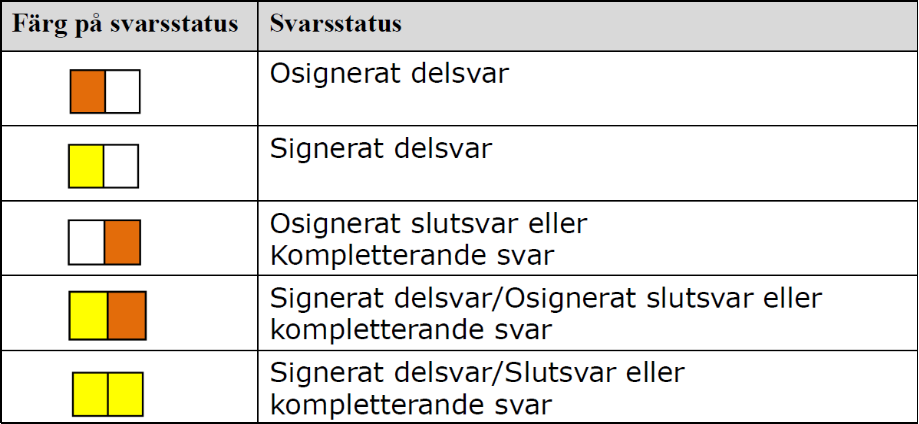
Svarsstatus som visar både signerat svar och om det finns osignerat svar.
Knapp för respektive åtgärd är aktiv i läget för att Hantera inkommande remisser och Hantera utgående remisser, då åtgärden är möjlig att utföra.
Inkommande remisser/Hantera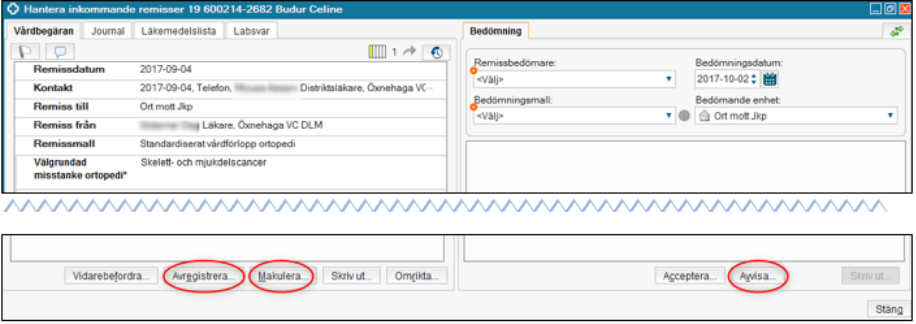
Remissen accepteras inte, ett avvisande remissvar skrivs.
Det går bara att avvisa remiss innan den accepterats. Avvisa görs från Inkommande remisser och Hanterafönstret.
Orsaker till att avvisa remissen kan till exempel vara att den skickats till fel klinik/vårdcentral.
Om remissen har bristfälliga uppgifter för att kunna bedömas går det att begära komplettering istället för att avvisa, se kapitel Begära komplettering av remiss med …. Det går däremot inte att avvisa remissen senare om den begärda kompletteringen uteblir.
Om remissen kommit till fel enhet inom det medicinska ansvaret så kan remissen flyttas mellan de enheter som finns presenterade under knappen Omrikta/Mottagande enhet, se kapitel Omrikta inkommande remisser.
Remissmall för avvisande svar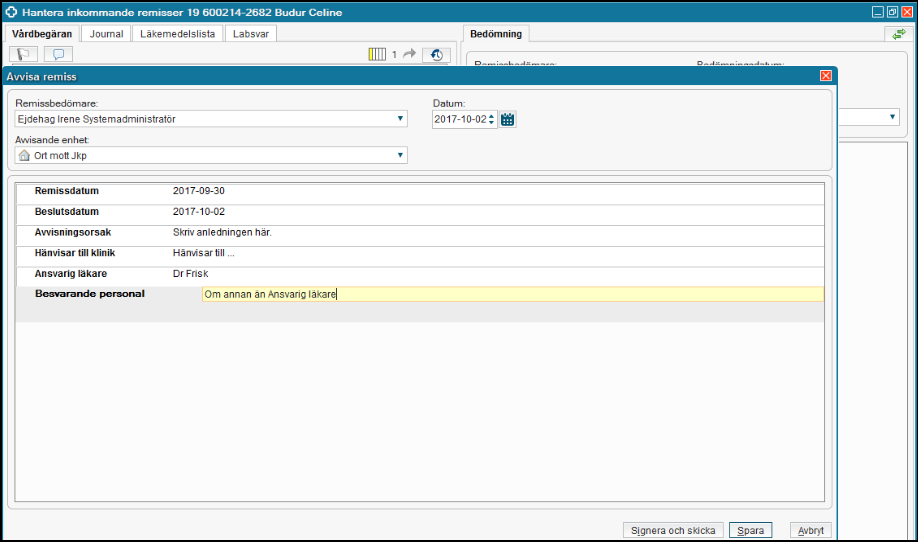
Mall för att skriva ett avvisande svar öppnas.
Läs mer om signering kapitel Spara/Signera/Skicka Skriv ut remissvar.
Remissvaret hanteras som övriga remissvar; och skickas till remittentens signeringslista för vidimering av det avvisande svaret.
Det är av största vikt att den som avvisar en remiss kontaktar remittenten per telefon i de fall man bedömt remissen vara akut, så att remittenten så fort som möjligt får vetskap om att ny remiss måste skrivas till annan klinik/vårdcentral.
Remissen har fått status -2 Avvisad i Inkommande remisser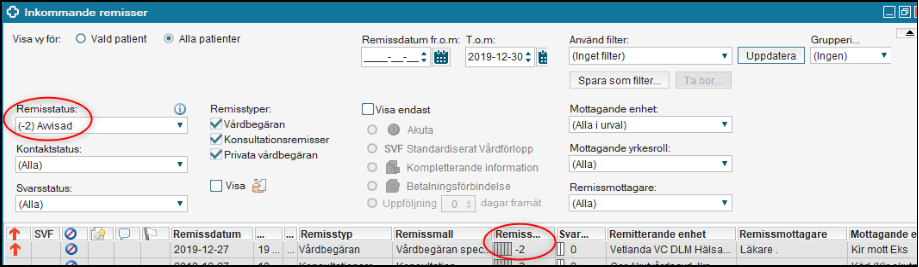
Remiss i status -2 Avvisad i Utgående remisser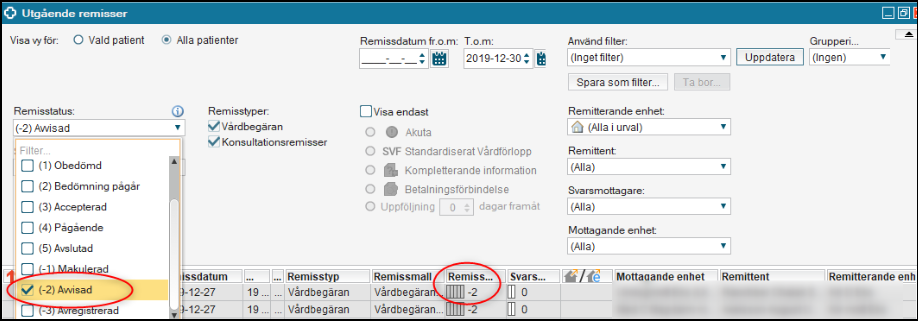
I remitterande enhets Utgående remisser har remissen också fått status -2 Avvisad.
Även i Beställningsstatus har remissen fått status -2
En remiss som är avvisad kan inte kompletteras med ytterligare svar i någon form.
Knapp för åtgärd är aktiv i läget för att Hantera inkommande remisser och Hantera utgående remisser, då åtgärden är möjlig att utföra.
Inkommande remisser/Hantera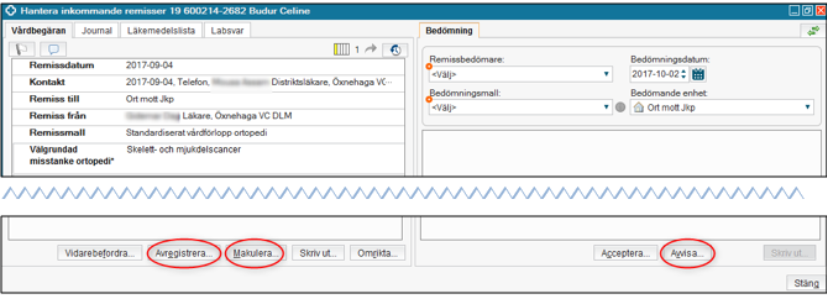
Remissen avregistreras då någon av dessa orsaker är aktuell:
Förutsättningen för att kunna avregistrera remissen är att avbokning är gjord och att Planerade vårdåtgärder har makulerats, dvs. remissen är i status 3 Accepterad.
Avregistreringsorsak intern och extern remiss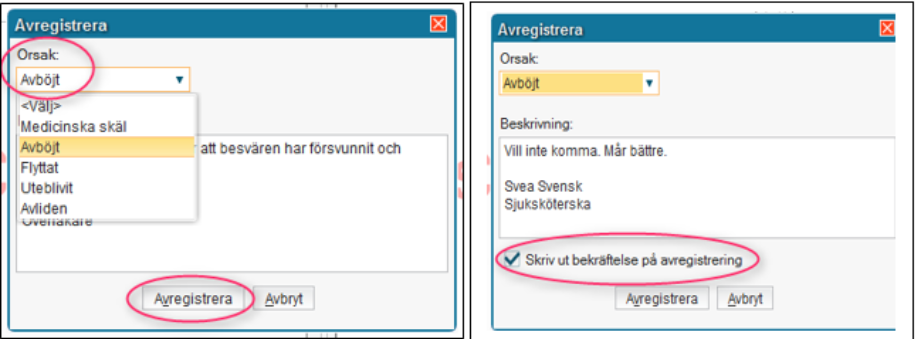
Om remissen kommit elektroniskt kommer svaret att gå tillbaka direkt som ett remissvar.
Om remissen har inkommit på papper (extern) får du valet Skriv ut bekräftelse på avregistrering.
Observera att i internremissen har inget namn uppgetts för vem som skrivit remissvaret. Det kommer att synas vem som skrivit svaret i remisshistoriken, men det underlättar för svarsmottagaren om texten avslutas med namn och titel.
Avregistrerad remiss i Hantera inkommande remisser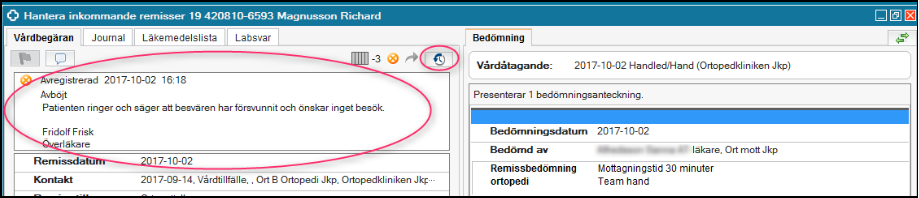
I Hantera inkommande remisser syns texten för den avregistrerade remissen. I remisshistoriken syns vem som har gjort avregistreringen av remissen.
Avregistrerad remiss i Patientens svarslista och i Remisshistoriken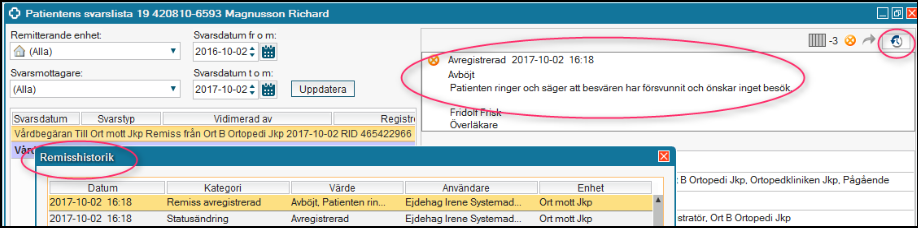
Även i Patientens svarslista syns texten för den avregistrerade remissen och i remiss-historiken syns vem som har gjort avregistreringen av remissen.
En remiss som är avregistrerad kan inte kompletteras med ytterligare svar i någon form.
Observera att om patienten uteblir från sitt besök presenteras detta med lila i kontaktstapeln. Om val är gjort att besöket ska återgå till väntelistan, så går det att avregistrera remissen om du inte gått vidare med att planera om, men när du planerat om ändrar kontaktstapeln färg till grön och patienten presenteras under fliken Vårdåtgärder i Planerade vårdåtgärder.
Det är viktigt att omgående planera om för patient som uteblivit, där besöket ska återgå till väntelistan. Risken finns annars att någon avregistrerar remissen utifrån den information som ges i Inkommande remiss innan patienten planerats om.
Patient som ännu inte planerats om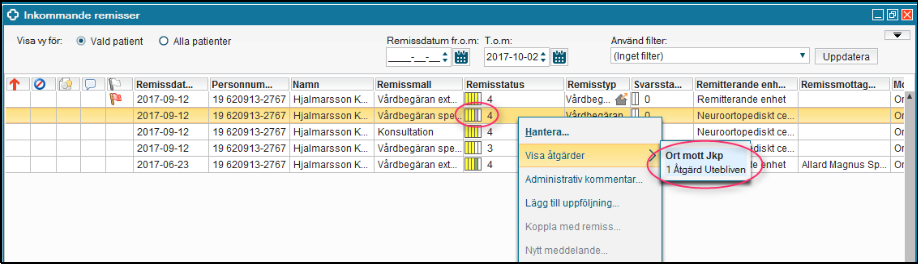
Patient som har planerats om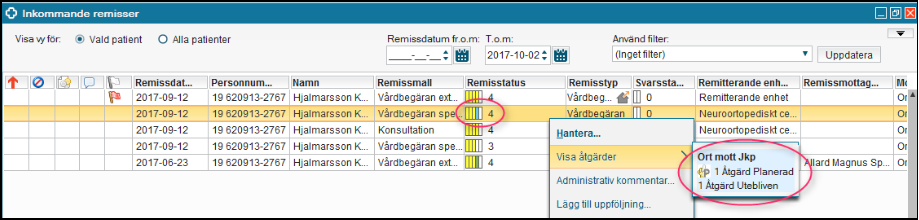
Knapp för åtgärd är aktiv i läget för att Hantera inkommande remisser och Hantera utgående remisser, då åtgärden är möjlig att utföra.
Inkommande remisser/Hantera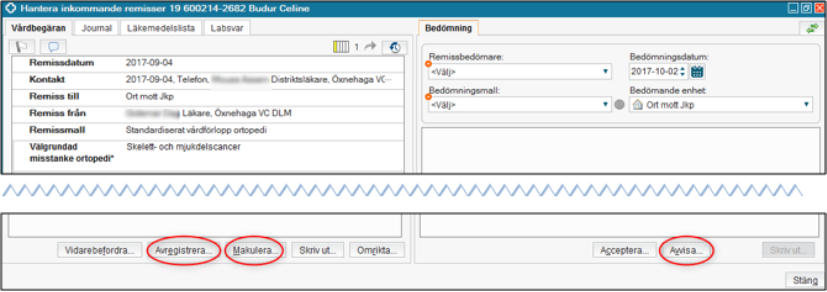
Remissen kan endast makuleras hos mottagaren. Det är möjligt att makulera remissen till och med status 4, även om remissen är besvarad.
Makulering görs från Inkommande remisser/Hantera.
Remissen makuleras då någon av dessa orsaker är aktuell:
Makulera remiss från Hantera inkommande remisser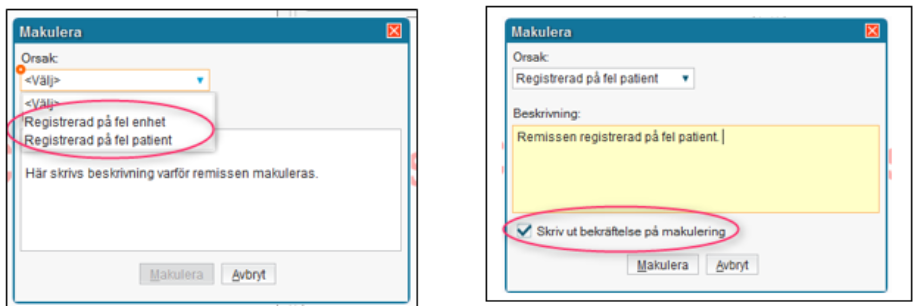
Om remissen kommit elektroniskt kommer svaret att gå tillbaka direkt till remittentens signeringskorg för vidimering.
Om remissen har inkommit på papper (extern) får du valet Skriv ut bekräftelse på avregistrering.
En remiss som är makulerad kan inte kompletteras med ytterligare svar i någon form.
Observera! Det är viktigt att den som omriktar remisser har full insikt i om remissen ska fördelas på person, enhet eller både och. Om filter har skapats för viss person i Inkommande remisser kan annars remisser missas vid filtreringen om vederbörande Vårdpersonal har valt att lägga sitt eget namn i ett filter.
Inkommande remisser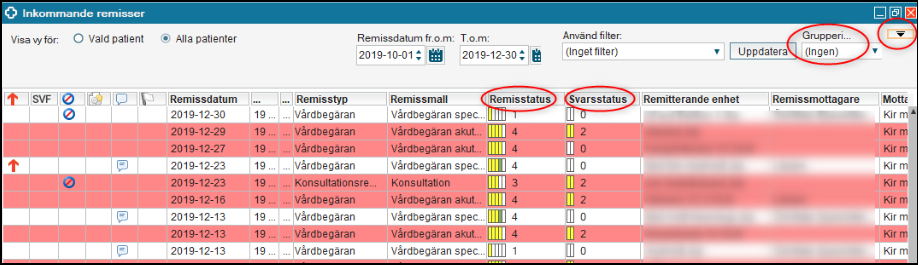
Akut skickad remiss till enhet där remisserna kan tas emot akut blir rödmarkerad.
Klicka på pilen uppe till höger i hörnet eller tryck F4 – då expanderas fönstret för Inkommande remisser, där du kan filtrera fram det du specifikt önskar se eller hantera vidare.
I ihopfällt läge kommer du åt dina sparade filter, Använd filter, samt Gruppering.
Expanderat filterfönster för Inkommande remisser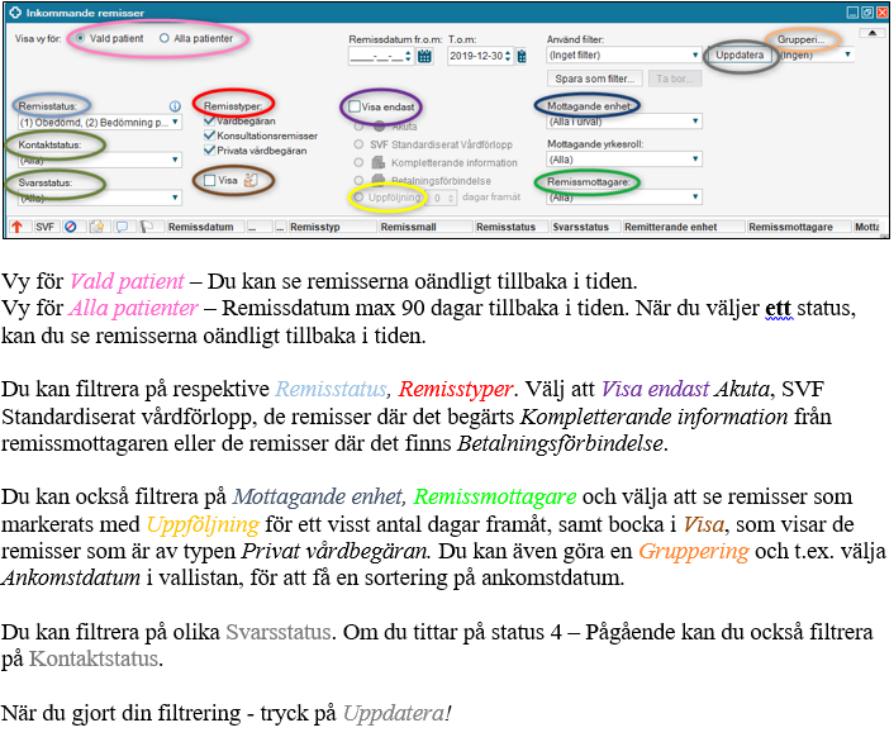
Vald filtrering presenteras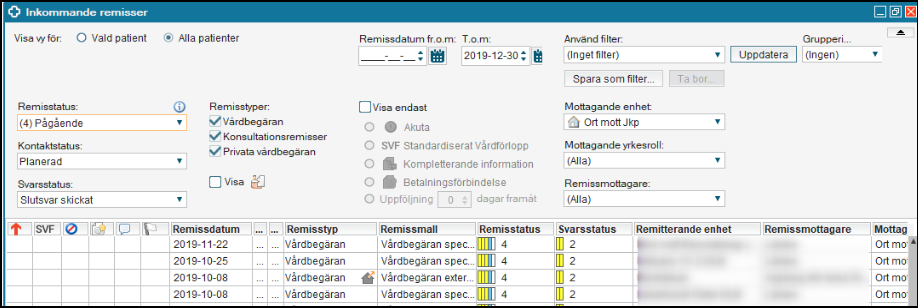
Observera! Det är viktigt att den som omriktar remisser har full insikt i om remissen ska fördelas på person, enhet eller både och. Om filter har skapats för viss person i Inkommande remisser kan annars remisser missas vid filtreringen om vederbörande Vårdpersonal har valt att lägga sitt eget namn i ett filter.
Urval gjort för att skapa permanent filter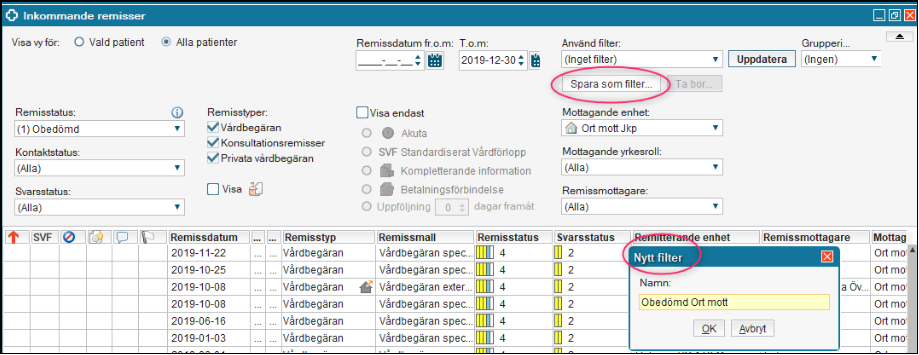
Val av filter och gruppering Ankomstdatum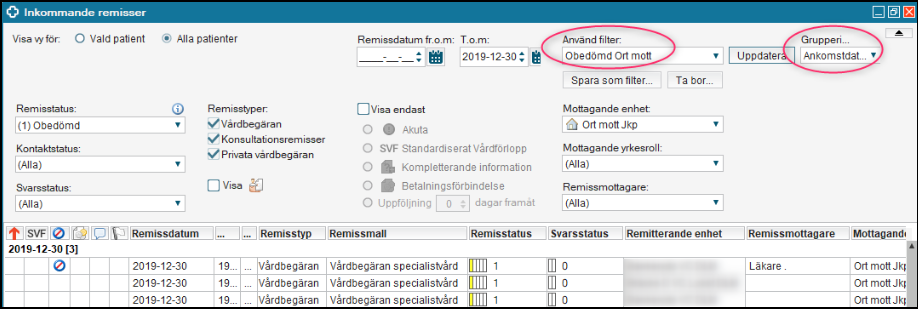
Från urvalslistan ”Använd filter” kan du välja bland detta och övriga filter du skapat. Filtren är personliga, och visas bara för dig när du loggar in.
Högerklicka på remissen och välj Administrativ kommentar, som ger möjlighet att skriva en kommentar. Denna kommentar blir synlig endast inom den egna verksamheten.
Administrativ kommentar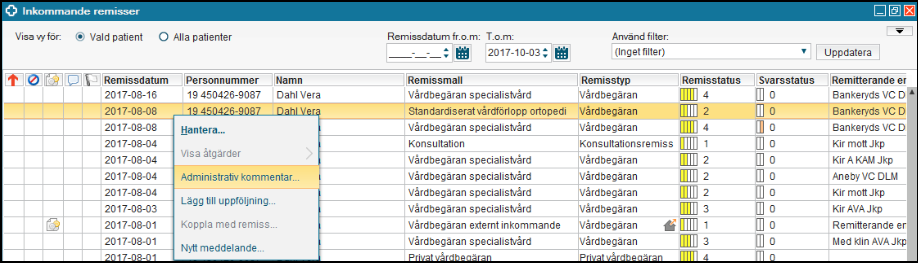
Skriv din kommentar och klicka på Spara.
Skriven kommentar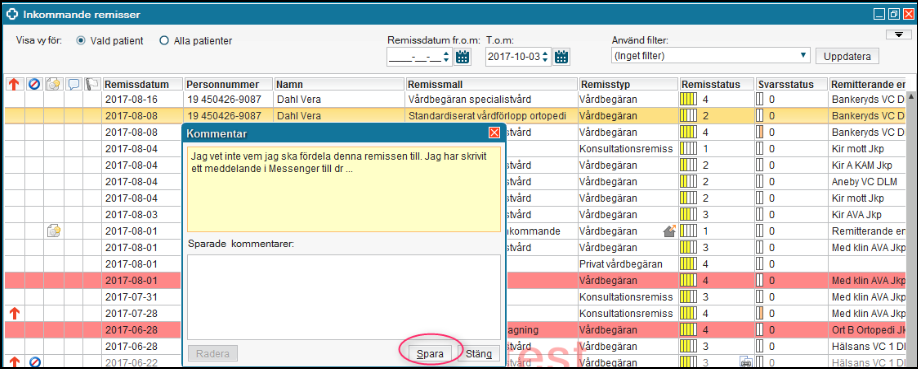
Klicka på Stäng.
Sparad kommentar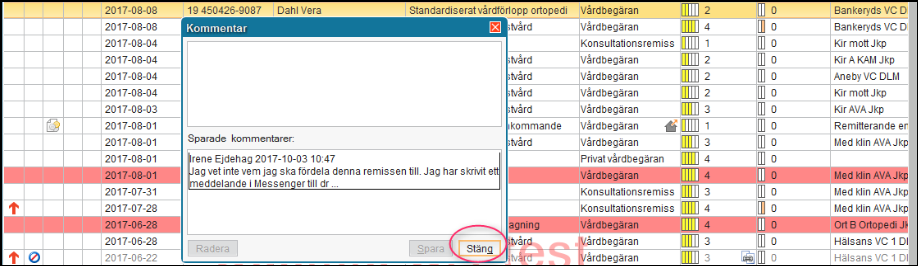
Håll muspekaren på symbolen för Administrativ kommentar så visas texten du skrivit.
Ingen historik lämnas för Administrativ kommentar – betrakta detta som en Post-it-lapp!
Symbol för administrativ kommentar visas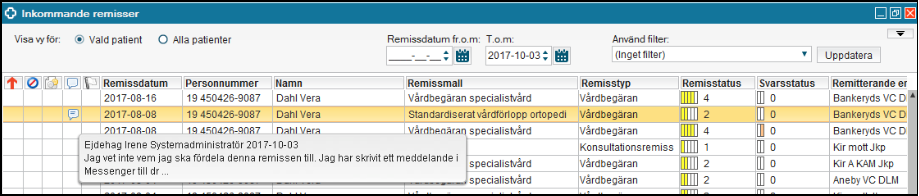
Markera den remiss du vill skriva en Uppföljning för, högerklicka och välj Lägg till uppföljning.
Markerad remiss för att lägga till Uppföljning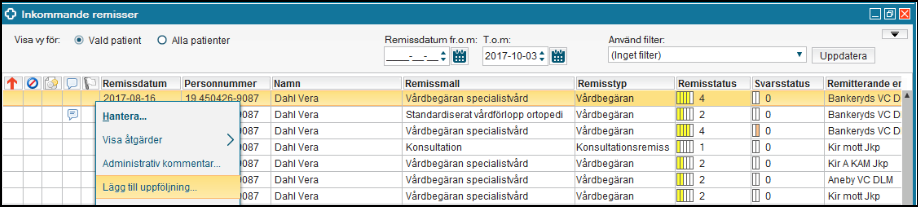
Välj senaste datum då Uppföljning ska vara utförd och klicka på Spara.
Valt datum och skriven text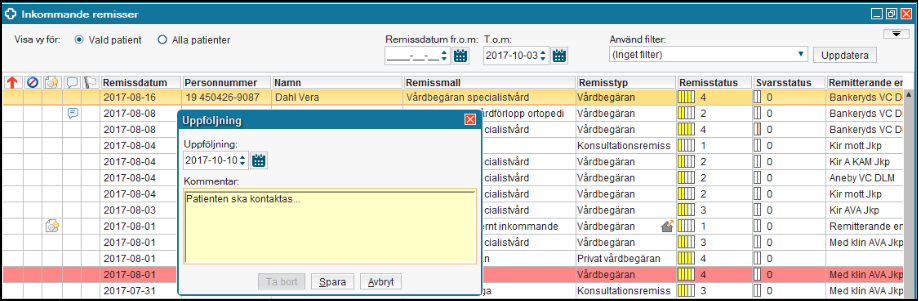
Håll muspekaren på symbolen för Uppföljning så visas texten du skrivit. Då datumet för uppföljningen är dagens datum, eller är passerat, ändrar flaggan färg till röd.
Sparad Uppföljning
Historik lämnas för Uppföljning. För att se historiken – klicka på Hantera. I fönstret för att Hantera inkommande remisser kommer du att finna denna symbol att klicka på för att se historiken.
Det går att ändra en remiss som är skickad akut till icke akut via högerklick på den aktuella raden när det finns behov för detta.
Ändra till icke-akut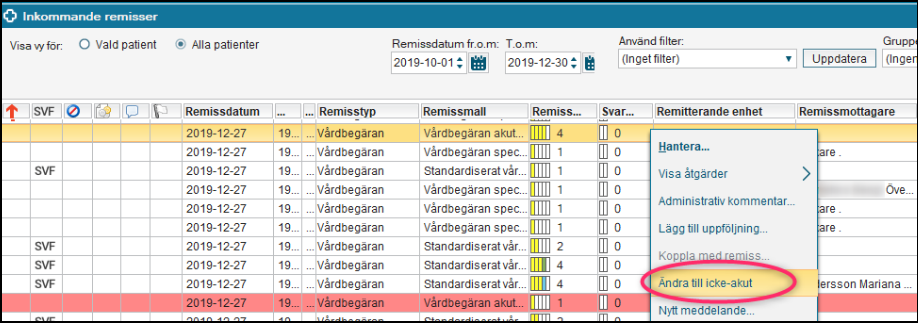
Det går också att ändra från SVF till icke-SVF när det behovet finns. När remissen skickats som SVF-remiss och det visar sig att patienten inte ska ingå i ett standardiserat vårdförlopp går detta att ändra via högerklick på raden.
Ändra till icke-SVF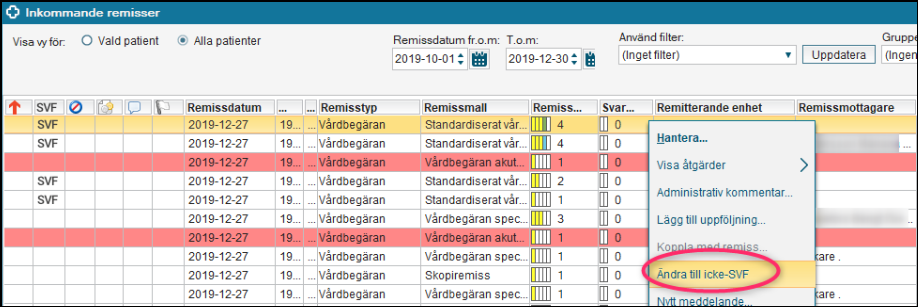
När pappersremiss kommer ska den registreras in så fort som möjligt, så att alla inom verksamheten får tillgång till den samtidigt, på samma sätt som de remisser som kommit elektroniskt. Registreringen görs med fördel av den som hanterar inkommande post.
Sök fram patienten i Patientlisten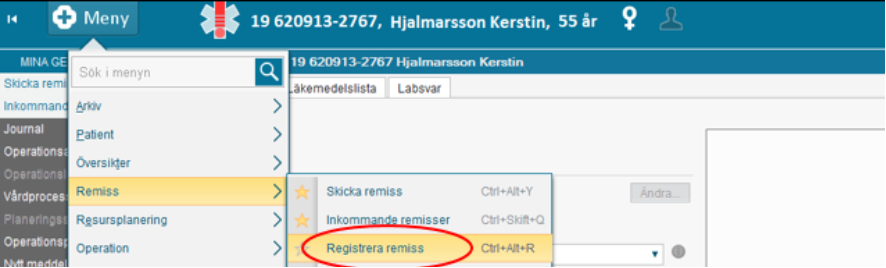
Administrativa uppgifter till vänster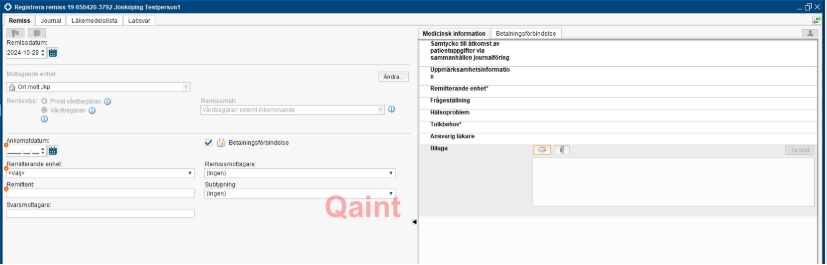
”Lägg till fler alternativ” från Enhetsträdet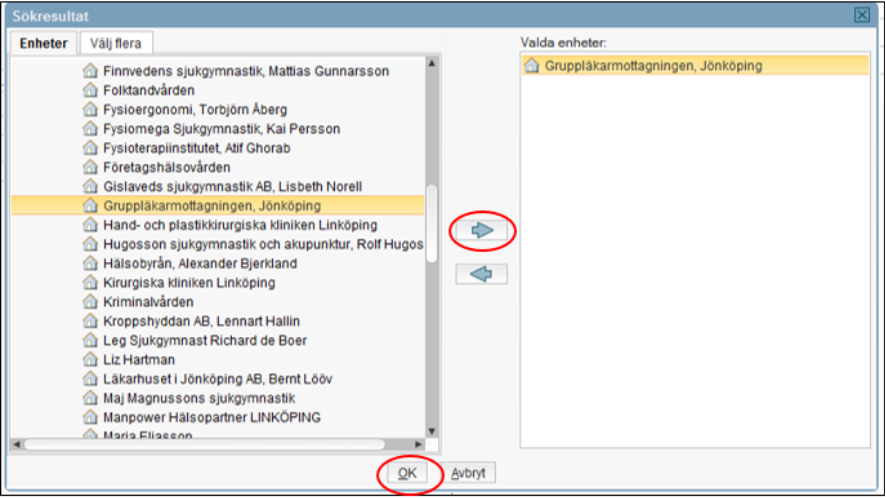
Medicinsk information till höger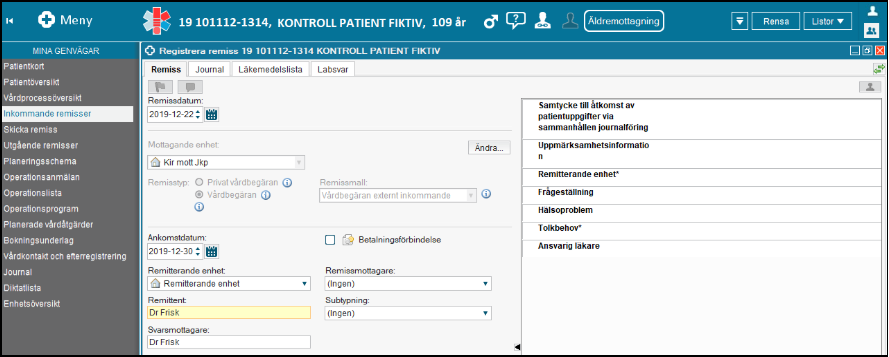
Information om sökorden finns under kapitel Sökord i remissmallen.
Ibland behöver en Privat vårdbegäran skapas utan att patienten har skickat in egenremiss, t.ex. telefonsamtal, kommer för eftervård från en annan region.
Privat vårdbegäran kan skapas på alla ställen där Remissväljaren finns. Nedan följer två exempel.
Klicka på Remiss och välj Skapa ny.
Skapa ny från Bokningsunderlaget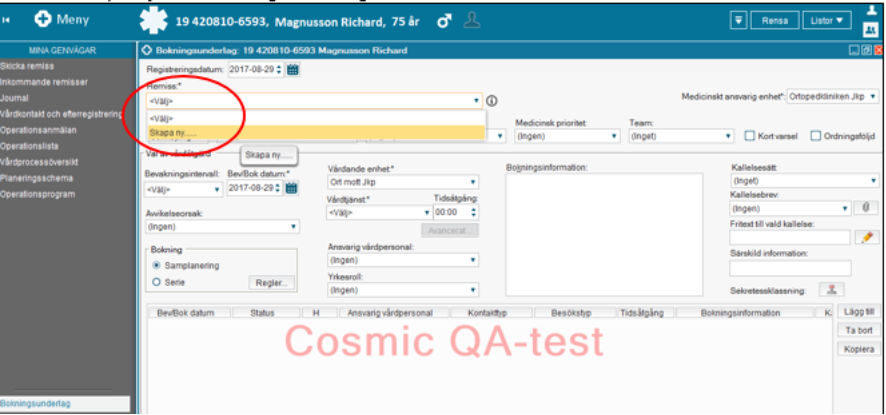
Är patienten aktuell hos er men vårdåtagandet stängdes i samband med uppdateringen, kan ni med fördel använda Annan orsak och frasminnet ”rempåg” som genererar texten Patienten har en pågående vårdkontakt på kliniken.
Skapa och acceptera remiss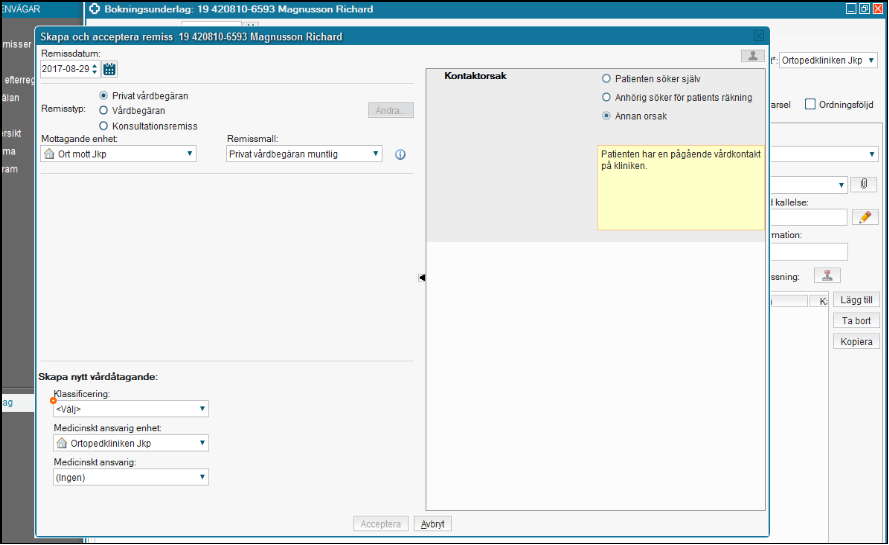
Klicka på Remiss och välj Skapa ny.
Skapa ny från In- och utskrivning, Acceptera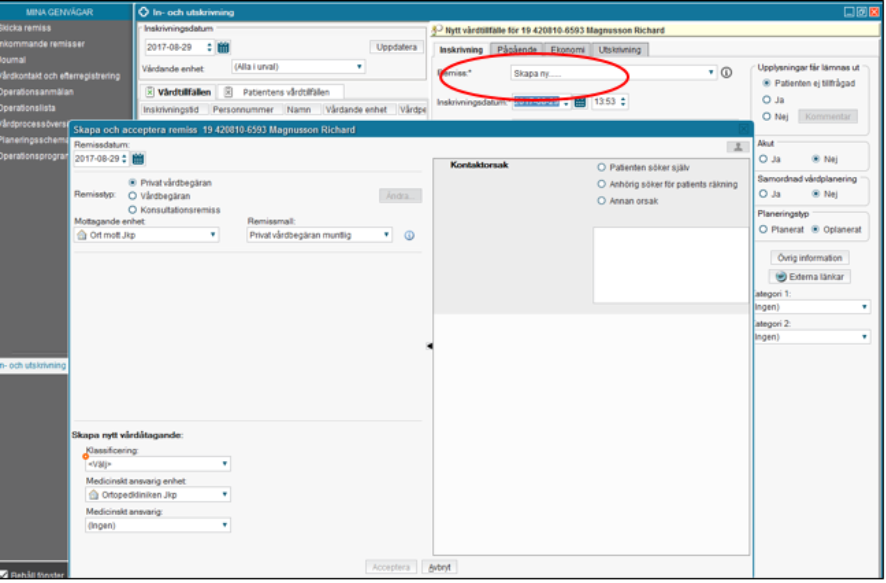
Privat vårdbegäran som är skapade via Remissväljaren återfinns i Inkommande remisser när Visa bockas i.
Visa privata vårdbegäran registrerade via remissväljaren
Privat värdbegäran går inte besvara det är bara vårdbegäran och konsultationsremisser som har svarsdel. Så den kan inte bli status 4:2, utan går direkt till 5 när den avslutas.
Klicka på respektive sökord för att öppna upp möjlighet att dokumentera i det!
Samtycke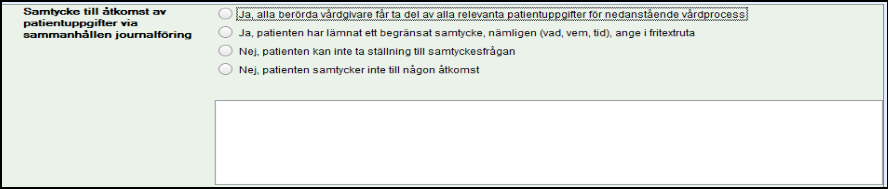
Uppmärksamhetsinformation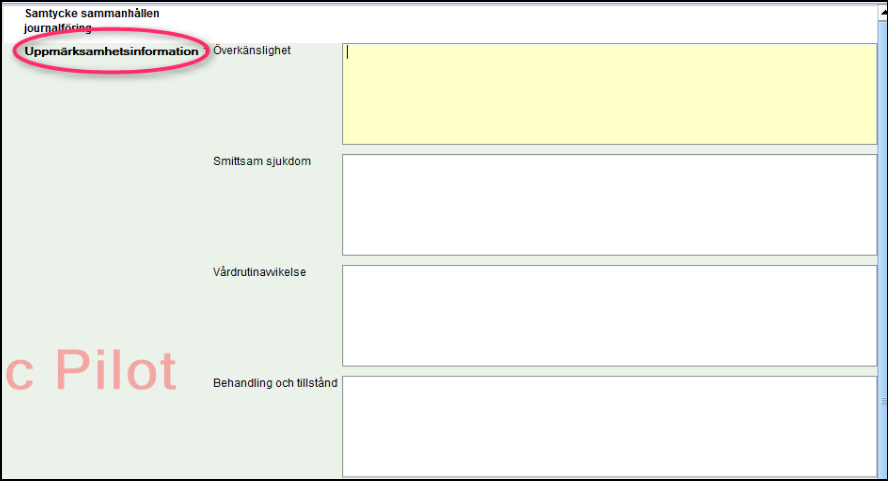
Om du fått någon uppmärksamhetsinformation registrerar du den vid respektive sökord.
Uppmärksamhetssignal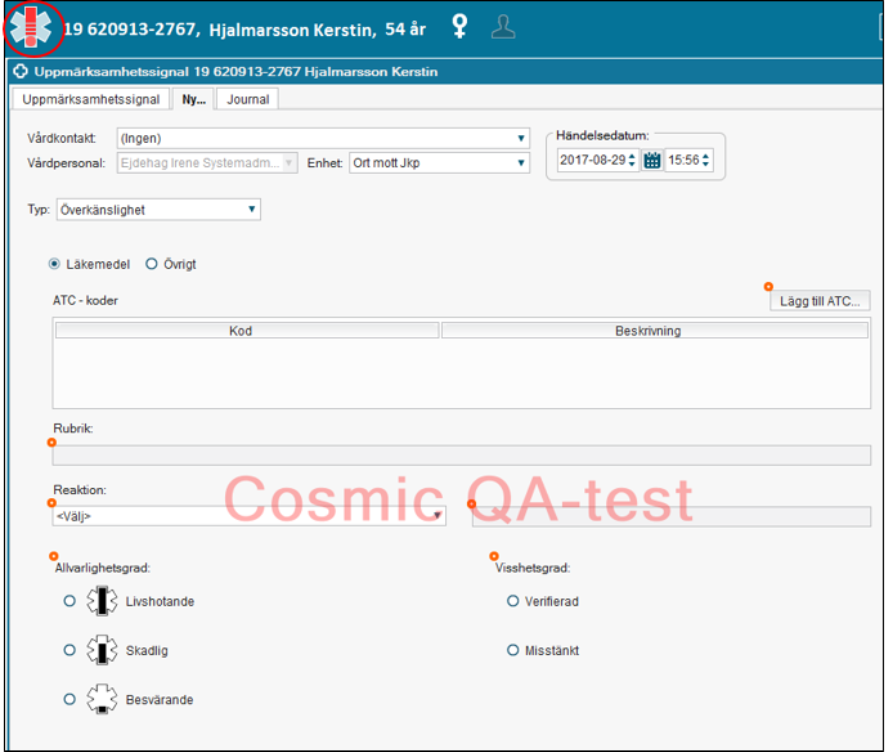
Informationen ska även registreras i Uppmärksamhetssignalen i Patientlisten och görs av den som vet med sig ha ansvar och behörighet för detta. Under Överkänslighet läkemedel kan bara läkare registrera uppgifter.
Remitterande enhet (endast vid inregistrering av vårdbegäran, inte vid Privat vårdbegäran)
Om du valt Remitterande enhet som remitterande enhet – ange enhetens adress i textfältet.
Frågeställning
Skriv av den angivna frågeställningen.
Hälsoproblem
Vid sökordet Hälsoproblem använder du frasminne.
Se remiss inskannad i journal._...
Tolkbehov
Ange alternativet Ja, Nej eller Okänt. Om du valt Ja, ange vilket språk det gäller.
Ansvarig läkare (endast vid inregistrering av Vårdbegäran)
Om det av remissen framgår att någon annan än den som skrivit remissen bär ansvaret för patienten skriver du in den ansvarige läkarens namn här.
Ankomstdatum (endast vid inregistrering av Privat vårdbegäran, inte vid Vårdbegäran)
Alla, elektroniska och manuellt inregistrerade remisser, presenteras i Inkommande remisser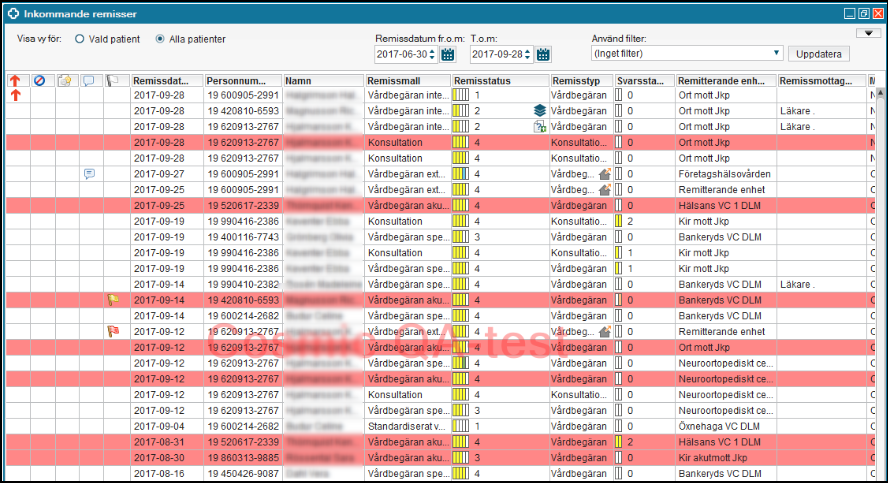
Se kapitel Sökord i remissmallen för vidare information om sökorden.
Registrera Administrativa uppgifter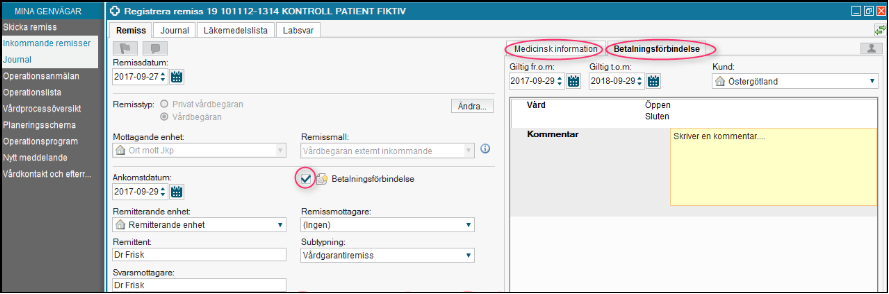
Remiss visas med symbol för betalningsförbindelse i Inkommande remisser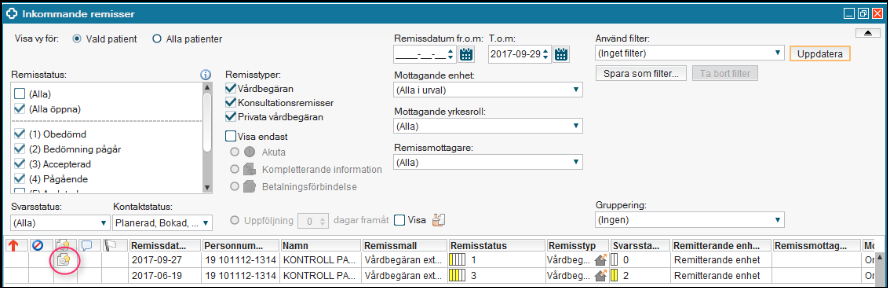
Markera i Inkommande remiss den remiss, till vilken Betalningsförbindelse ska läggas till.
Klicka på Hantera, så att du kommer till den inregistrerade remissen.
Vald remiss – Hantera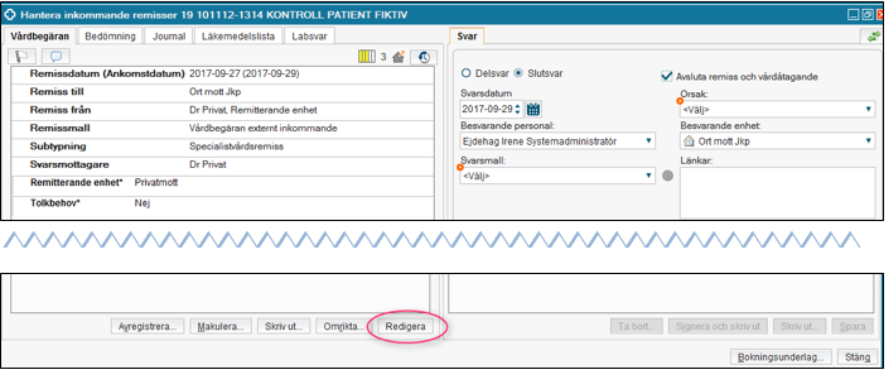
Klicka på Redigera, så att du får upp ”editerbart läge”.
Editerbart läge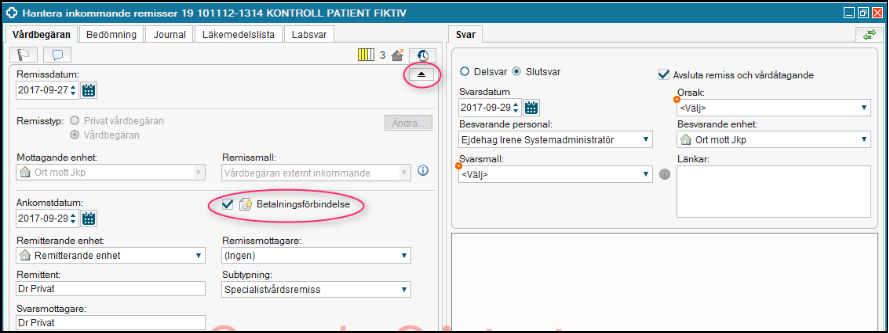
Flik för Betalningsförbindelse visas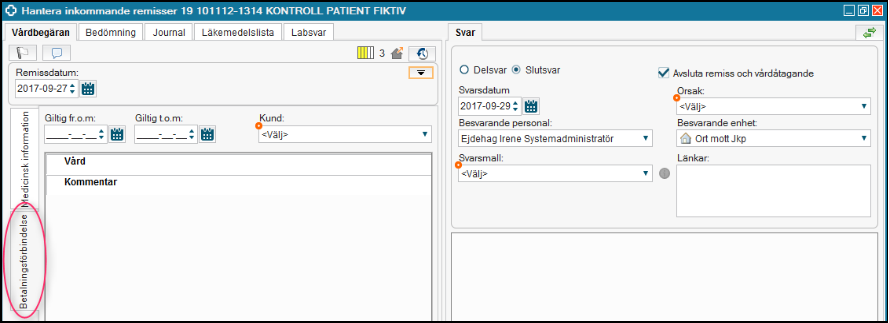
Ikon för kompletterad remiss och Betalningsförbindelse visas i Inkommande remisser
Du kan registrera in Betalningsförbindelse i efterhand till Remisstatus 4 och Svarsstatus 2.
Om Betalningsförbindelse kommer efter att remissen är avslutad – Remisstatus 5 – krävs att du återöppnar remissen. Se kapitel Avsluta och Återöppna remiss.
Högerklick på vald remiss presenterar en meny 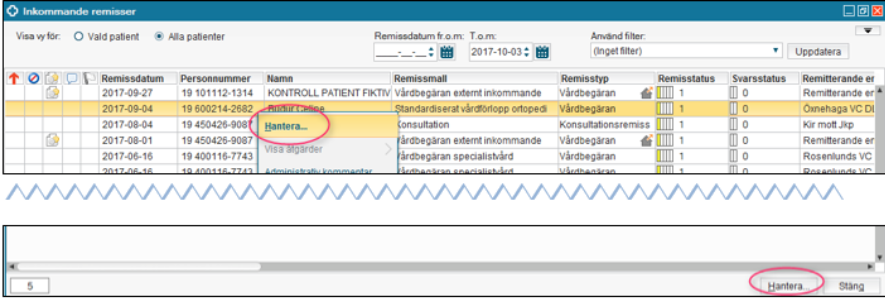
Tre sätt för att komma till Hanteravyn; Högerklicka på remiss som ska hanteras och välj Hantera. Dubbelklicka på raden. Klicka på knappen Hantera.
Ska du hantera flera remisser håll nere Ctrl på tangentbordet och markera de aktuella remisserna.
Remiss vald för att Hantera från Inkommande remiser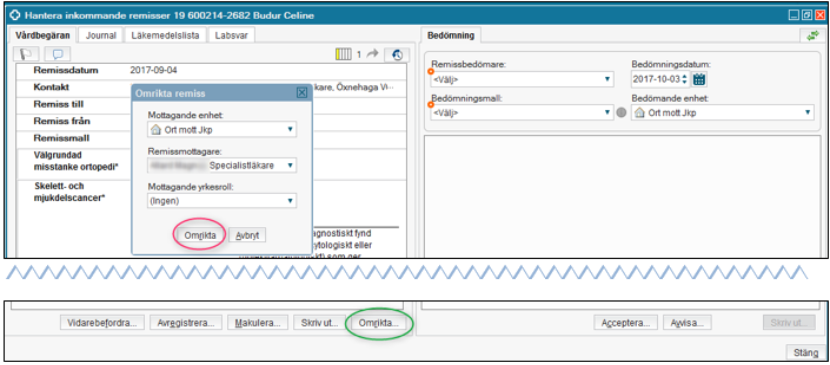
Observera! Det är viktigt att den som omriktar remisser har full insikt i om remissen ska fördelas på person, enhet eller både och. Om filter har skapats för viss person i Inkommande remisser kan annars remisser missas vid filtreringen om vederbörande Vårdpersonal har valt att lägga sitt eget namn i ett filter.
För att funktionen ska slås på vid din enhet, och annan berörd enhet, ska motiveringen för detta värderas i samråd med Folkhälsa och sjukvård, sektionen för E-hälsa, ansvarig för Remissmodulen. Därefter tas slutgiltigt beslut om aktivering av funktionen.
Remissen flyttas i förekommande fall via vyn Hantera och knappen Vidarebefordra eller från Vårdprocessöversikten.
I de fall där remissen ska vidarebefordras:
Hantera inkommande remiss – vidarebefordra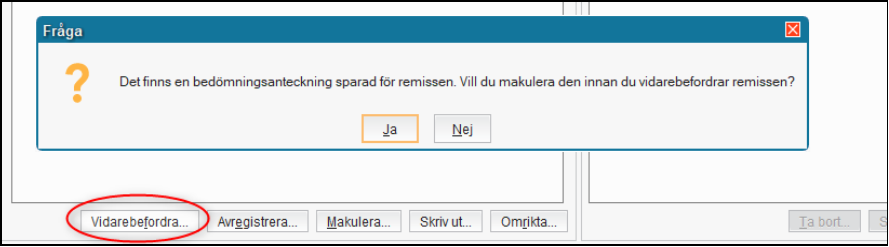
När du klickar på Vidarebefordra får du upp en varningsruta.
Vidarebefordra remiss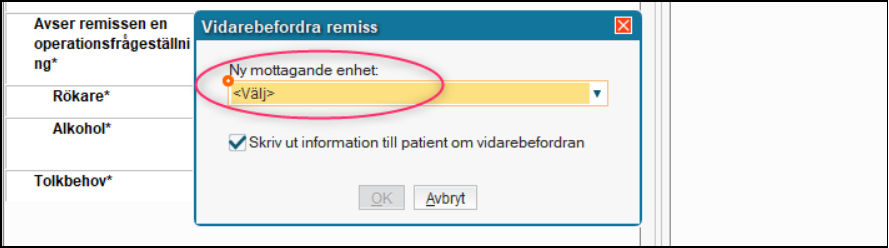
Välj rätt enhet under Ny mottagande enhet och klicka på OK.
Om ni vidarebefordra en remiss bör patienten bli informerad antingen per telefon eller så finns det en information som kan skickas till patienten.
När en remiss har vidarebefordrats till ett annat medicinskt ansvar försvinner den från Inkommande remisser på den enhet som har vidarebefordrat remissen.
Remissen återfinns nu i Inkommande remisser, status 1 obedömd, på den enhet som den är vidarebefordrad till. Det syns att remissen är vidarebefordrad bland annat i Hantera och i Remisshistoriken på den enhet som remissen har vidarebefordrats till.
Vidarebefordrad remiss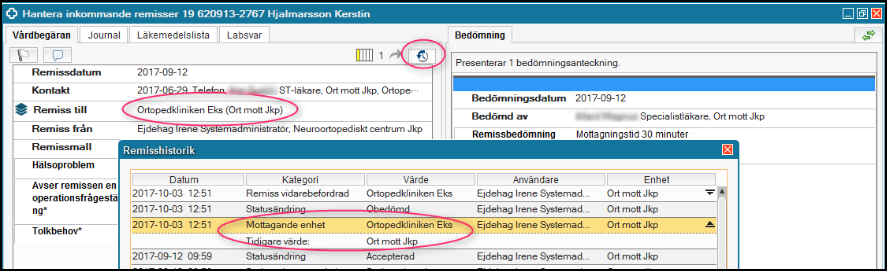
Det syns att remissen först har varit i Jönköping och nu finns i Eksjö.
Det finns möjlighet att skicka tillbaka remissen innan den accepterats till den enhet som vidarebefordrade remissen, i detta fall Ortopedkliniken Jönköping. Det går också att vidarebefordra remissen igen, i detta fall från Ortopedkliniken Eksjö till annan enhet.
Remissen kan också avvisas från enheten som remissen vidarebefordrats till.
Skicka tillbaka remiss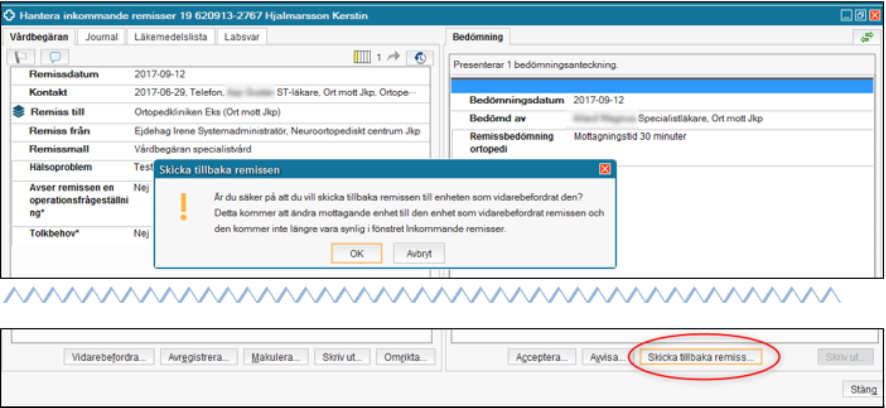
Symbol för tillbakaskickad remiss
I Jönköping finns remissen i Inkommande remisser med ikonen: 
Bedöma inkommande remisser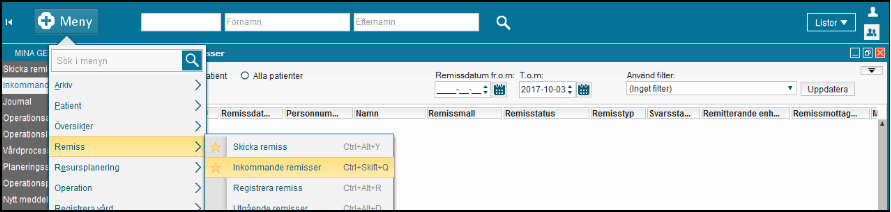
Filtrerat på filter Obedömda Ort mott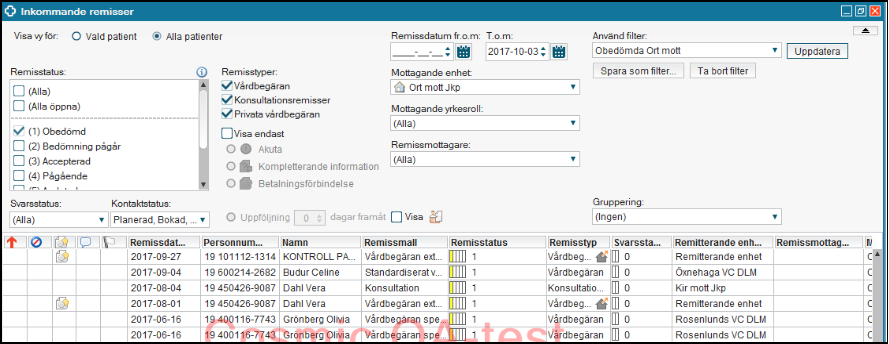
Observera! Då du ska bedöma remisser måste du titta efter remisser i status Obedömd och Bedömning pågår.
Beroende på rutin där du arbetar är det kanske istället så att du ska titta på alla enheter och ingen specifik Remissmottagare.
Kontrollfunktion måste finnas för att förhindra att remisser ligger kvar utan åtgärd i Inkommande remisser. Kontrolleras genom att välja en Mottagande enhet i taget, Remisstatus (Alla öppna), alla Remisstyper och (Alla i urval) för Remissmottagare.
Den första av tre remisser att bedöma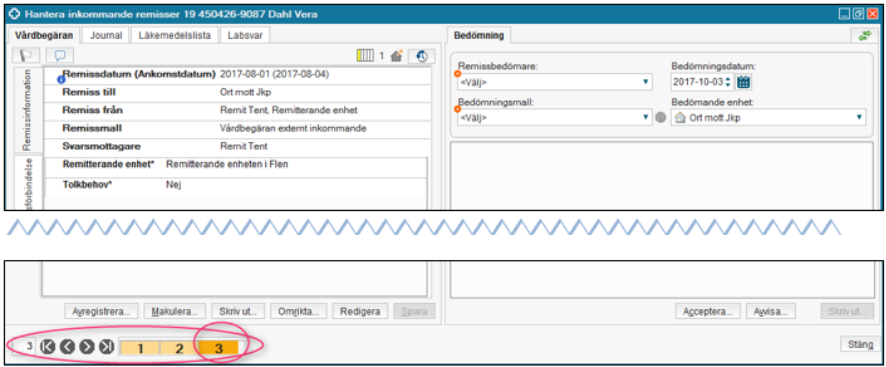
I det nedre vänstra hörnet visas antalet remisser du tagit med dig från Inkommande remisser. Det är remiss nr 1 som presenteras i fönstret.
Observera att Remiss med senaste remissdatum visas som nr 1.
Klicka på den högsta siffran för att bedöma den äldsta remissen först.
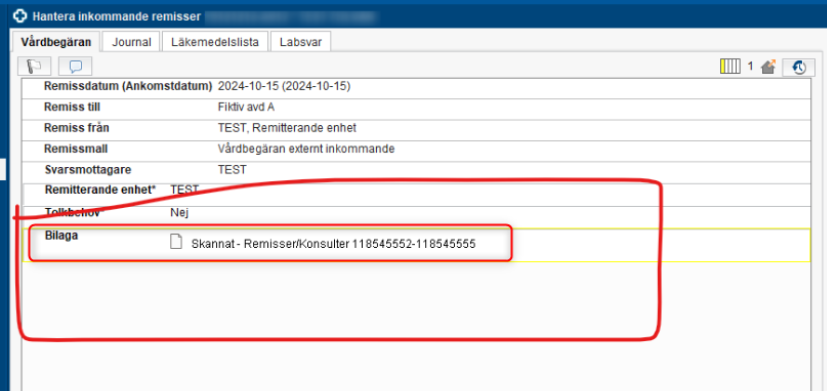
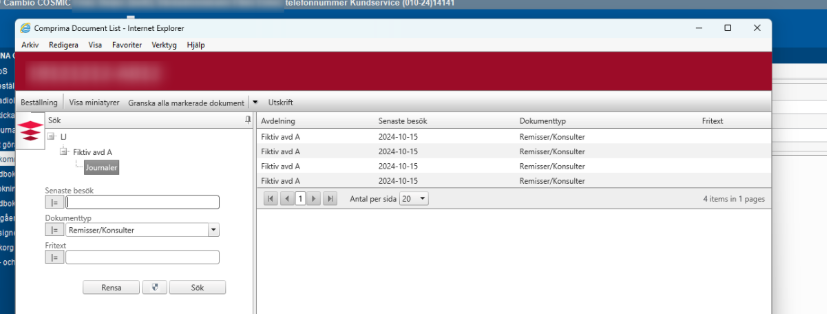
Extern remiss, från vårdgivare som inte är med i Cosmic, är inskannad i remissmodulen och hämtas via Bilaga.
Den vårdpersonal som remissen har omriktats till presenteras i fältet för Remissbedömare. Dagens datum är förvalt.
Bedömningsmall 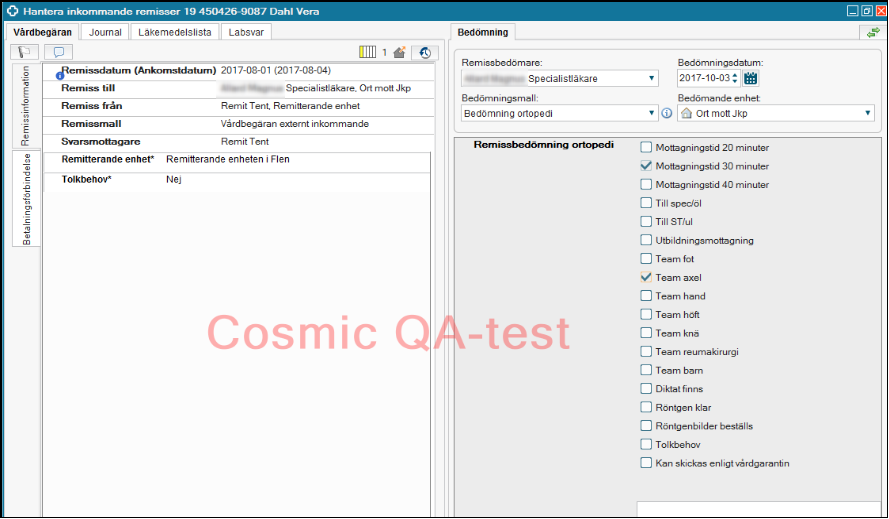
Detta är ett exempel på Bedömningsmall, mallen kan se olika ut beroende på verksamhet.
Välj Bedömningsmall, Bedömning ortopedi i det här fallet, eftersom remissen ger den information du behöver för att bedöma remissen och kunna informera om vidare planering för patienten.
Sparad bedömningstext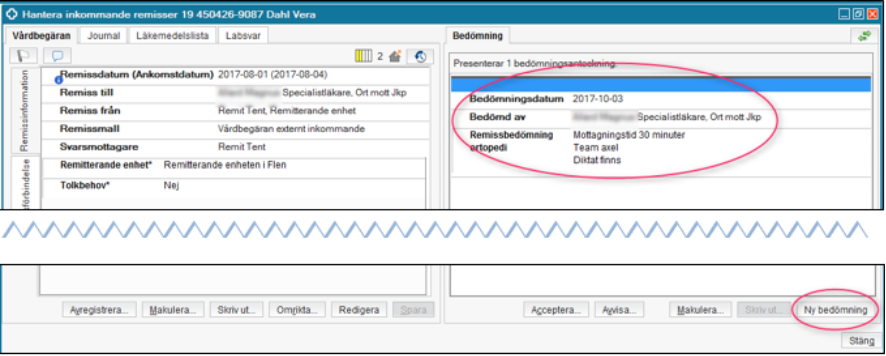
Det går inte att gå tillbaka in i samma bedömningstext och komplettera den. Däremot går det att skriva flera bedömningar.
Remissen har slagit om till status Bedömning pågår
Bedömningstexten som skrivits hos den mottagande enheten kan även läsas hos den remitterande enheten då remissen öppnas från Remiss/Utgående remisser/Hantera.
Bedömningstext
Remiss med bristande innehåll behöver kompletteras av remittenten för att kunna bedömas av remissmottagaren.
Begäran om komplettering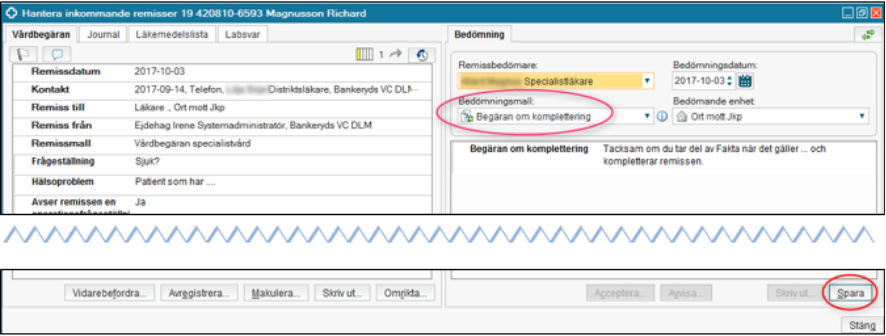
I och med att du tryckt på Spara kommer remissens status i Inkommande remisser att slå om till Bedömning pågår och markeras med ikon som visar att Begäran om komplettering skrivits.
Mottagaren av remissen och de som är övergripande ansvariga för Inkommande remisser bevakar här att komplettering inkommer från remittenten - ikonen kommer att förändras då komplettering skett.
Ikon visar i Inkommande remisser att komplettering av remissen är begärd
Hos remitterande enhet visas samma ikon i Utgående remisser.
Ikon visar i Utgående remisser att Begäran om komplettering inkommit
Remittenten får också ett meddelande i sin vidimeringskorg om att komplettering begärts.
Information hos remittenten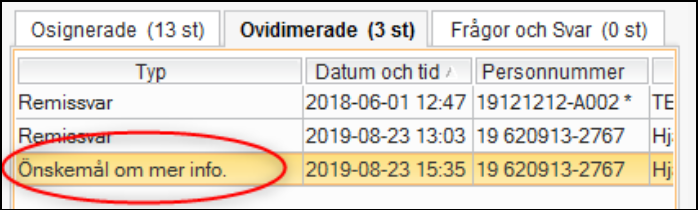
De som är övergripande ansvariga för Utgående remisser bevakar, och remittenten åtgärdar, då Begäran om komplettering inkommit för skickad remiss.
Hur man komplettera en utgående remiss där begäran om komplettering har gjorts av remissmottagaren se kapitel Utgående remisser - Komplettera skickad remiss där komplettering är begärd.
Inmatning av begärd komplettering på extern remiss (pappersremiss) där ni har begärt mer information från remittenten görs från Inkommande remisser.
Remiss där begäran om komplettering är gjord
Remiss i status Bedömning pågår där Begäran om komplettering är gjord.
Registrera in begärd komplettering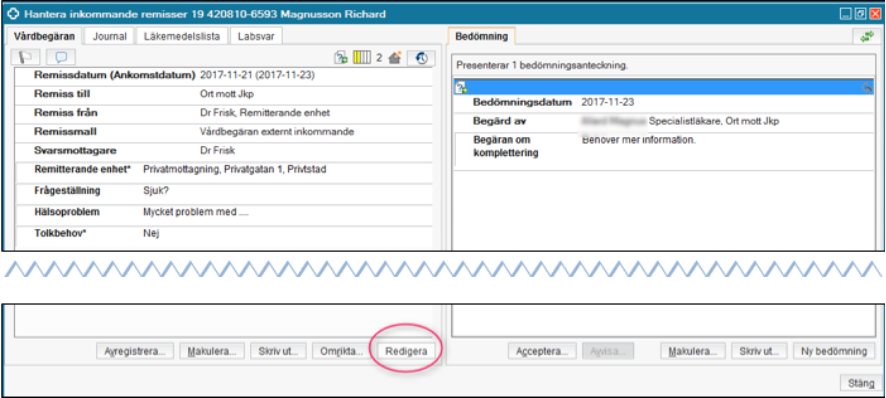
Skriv in den begärda kompletteringen eller om du väljer att skanna skriv Begärd komplettering inskannad i journal och tryck på Spara.
Vid skanning: Skanna in den begärda kompletteringen i journalen enligt sedvanliga skanningsrutiner.
Redigerad remiss. 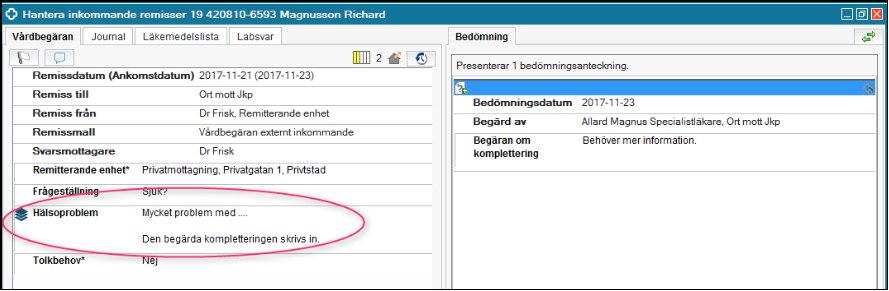
Symbolen för uppdatering syns när du redigerat i remissen.
Remissen har nu också fått symbolen för uppdatering i Inkommande remisser.
Symbol för uppdaterad remiss
När ny bedömning gjorts försvinner symbolen att remissen var kompletterad.
En konsultationsremiss accepteras utan att vårdåtagande skapas. Vårdåtagandet kvarstår på remitterande enhet. Det går att acceptera konsultationsremissen utan att skriva någon bedömning men det bästa är att skriva en bedömning så att remittenten kan se vad som planeras för patienten.
Acceptera konsultationsremiss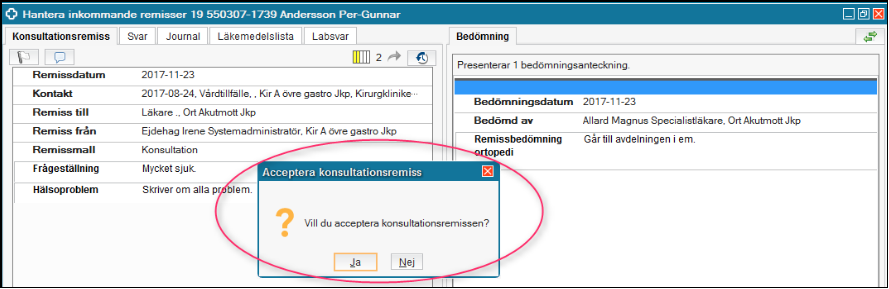
Vid tillfällen där det bedöms att vårdåtagandet ska övertas går det att byta remisstyp från konsult till en vårdbegäran och vårdåtagande skapas då.
Skapa nytt vårdåtagande, inte aktuellt att koppla till befintligt vårdåtagande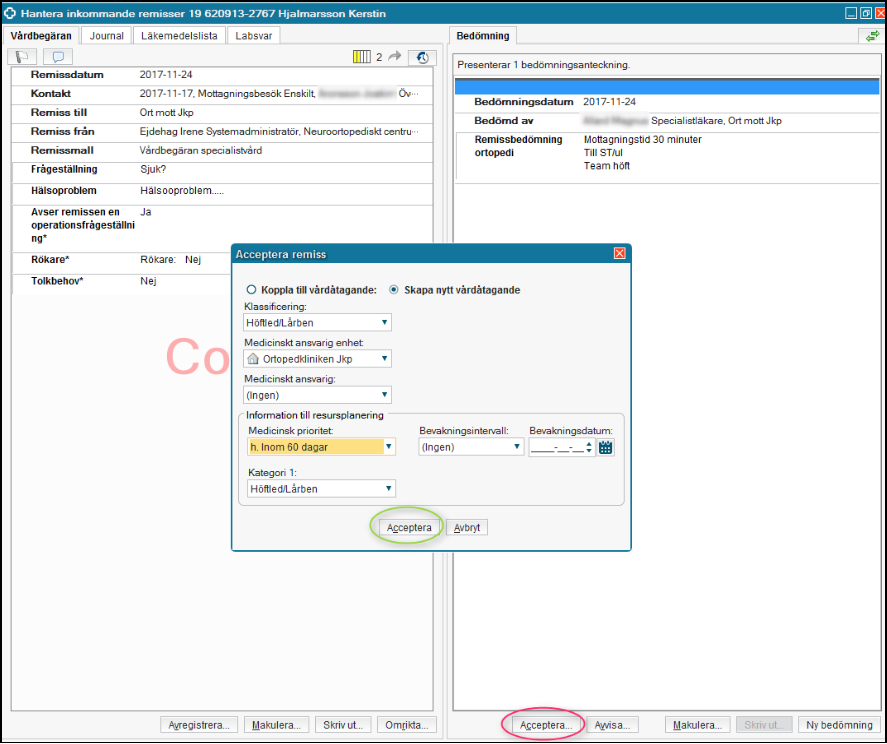
I Inkommande remisser har remissen slagit om till status Accepterad.
Remiss i status Accepterad i Inkommande remisser
När remissen ligger i status Accepterad i Inkommande remisser tar personal vid som planerar in patienten i Planerade vårdåtgärder genom att göra Bokningsunderlag, bokar in i Tidbok samt kallar patienten.
Koppla till befintligt Vårdåtagande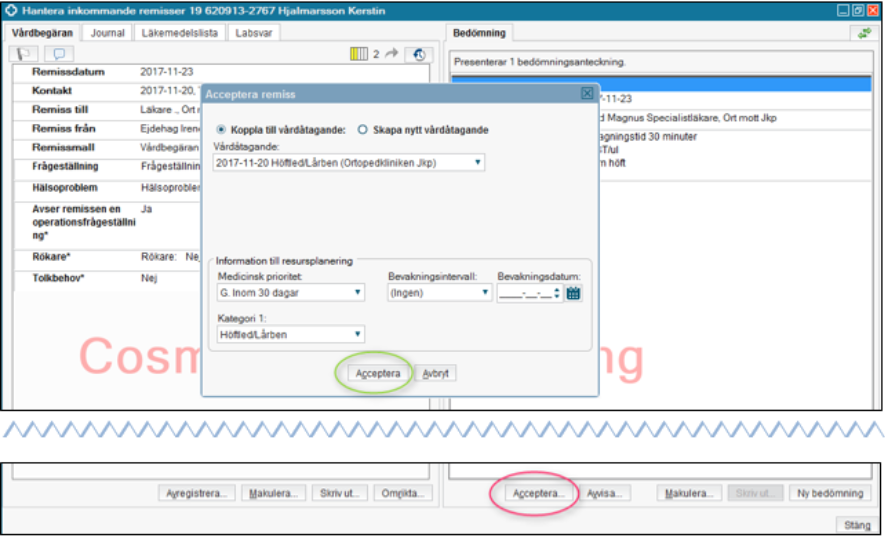
I Inkommande remisser har remissen slagit om till status Accepterad.
Koppla remiss till tidigare inkommen remiss
När två remisser kopplas ihop kommer identiskt svar att gå till båda remittenterna. En förutsättning för att de ska kunna kopplas ihop är att de ligger under samma Vårdåtagande och den sist inkomna remissen måste vara accepterad.
Observera! Verksamhetens rutiner gäller. Respektive verksamhet tar ställning till i vilka fall funktionen ska användas och skapar rutiner.
Frågor verksamheten kan ställa sig inför beslut om eventuell användning:
Koppla remiss vid acceptans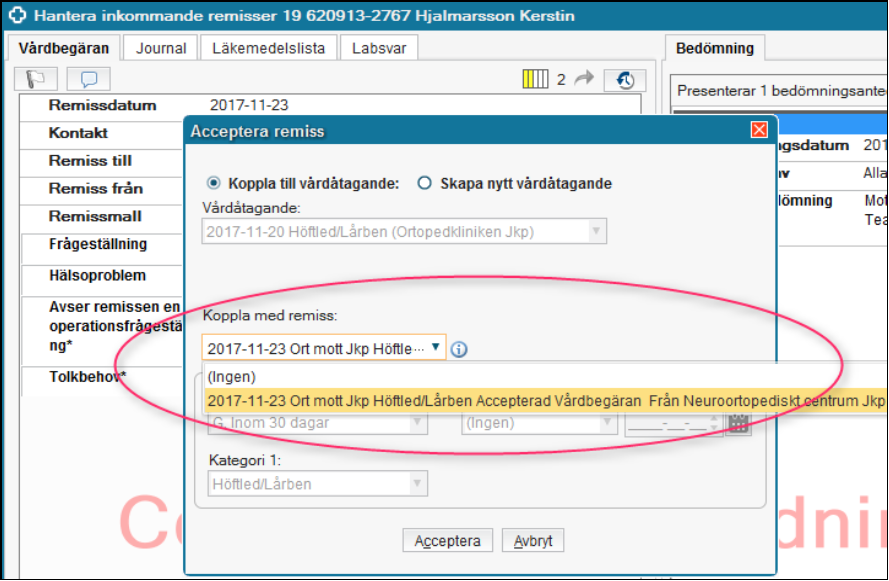
När remiss kopplas till befintligt vårdåtagande går det också att koppla till redan accepterad remiss om det är samma hälsoproblem. Den kopplade remissen får samma medicinska prioriteten och kategori som den tidigare inkomna remissen. Identiska svar går till båda remittenterna.
Den remiss som ska kopplas med tidigare inkommen remiss är markerad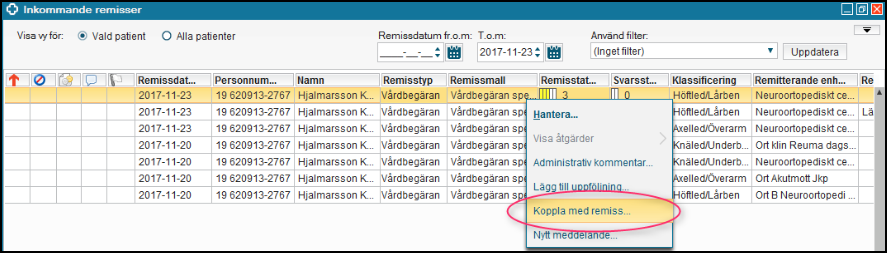
Val av remiss att koppla med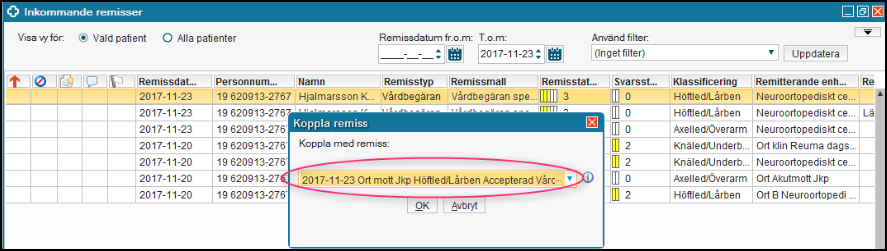
Ikoner med länkar visar kopplade remisser
För att se vilka remisser som är kopplade klicka på symbolen
Den nedgråade remissen går inte att planera vårdåtgärder eller boka mot, det är den remiss som den är kopplad med – huvudremissen som är aktiv för åtgärder.
Det går dock vid behov att Avregistrera den nedgråade ”inaktiva” remissen.
Då svar skrivs på huvudremissen kommer identiskt svar att skickas på den ”inaktiva” remissen.
I svarsfliken syns den/de inaktiva remisser som också kommer att besvaras med ett identiskt remissvar.
Besvara remisserna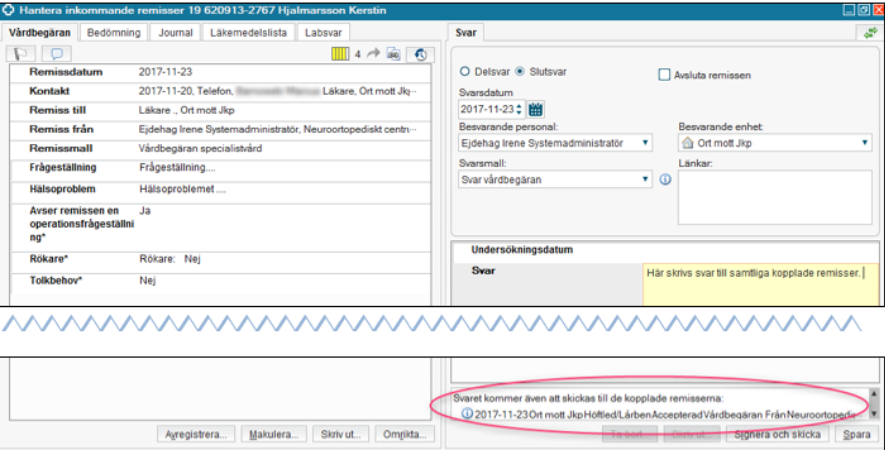
Då svar är skrivet slår huvudremissen, där kontakten är registrerad, om till status 4 med svarsstatus 2, medans den ”inaktiva” remissen stannar i status 3 men med svarsstatus 2. I det här fallet är Slutsvar skickat – Svarsstatus 2.
Båda remisserna besvarade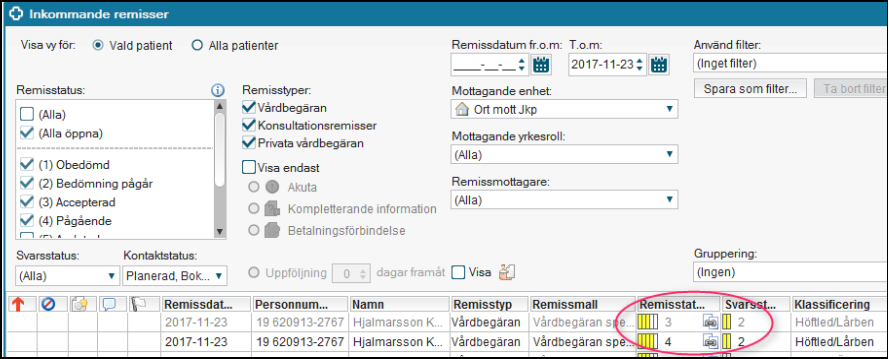
Bryta koppling för kopplade remisser
Kopplingen kan brytas för kopplade remisser om så behövs.
Bryta kopplingen mellan remisser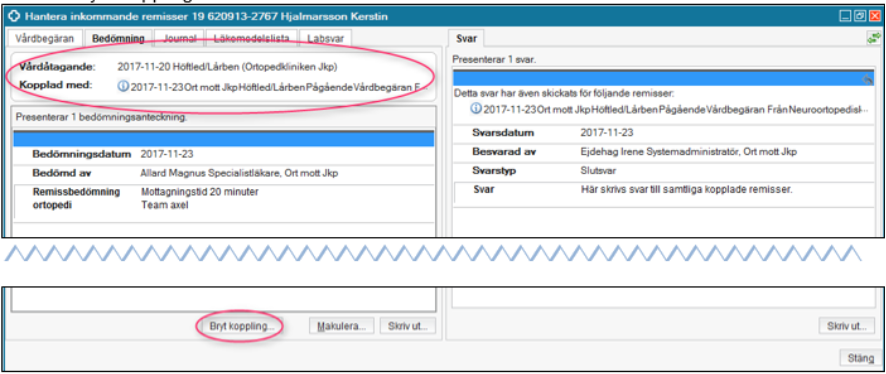
Det får inte finnas någon planering eller bokning på patienten när remisstyp ska bytas från konsult till vårdbegäran.
Klicka på Byt remisstyp och du får upp rutan för att skapa vårdåtagande.
Byta remisstyp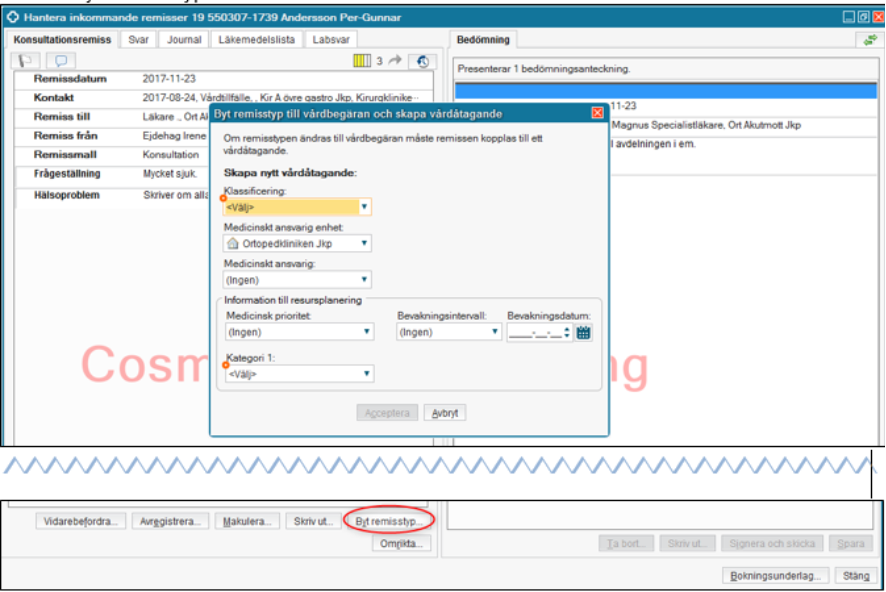
I Inkommande remisser kan man se att remisstypen har ändrats men att remissmallen Konsultation är kvar.
Inkommande remisser
Det syns i remisshistoriken att remissen bytt remisstyp.
Remisshistorik
Filtrera fram remisser i status Accepterad och utifrån de kriterier som gäller för det du är ansvarig för att hantera.
Valda remisser att skapa Bokningsunderlag för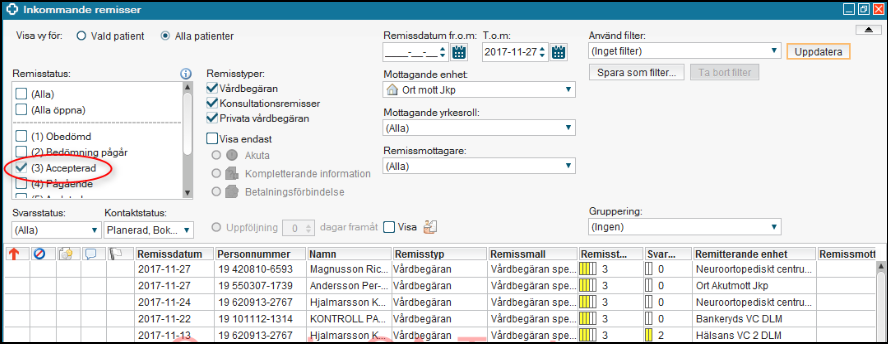
Den första av fem remisser hämtade från Inkommande remisser presenteras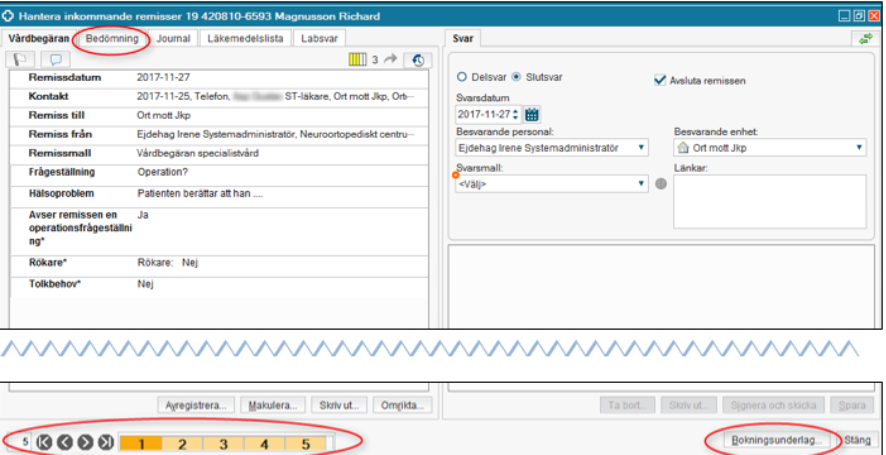
Observera att remiss med senaste remissdatum visas som nr 1.
Klicka på den högsta siffran för att planera för den äldsta remissen först.
Bokningsunderlaget, där remissen som planeringen kommer att kopplas till presenteras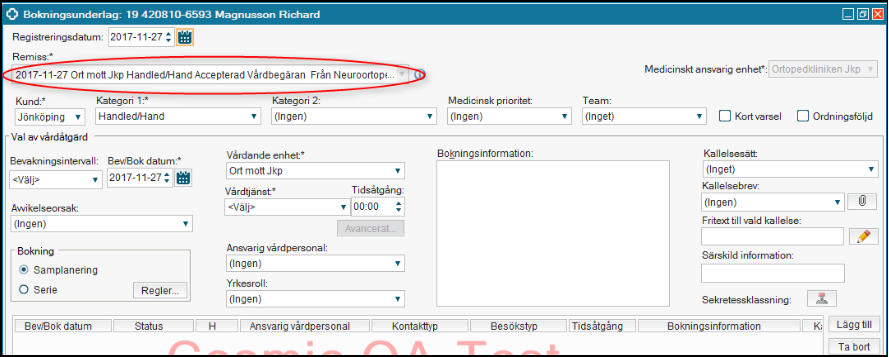
Remissen visas med datum 2017-11-27, mottagande enhet Ort mott Jkp, vårdåtagandet Handled/Hand (skapat vid acceptans), status Accepterad, remisstyp Vårdbegäran och remitterande enhet Neuroortopediskt centrum Jkp
Observera! För att få direkt koppling till remissen i bokningsunderlaget måste knappen Bokningsunderlag användas i Hantera Inkommande remisser, och inte ifrån Resursplanering/Bokningsunderlag.
Det går att välja in remissen i Remissväljaren från Bokningsunderlaget men det rekommenderas att gå via Inkommande remisser när första kontakt ska planeras.
Remissväljaren i bokningsunderlaget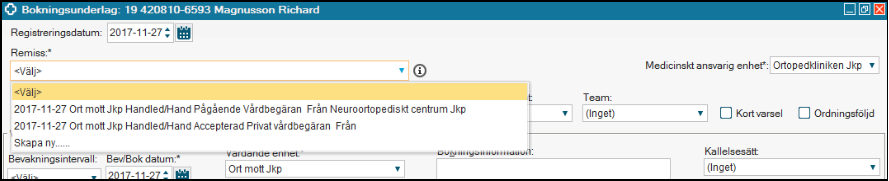
I Bokningsunderlaget kan du se Vårdbegäran eller Bedömning genom att klicka på ikonen för information.
Remissinformation, Vårdbegäran respektive Bedömning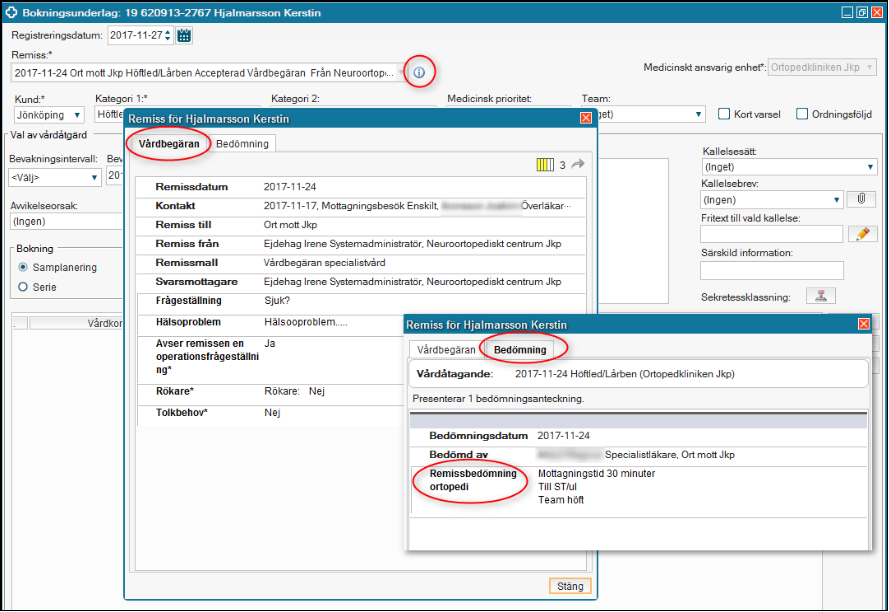
Du kan kopiera innehållet i någon av dessa flikar, till exempel in i Bokningsinformation.
Gå till manual för Resursplanering för att fylla i Bokningsunderlag och i och med det placera patienten på ”väntelista” i Planerade vårdåtgärder. Remissen får Remisstatus 4 (kontaktstapel (fjärde stapeln) blå för planering).
Visa åtgärder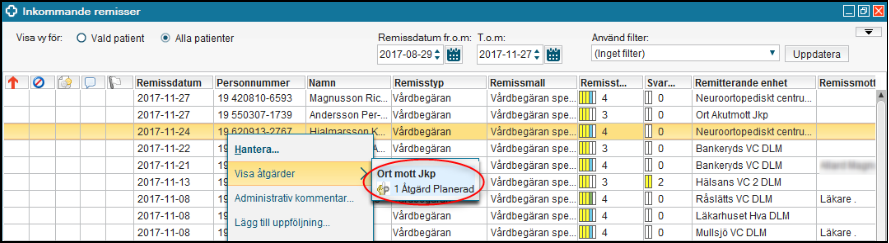
Här visas de åtgärder som är vidtagna för remissen, i det här fallet en planering. Detta visas också upp för remittenten i Utgående remisser.
Om remissen kommit elektroniskt finns det ingen anledning att skicka remissbekräftelse till remittenten, eftersom remittenten kan följa den skickade remissens flöde i Utgående remisser.
Remissbekräftelse till patient och/eller remittent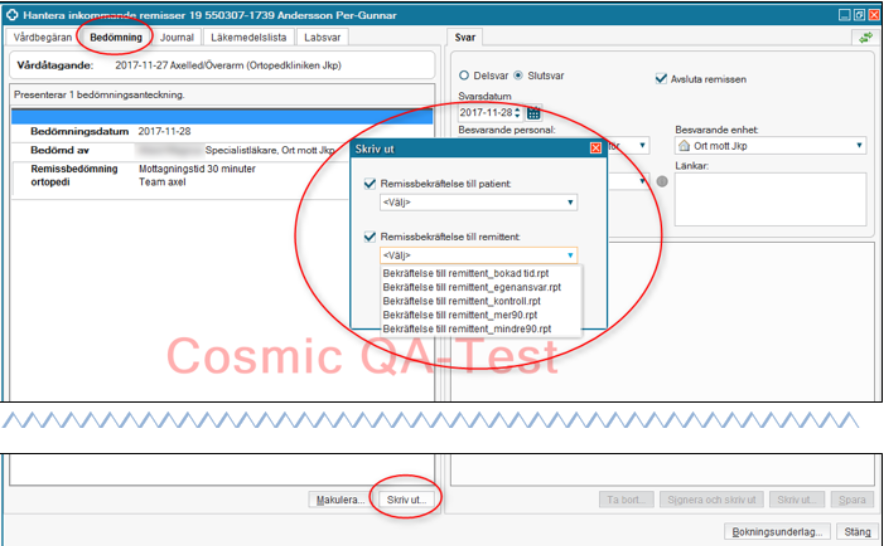
För att skriva ut remissbekräftelse markera remissen och gå till Hantera och Bedömningfliken. Klicka på Skriv ut och de olika bekräftelsebreven som finns att välja på presenteras.
Remissbekräftelse till patient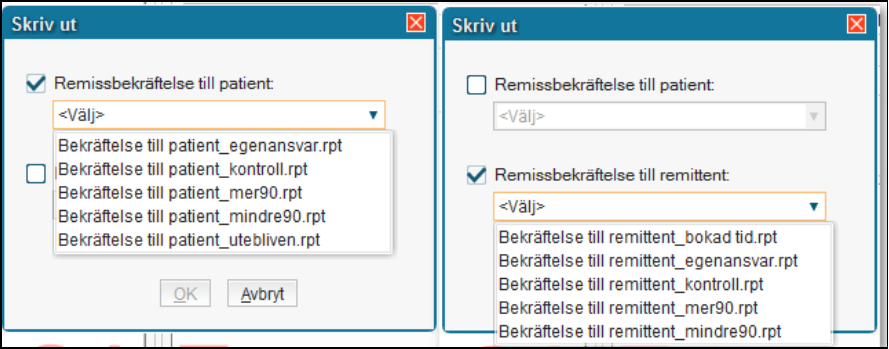
Är det en intern remiss finns endast val Remissbekräftelse till patient. Är det en extern remiss finns båda valen.
Remissen måste vara i minst status 3, Accepterad, för att kunna besvaras.
Privat värdbegäran går inte besvara, den kan inte bli status 4:2, utan går direkt till 5 när den avslutas. Det är bara vårdbegäran och konsultationsremisser som har svarsdel.
Besvara remiss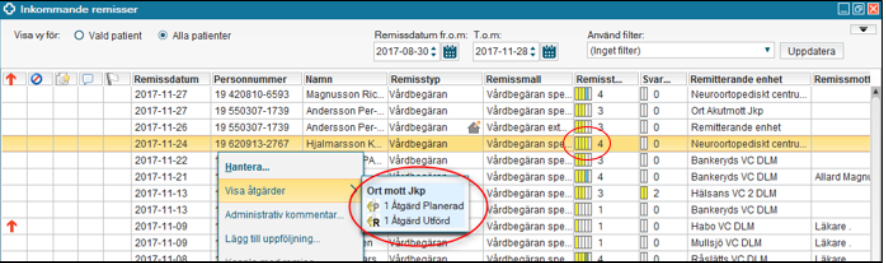
Patienten har varit på sitt besök och remissen som ska besvaras befinner sig i status 4 med gul kontaktstapel
Fliken Vårdbegäran är alltid förvald, men här har fliken Journal valts istället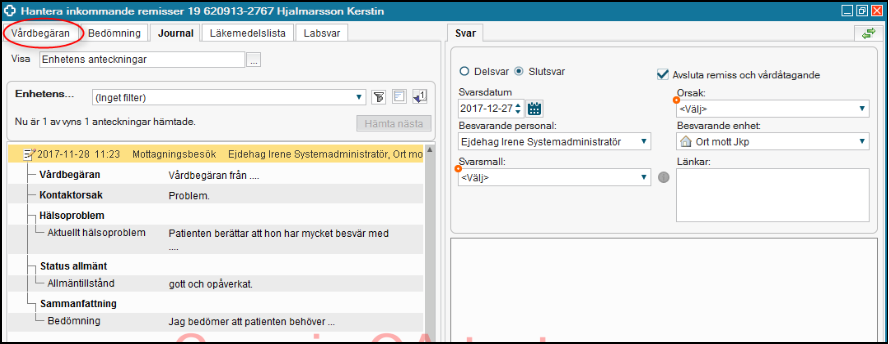
Sökord i svarsmallen Svar vårdbegäran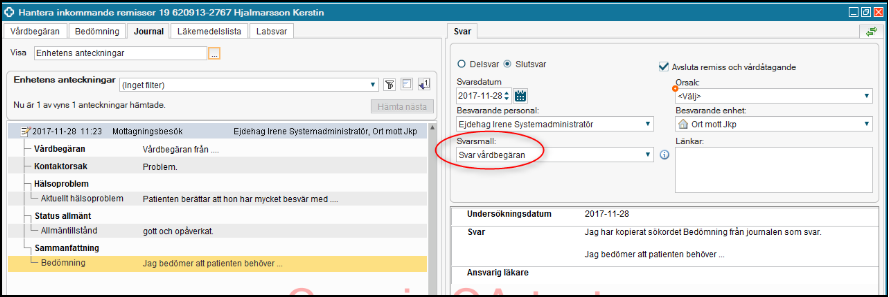
När en konsultationsremiss ska besvaras finns svarsmallen Svar konsultation och Svar Konsultationsfråga, beroende på vilken typ av konsultationsremiss som ska besvaras.
Svarsmall för Konsultation och Konsultationsfråga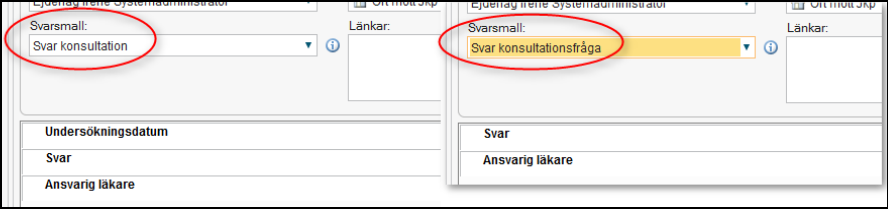
Val av anteckning att länka till remissvaret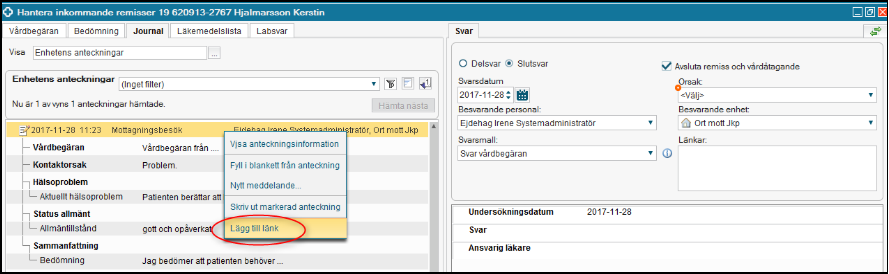
Om kriterier är uppfyllda för att länka till journal – högerklicka på den blå antecknings-informationen och välj Lägg till länk.
Länken är bifogad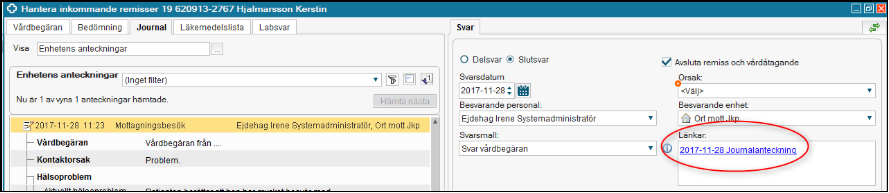
En remiss ska avslutas när den är besvarad och det inte finns några planerade kontakter eller bokningar kopplade till remissen.
Avsluta remiss och vårdåtagande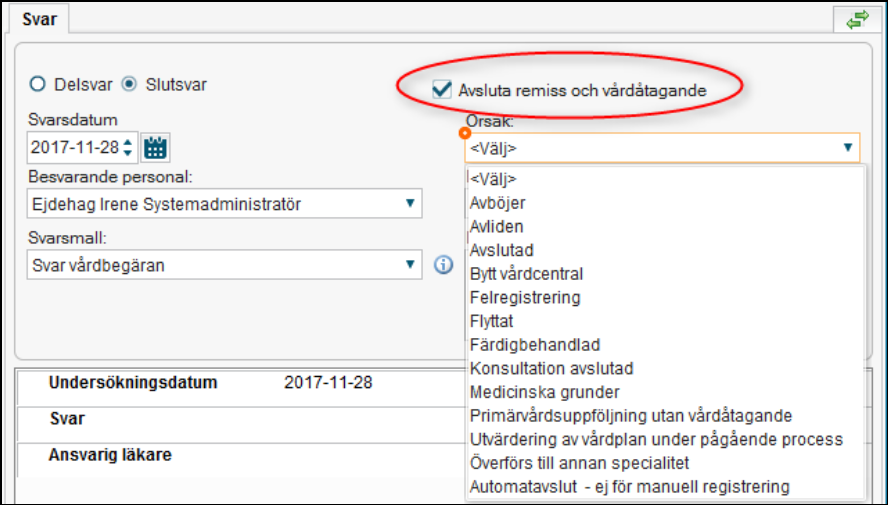
Om det endast finns en remiss under aktuellt vårdåtagande och du väljer att avsluta remissen kommer också vårdåtagandet att avslutas. Du får välja orsak till att remiss och vårdåtagande avslutas. Avslutsdatum blir dagens om inte annat datum väljs. En avslutad remiss går alltid att återöppna.
Avsluta remiss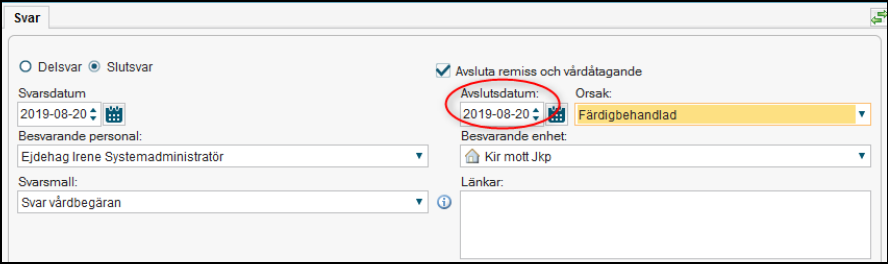
Finns det fler remisser under aktuellt vårdåtagande avslutas endast den här remissen men vårdåtagandet finns kvar.
En remiss kan avslutas från flera vyer:
En remiss kan återöppnas från Inkommande remisser och från Vårdprocessöversikten.
Knappar för vårdpersonal
Om du skriver ett svar i egenskap av vårdpersonal klickar du på knappen Signera och skicka. Knappen är automatiskt benämnd så om remissen kommit elektroniskt och du därför ska skicka svaret elektroniskt. Svaret skickas direkt.
Tryck på Spara om du vill ha remissvaret kvar i din signeringslista för vidare åtgärd vid senare tillfälle. Återfinns under Översikter/Osignerat och ovidimerat i huvudmenyn.
Alternativt finns knappen Signera och skriv ut. Knappen är automatiskt benämnd så om remissen kommit i pappersform och du därför ska skicka svaret i pappersform.
Knappar för vårdadministratör
Om du skriver svaret i egenskap av vårdadministratör klickar du på knappen
Klar för signering, så att remissvaret läggs för signering hos den Vårdpersonal som är vald som Besvarande personal.
Alternativt klickar du på Skicka osignerad. Svaret skickas direkt. Remissvaret skickas osignerat och läggs dessutom för signering hos den Vårdpersonal som är vald som Besvarande personal. Svaret finns under Översikter/Osignerat och ovidimerat i huvudmenyn.
Ingen delegering behöver skrivas för att vårdadministratör ska kunna skicka osignerat.
Det åligger dock verksamhetschef att ta fram och tillämpa dokumenterade rutiner för i vilka akuta situationer vårdadministratör ska skicka osignerad remiss/remissvar.
Tryck på Spara när du som vårdadministratör behöver göra en paus och kunna fortsätta att skriva senare. Efter att du tryckt på Spara finns remissvaret att fortsätta skriva i under Översikter/Osignerat och ovidimerat i huvudmenyn hos dig själv.
I Inkommande remisser har det blivit statusförändringar för besvarad remiss
Remisstatus 5, för att remissen avslutats. Svarsstatus 2, för att remissen slutbesvarats.
Fler svar kan inte skrivas, eftersom remissen är avslutad. Det går dock att återöppna remissen om det skulle visa sig att ytterligare svar behöver skrivas.
I fönstret Hantera utgående remisser fönster, välj fliken Remiss.
Klicka på knappen Avregistrera eller Makulera.
Bekräfta åtgärden i dialogrutan.
Markera aktuell remiss som ska återöppnas och dubbelklicka på raden eller klicka på knappen Hantera.
Inkommande remisser där en remiss behöver återöppnas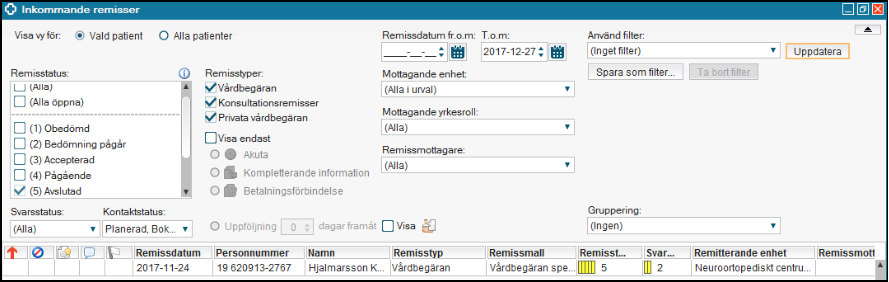
Återöppna remiss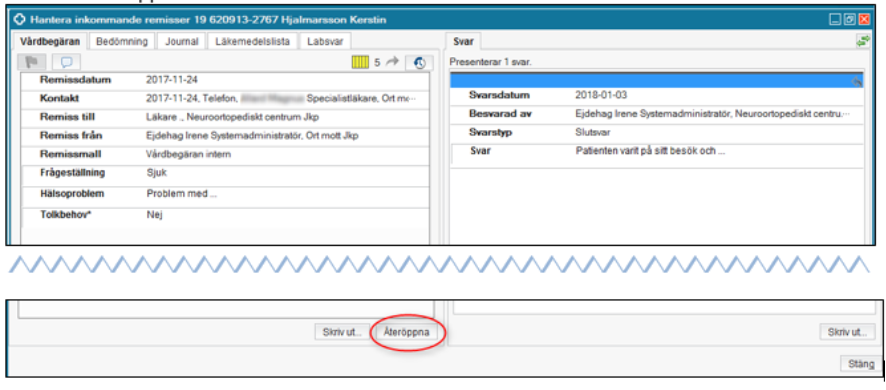
Nya knappar presenteras då remissen återöppnats
Ny svarsmall presenteras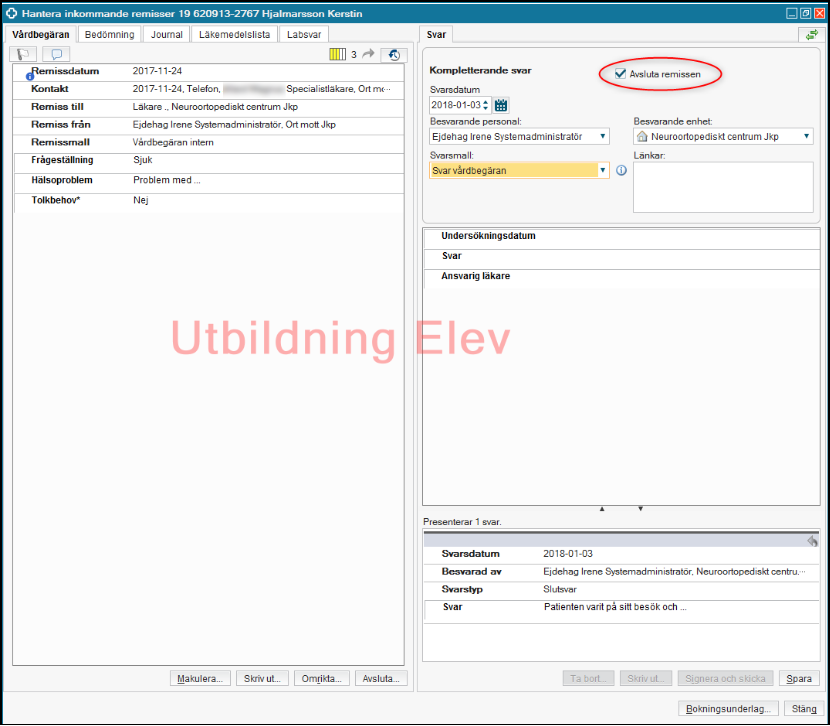
Det finns 3 olika sätt att avsluta en remiss. Avsluta vid besvarandet av remiss, från Vårdprocessöversikten och från Inkommande remisser.
Du kan avsluta remissen i samband med att du skriver slutsvar på remissen. Låt bocken i Avsluta remiss och vårdåtagande eller i Avsluta remiss vara kvar. Om både remiss och vårdåtagande avslutas väljs också Orsak till varför vårdåtagandet avslutas.
Mall för slutsvar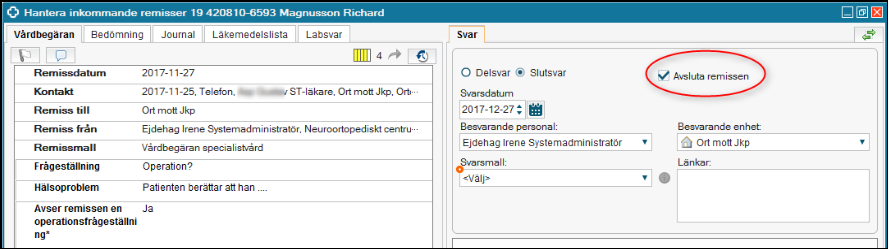
Väljer du som vårdadministratör att trycka Klar för signering avslutas inte remissen förrän läkaren har signerat svaret. Trycker du på knappen Skicka osignerat avslutas den direkt. Det sista alternativet ska endast användas vid akuta situationer.
Det går även att avsluta remissen via Vårdprocessöversikten.
Vårdprocessöversikten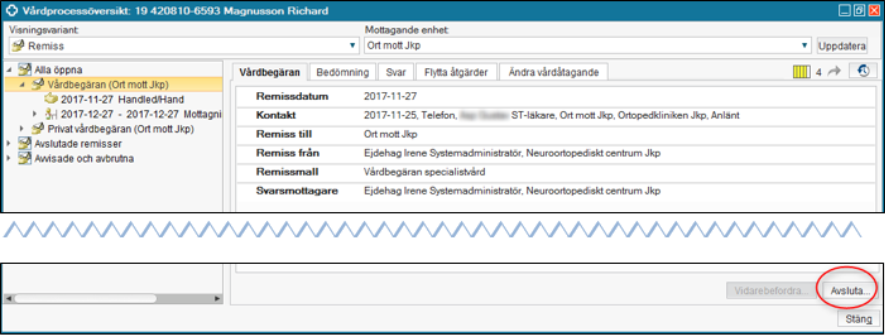
Det tredje sättet att avsluta remissen är i vyn Inkommande remiss. Markera remissen och välj Hantera. Klicka på knappen Avsluta.
Inkommande remiss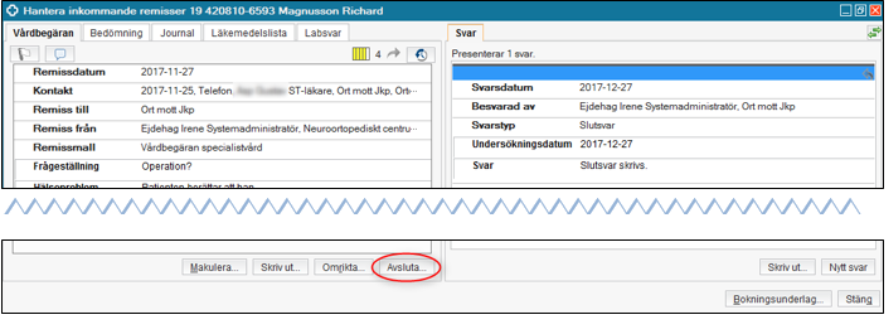
Det finns två alternativ när remisser är kopplade. Ska båda avslutas gör man enligt något av alternativen ovan.
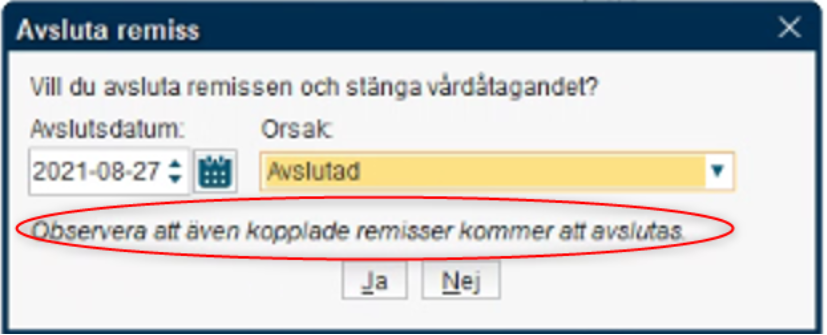
Ska endast en remiss avslutas måste remisserna kopplas isär först och sedan avslutas den remissen som har kopplats.
Om knappen Avsluta inte är aktiv håll muspekaren över knappen så visas i tooltip varför det inte går att avsluta remissen. Det kan t.ex. finnas planeringar eller bokningar kopplade till remissen. Remissen kanske inte är besvarad.
Exempel på text som kan visas
Återöppna en remiss går att göra antingen via Vårdprocessöversikten eller Inkommande remisser.
Välj visningsvariant Remiss. Öppna Avslutade remisser och markera remissen som ska återöppnas.
Klicka på knappen Återöppna.
Vårdprocessöversikten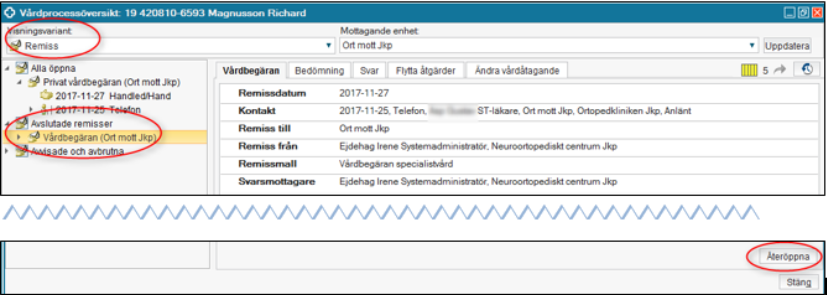
Filtrera på status 5, Avslutad, i Inkommande remisser. Markera remissen och välj Hantera.
Klicka på Återöppna.
Monica Forsvall
2025-09-26
15.0
Manual
STYRANDE DOKUMENT
Monica Forsvall
155330
Evolution