test av viktigt meddelande
testinnehåll

Du har inga notiser.
Du är inte medlem i någon arbetsplatsyta
testinnehåll
Särskild behörighet behövs för att skapa frågor i Insight. Behörighet kan sökas efter genomgången utbildning. Inom den specialiserade vården finns utbildade Insight-ansvariga på respektive klinik. I primärvården breddinförs Insight under hösten 2025 och varje vårdcentral erbjuds då utbildning av Insight-ansvariga.
Frågor ska som regel skapas med ett urval som begränsar till att se patienter inom den egna kliniken/vårdcentralen. För att diskutera undantag från detta kontaktar du Sektion e-hälsa genom att skicka ett ärende i Tjänstekatalogen.
Du som har behörighet för det kan skapa frågor i Insight. Välj Ny fråga i Insights meny.
Frågorna är uppbyggda av filter med en uppsättning sökkriterier, till exempel en patients ålder, kön och diagnos.
I filtret Patient gör du grundläggande urval kring vilka patienter som ska ingå i din fråga. Du kan välja att göra urval utifrån kön, levande och/eller avlidna patienter, patienternas aktuella listning, nuvarande län/kommun, födelseår, nuvarande ålder och ålder vid händelse.
För att lägga till fler urval klickar du på plusikonen.
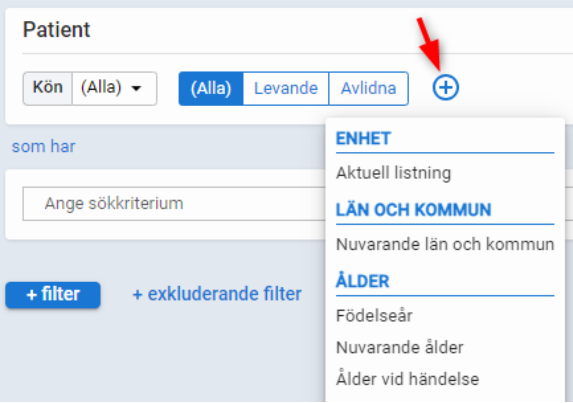
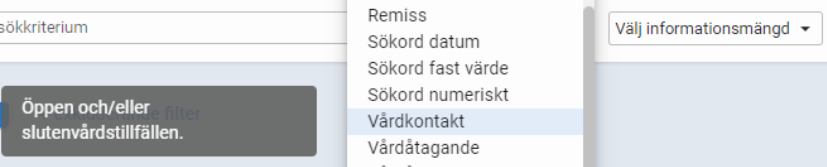
För att göra ytterligare urval av vilka patienter som ska visas i frågan lägger du till filter i frågan. Du kan välja att filtrera på informationsmängd eller klinisk parameter via listrutorna Välj informationsmängd och Välj klinisk parameter till höger.

Du får ytterligare information om informationsmängden/kliniska parametern via tooltip.
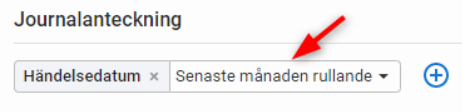
När du valt informationsmängd och/eller klinisk parameter kan du justera tidsintervallet för händelsedatum, startdatum, mätdatum eller liknande sökkriterium. Vilka typer av datum som visas beror på val av informationsmängd/klinisk parameter. Klicka på den förvalda tiden för att justera den.
Välj om du vill se:
Vid valet Senaste kan du kryssa i att innevarande dag inkluderas. Du kan se i den grå rutan vilka datum och klockslag som inkluderas i din fråga.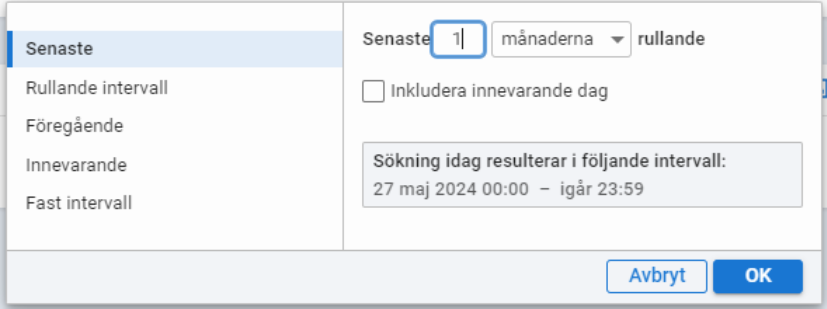
Om du vill söka framåt i tid kan du bara använda Fast intervall. Då kan du skapa en fråga som till exempel tittar på alla mottagningsbesök en viss månad. Du behöver skapa en fråga för varje månad.
Ett alternativ till att skapa en fråga för varje månad för frågor rörande framtid är att använda sig av grafvyn för att se resultatet uppdelat per månad. Se mer information om detta arbetssätt i manualen för grundbehörighet.
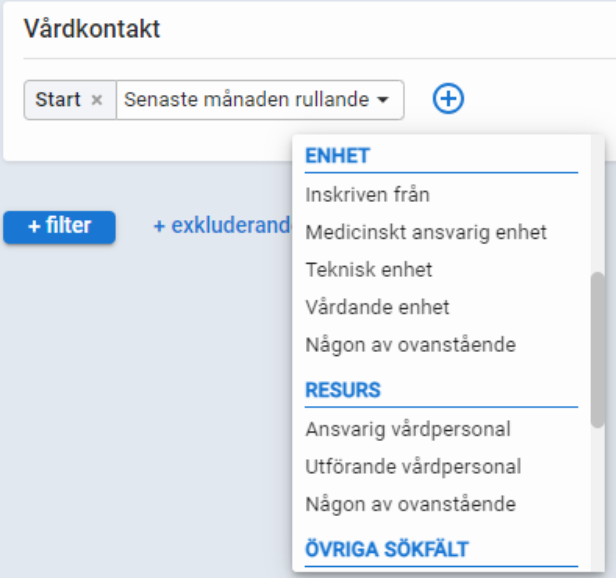
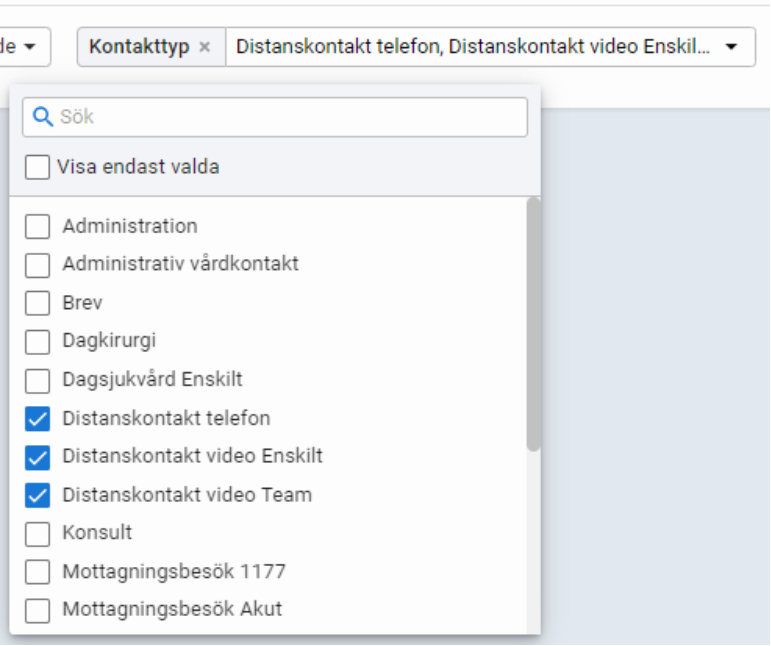
Via plusikonen kan du lägga till ytterligare sökfält och filtrera på exempelvis enhet och värden. Vilka sökfält som är möjliga att lägga till beror på vilken informationsmängd/klinisk parameter som är vald. För vårdkontakt kan du till exempel välja sökfält som exempelvis kontakttyp och nuvarande status. Kryssa i de alternativ som du vill filtrera på i din fråga. Flera alternativ kan väljas.
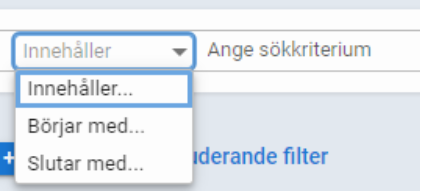
I vissa av fälten kan information sökas fram, exempelvis diagnoser. När tre eller fler tecken skrivs i rutan Ange sökkriterium visas en lista med matchande sökkriterier. För att begränsa den listan går det att välja något av alternativen Innehåller, Börjar med eller Slutar med.
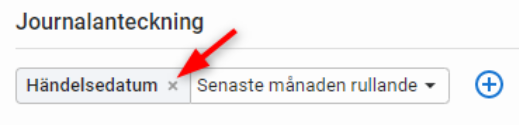
Du kan ta bort ett sökfält genom att trycka på det gråa krysset bredvid sökfältets namn.
Lägg till ett nytt filter genom att klicka på knappen + filter. Flera filter kan användas i en fråga.
Välj informationsmängd och/eller klinisk parameter (läs mer under Ange sökkriterium för filter ovan).
Du kan ändra villkoret mellan filtren beroende på om patienterna ska uppfylla kraven i båda filtren eller om det räcker att de uppfyller villkoren i ett av filtren.
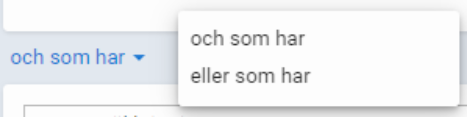
Alternativet Och som har innebär att patienterna ska uppfylla båda kraven i filtret. Alternativet Eller som har innebär att det räcker att patienterna uppfyller det ena kravet.
Ett exkluderande filter används för att tala om vilka patienter som inte ska ingå i resultatet. Ett exkluderande filter kan användas om du till exempel är intresserad av en viss åtgärd och vill hitta patienter som inte har fått den här åtgärden.
För att lägga till ett exkluderande filter klickar du på + exkluderande filter. Välj informationsmängd och/eller klinisk parameter och gör önskad filtrering för de patienter som inte ska ingå i frågans resultat.

Till höger i filtret finns det ikoner med olika funktioner:
I Insight finns flera olika informationsmängder och kliniska parametrar tillgängliga att söka på, men allt som finns i Cosmic kan inte hittas i Insight.
Se Insight, skapa frågor, informationsmängder, appendix bland Insights manualer för en lista över samtliga informationsmängder samt vilka sökfält som finns för varje informationsmängd.
När du vill hitta patienter med ett visst vårdåtagande behöver du tänka på att vårdåtaganden som regel skapas mot medicinskt ansvarig enhet (MAE) och inte vårdande enhet. Du behöver därför göra urvalet i filtret för vårdåtagande utifrån MAE.
Vill du hitta kontakter/remisser osv på en av flera vårdande enheter inom ett MAE som har ett pågående vårdåtagande på MAE-nivå kan du exempelvis lägga till att patienten ska ha haft sitt senaste besök på en viss enhet.
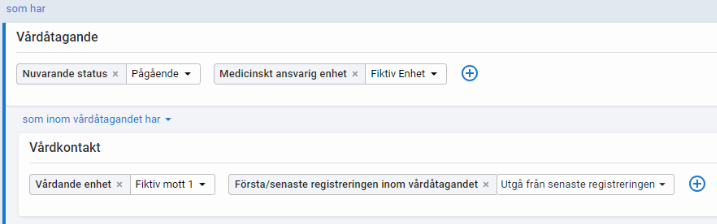
Om du vill hitta patienter som saknar planering är det bra att veta att i Insight under informationsmängden Vårdkontakt med sökkriterie Nuvarande status innebär status Ny att ett bokningsunderlag är skapat och status Planerat att patienten är bokad.
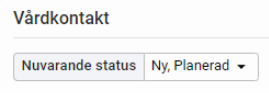
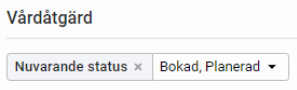
Under informationsmängd Vårdåtgärd innebär status Planerad att ett bokningsunderlag är skapat och status Bokad att patienten är bokad.
Du kan skapa olika beroenden eller kopplingar mellan filter. Beroende på vilka filter som ingår i frågan kan du göra olika kopplingar.
Exempel på kopplingar:
Du skapar kopplingen genom att klicka på länk-ikonen vid filtret som ska kopplas. Välj typ av koppling för det filter som kopplingen ska göras till. Det är möjligt att göra en kombinerad koppling mellan tid och till exempel vårdkontakt.

Om ingen koppling görs är filtren oberoende av varandra. Det innebär att det som anges i ett filter inte behöver ha något samband med det som anges i ett annat filter.
Jämförande urval kan läggas till i en fråga. Det kan göras för att dela upp frågan på till exempel patienter som träffat olika yrkesroller, olika tidsintervall eller ålder på patienterna.
Klicka på Lägg till jämförelse högst upp under frågans rubrik och beskrivning.
I rutan som dyker upp kan du välja att kopiera det befintliga urvalet. Om du kryssar i rutan skapas ditt andra urval som en kopia av ditt första. Du får två identiska urval, Urval 1 och Urval 2. Du kan växla mellan dem och ändra sökningen i något av urvalen enligt önskemål.
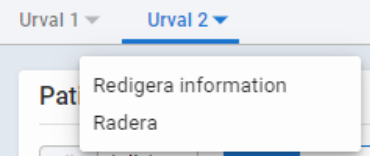
Om du vill namnge urvalen klickar du på pilen bredvid respektive urval. Välj Redigera information.
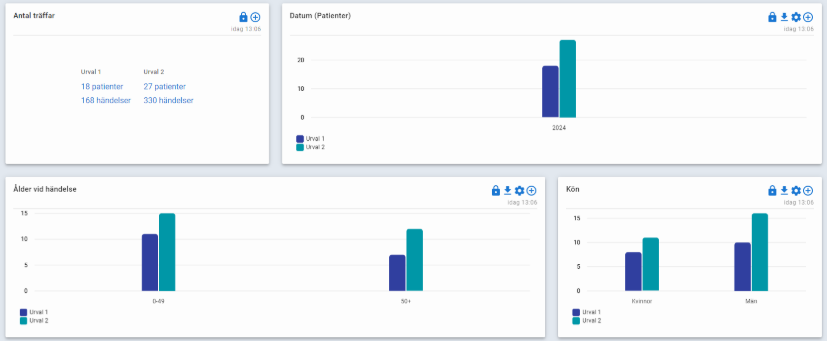
Urvalen visas bredvid varandra i grafvyn. I listvyn kan du växla mellan urvalen.
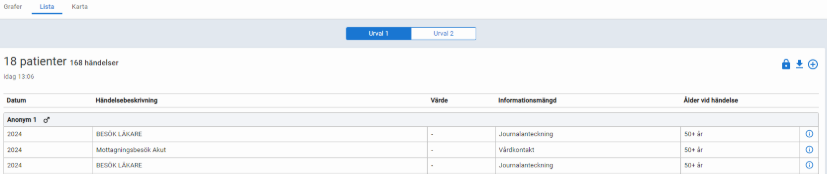
Det går bara att ha två urval per fråga.
Spara din fråga med Spara-knappen. Ange titel och beskrivning för din fråga. Titeln bör börja med de viktigaste och mest särskiljande orden eftersom bara en del av titeln syns i till exempel dashboards. Lägg till ytterligare information i titeln. Använd kolon eller parantes vid behov. Avsluta titeln med ett bindestreck och därefter vilken eller vilka vårdande enhet/er som frågan gäller.
Exempel
DRG saknas - X mott Vmo
DRG saknas (läkare) - X mott Jkp
Skriv en beskrivning som förklarar vilka patienter som hamnar i resultatet.
Exempel: Patienter som haft en vårdkontakt på X mott Vmo där DRG saknas. Endast vårdkontakter med kontakttyp y och z är inkluderade.
Innan en fråga är färdig och kvalitetsgranskad ska titeln inledas med ”Test:”. Denna text tas sedan bort när frågan är kvalitetsgranskad och klar.
Du kan ändra frågans titel eller beskrivning genom att trycka på titeln eller beskrivningen. Du får då upp en ruta där du kan göra önskade justeringar.
Prickarna till höger ger dig fler alternativ för din fråga, till exempel radera eller kopiera din fråga.
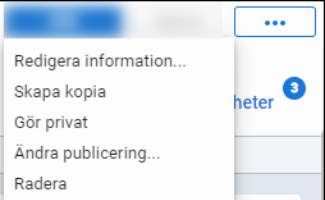
Endast den som äger frågan kan göra ändringar i den. Andra användare kan skapa en kopia av frågan och sedan göra ändringar. Välj Skapa kopia för att skapa en kopia av frågan. Du kan sedan göra ändringar. Kom ihåg att ändra frågans titel och beskrivning innan du sparar frågan.
Under Fiktiv enhet finns mallfrågor för Cosmic Insight publicerade. Frågor som rör mottagning finns under Fiktiv mott 1 och frågor som rör avdelning finns under Fiktiv avd A. Användare utanför vårdgivaren Region Jönköpings län kommer inte åt frågorna via Fiktiv enhet. För primärvården finns även mallfrågorna att importera från det samarbetsrum som finns för de Insight-ansvariga på vårdcentralerna (se avsnittet Importera och exportera fråga nedan för instruktion kring hur du sparar ner dessa till Insight). Mallfrågor kan med fördel kopieras och användas. Du behöver dock ändra i frågan så att den får korrekt urval och korrekt titel. Ta alltid bort Fiktiv enhet från frågan, den kan annars bli väldigt seg. Tänk på att alltid testa även mallfrågor så att de visar det du förväntat. Olika arbetssätt kan göra att ytterligare justeringar kan behöva göras i frågan. Instruktion för hur du testar en fråga finns nedan under rubriken Kontrollera/testa fråga.
Om du har skapat en fråga i Insight som du tror att andra verksamheter kan ha nytta av får du gärna kontakt sektion e-hälsa via Tjänstekatalogen: Frågor till sektion e-hälsa så tar vi ta ställning till att lägga till den som mallfråga.
Alla frågor som skapats (eller kopierats) i Insight behöver kontrolleras så att de visar det resultat som förväntas. Det är viktigt att den som ska använda frågan kan känna sig trygg med att frågan fungerar.
Gör kontrollen genom att identifiera patienterna i frågan och titta att frågan svarar på det du tänkt och att du inte får med mer i resultatet än det du vill. Fundera också över om det finns ytterliga filter som kan hjälpa dig att få svar på det du verkligen vill ha med i resultatet.
Om du inte får resultatet att stämma överens med det du förväntat kontaktar du Sektion e-hälsa via Tjänstekatalogen: Frågor till sektion e-hälsa för hjälp med att titta på frågan. Ange hur du har skapat frågan, exempelvis genom ett skärmklipp, och vad det är i resultatet som inte är som förväntat.
När du publicerar din fråga blir den synlig för andra. I Ditt bibliotek visas då en jordglobs-ikon bredvid frågan.
För att publicera din fråga klickar du på prickarna till höger och väljer Gör publik. Välj vilka enheter som du vill publicera frågan till och klicka sen på Gör publik. Frågan ska publiceras på den inloggningsenhet som är relevant för frågan. Detta för att användare hittar frågan utifrån vilken inloggningsenhet de loggar in på. Frågans titel ska innehålla information om vilka vårdande enheter frågan omfattar. Läs mer under Spara och namnge fråga ovan. Om du behöver information om vilka inloggningsenheter och vårdande enheter som finns på din klinik skickar du ett ärende i tjänstekatalogen till Sektion e-hälsa.
För att kunna delge varandra frågor mellan olika vårdgivare krävs att frågan exporteras från Insight av den som vill dela med sig av frågan och sedan importeras av den som vill använda frågan. Alla mallfrågor för primärvården finns exporterade och sparade i samarbetsrummet för Insight-ansvariga i primärvården. Därifrån kan mallfrågorna laddas ner och importeras.
Under rubriken Insight-frågor på Insight-sidorna finns sidan Insight-frågor primärvård. Där finns länkar till samarbetsrummet där du hittar mallfrågor att ladda ner. Om du är Insight-ansvarig på vårdcentral men inte har tillgång till samarbetsrummet kontaktar du Sektion e-hälsa genom tjänstekatalogen.
Följ sedan följande steg för att importera frågan:
Följ följande steg för att exportera en fråga från Insight för att möjliggöra att kollega inom annan vårdgivare kan ta del av frågan:
Kristina Eirefyr
2025-07-15
4.0
Manual
STYRANDE DOKUMENT
Kristina Eirefyr
315011
Evolution