test av viktigt meddelande
testinnehåll

Du har inga notiser.
Du är inte medlem i någon arbetsplatsyta
testinnehåll
Gör på ett av följande sätt för att söka fram en patient:
I patientlisten kan du hantera de olika typer av vårdmottagare som finns i din installation, till exempel patienter och grupper.
En patient kan ha markeringarna Avliden, Skyddade personuppgifter, Utvandrad och Avregistrerad. Markeringarna visas automatiskt i Cosmic efter att de registrerats i Skatteverkets folkbokföring. Det är endast Skatteverket som kan ändra dem. Du kan läsa mer om vad de olika markeringarna innebär på Skatteverkets hemsida.
En patient kan också ha markeringen Full behörighet. Denna markering hanteras av vården.
Bild 1 Olika ikoner för patient och grupper

Ikon för grupper
Bild 2 Patientlist utan vald patient

Bild 3 Patientlist med vald patient

Bild 4 Patientlist med avliden patient

Bild 5 Patientlist med patient med skyddade personuppgifter

Bild 6 Patientlist med patient där vården aktiverat full behörighet

Bild 7 Patientlist där patienten är utvandrad

Bild 8 Patientlist där patienten är avregistrerad av någon anledning

Bild 9 Olika orsaker som visas i patientlisten
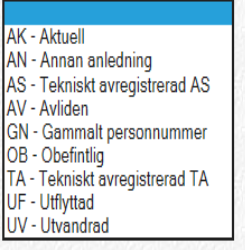
Utvandrad och Avliden visas med exakt orsak de andra endast med Avregistrerad.
Du kan expandera patientlisten genom att klicka på knappen med pilen högst upp till höger i patientlisten eller använda tangenten F11 alternativt kortkommandot (Ctrl + Skift + pil ned). Nu expanderas patientlisten och du kan se information hämtad från patientkortet.
Du kan minimera listen igen genom att klicka på knappen med pilen längst upp till höger igen eller använda tangenten F11 alternativt kortkommandot (Ctrl + Skift + pil upp).
Du kan dölja patientlisten helt genom att upprepa kortkommandot F11 eller (Ctrl + Skift + pil) upp. Observera att du måste öppna och stänga den utökade patientlisten, den ligger överst och över andra öppna fönster.
Bild 10 Utökad patientlist
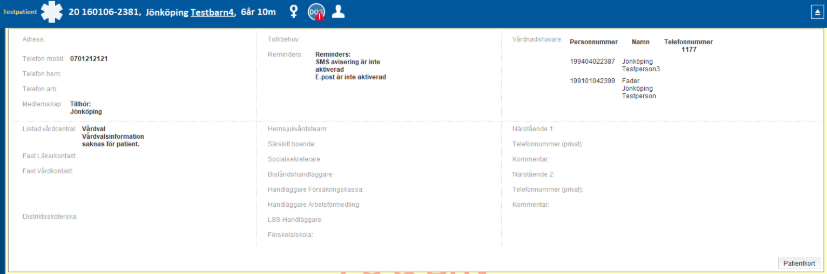
Presentation av utökad patientlist samt pilknapp för att öppna och stänga listen
Den här funktionen kan du nå från Patientlisten genom att klicka på knappen Listor.
Bild 11 Hämta Listor-knappen

Listor-knappen finns längst upp till höger.
Här kan du söka fram pågående vårdkontakter
Bild 12 Fliken Pågående vårdkontakter
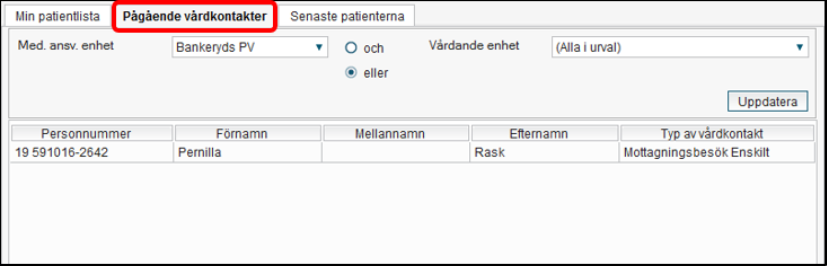
Fliken kan sorteras på medicinskt ansvarig enhet och/eller vårdande enhet
Här visas de 75 senaste patienterna som du har arbetat med under din senaste inloggning. Du kan välja att lägga till patienter från denna lista i Min patientlista genom att markera en patient och klicka på knappen Lägg till i min patientlista.
Bild 13 Fliken Senaste patienterna
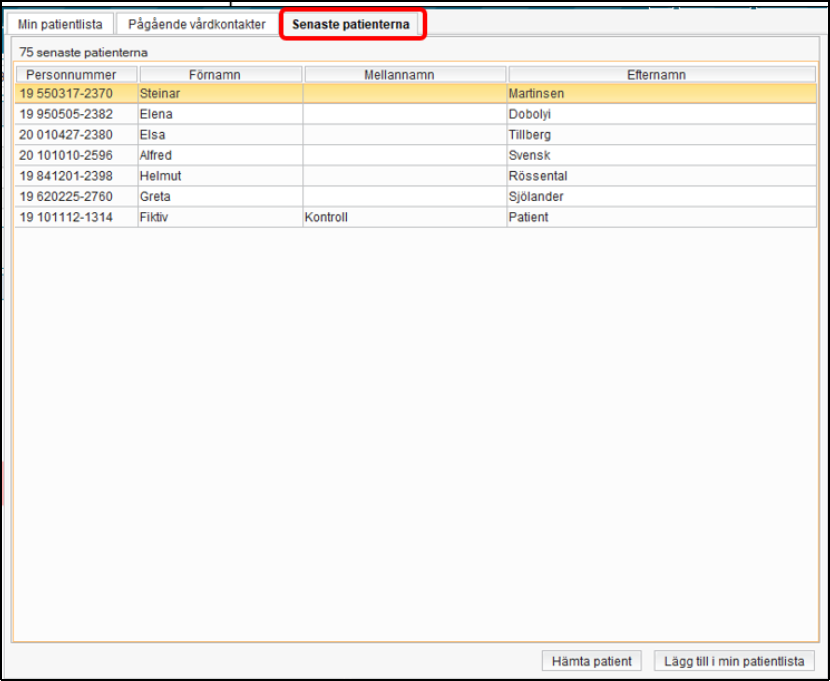
De senaste patienterna som inloggad användare haft aktiv i systemet
Bild 14 Min patientlista

Användarens egen lista för uppföljning, med kommentarer
 Den patient du valt att lägga till i Min egen lista visas med en fylld ikon, i patientlisten när du söker fram patienten.
 För att skriva en kommentar dubbelklicka på ikonen och fyll i kommentarrutan. När kommentaren är sparad får ikonen även en pratbubbla
Det är bara du själv som ser ikonen samt Min patientlista med tillhörande kommentarer.
Moduler och funktioner i Cosmic återfinns under knappen Meny i patientlisten.
Du kan klicka på Meny och sedan klicka på aktuell modul och aktuellt fönster eller med hjälp av kortkommando F10 öppna menyn och därefter använda piltangenterna för att välja aktuell modul och öppna aktuellt fönster.
Pilen efter namnet indikerar att fler underliggande fönster finns att välja.
Bild 15 Menyval
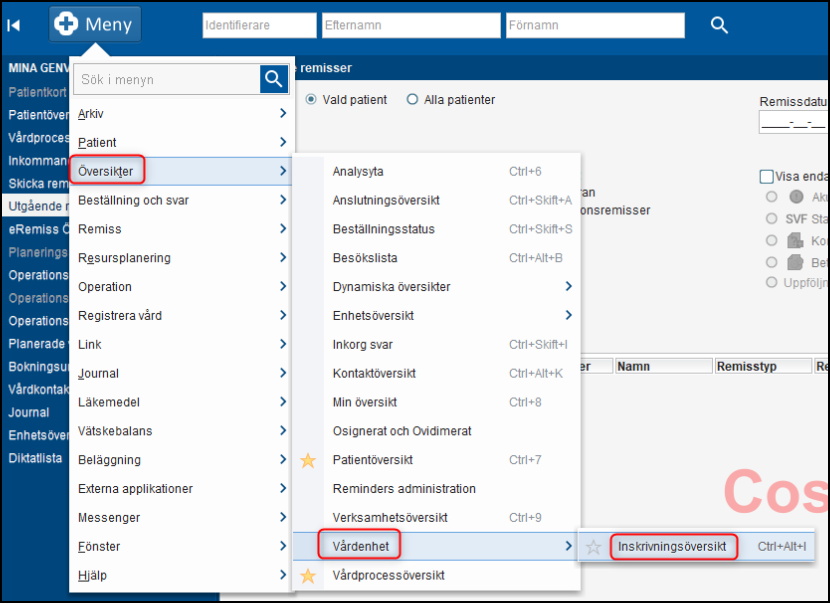
Välj det fönster du vill öppna
Bild 16 Genvägslisten
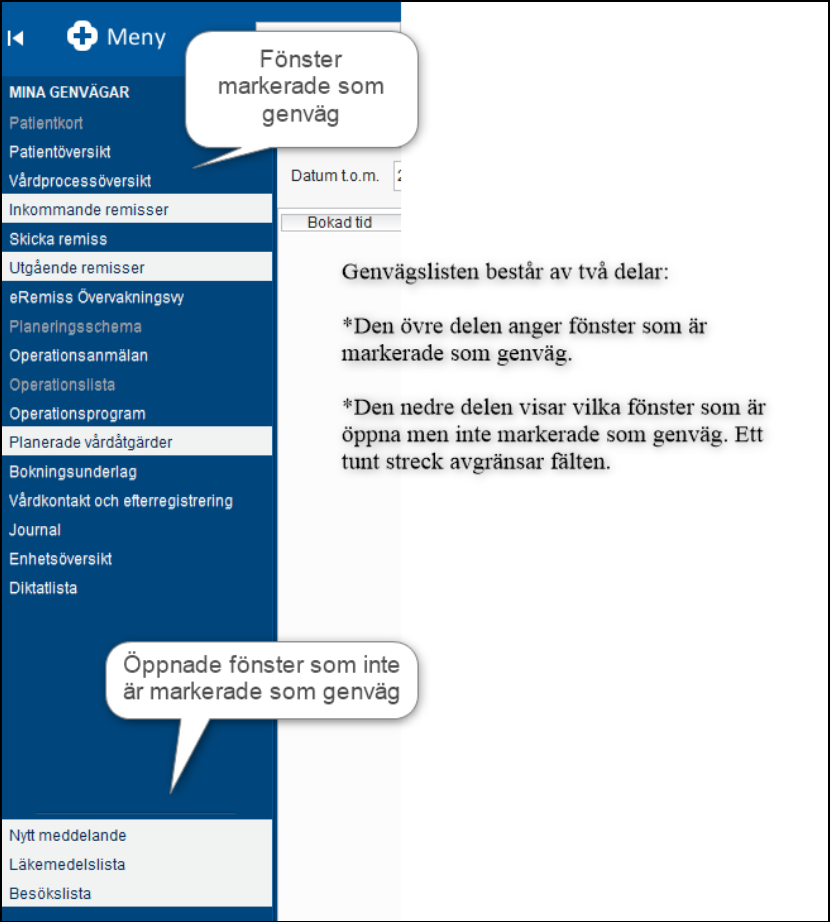
Genvägslisten indikerar öppnade fönster samt fönster angivna som genvägar.
De fönster du vanligtvis jobbar med, kan med fördel anges som genväg och åtkomst till detta blir då lättare nästa gång fönstret ska öppnas.
För att ange ett fönster som genväg måste du markera den grå stjärnan framför namnet. Du får fram en tooltip med information Lägg till som genväg. Klicka på stjärnan och den tänds nu upp med en gul färg och fönstret lägger sig nu i genvägslistan under Mina genvägar.
Bild 17 Stjärnmarkering
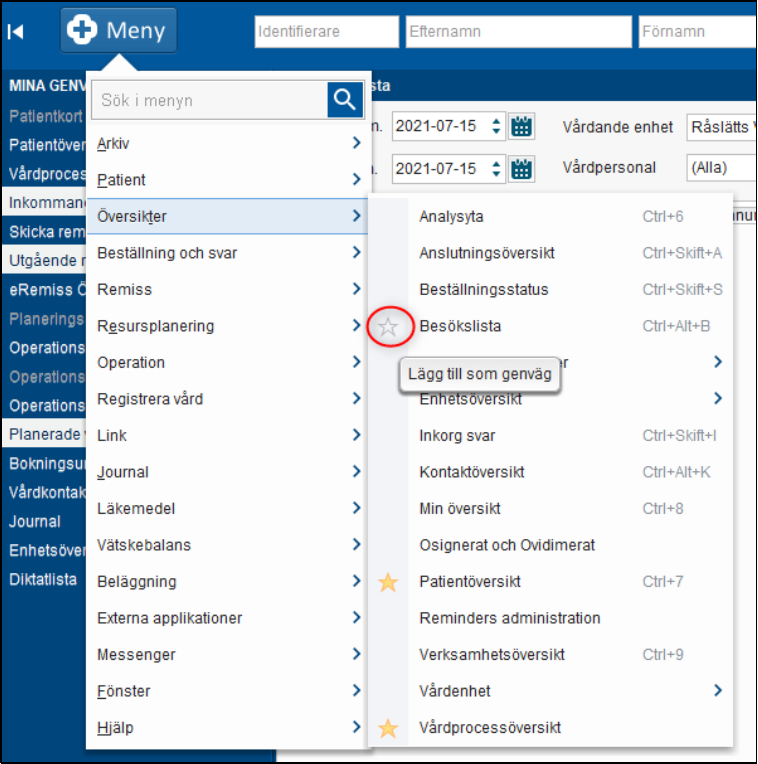
Klicka på stjärnan framför menyvalet
För att öppna ett fönster som finns under Mina genvägar klickar man på aktuell genväg och fönstret öppnas. Den aktuella genvägen får då en vit bakgrund som indikerar att fönstret är öppet.
Bild 18 Mina genvägar

Fönster som är vald som genväg och som är öppet.
Ett öppet fönster som inte är valt som genväg visas i genvägslistens nedre del.
Du kan lägga till öppna fönster som genväg genom att med musmarkören dra upp raden med fönsternamnet till genvägslistens övre fält.
För att ta bort ett fönster som genväg högerklickar du på aktuellt fönster under Mina genvägar i Genvägslisten. Välj därefter Ta bort genväg XX.
Är aktuellt fönster öppet läggs fönstret på den nedre delen av genvägslisten. Är fönstret stängt försvinner fönstret från genvägslisten.
Bild 19 Dialogruta för att skriva ut patientdata
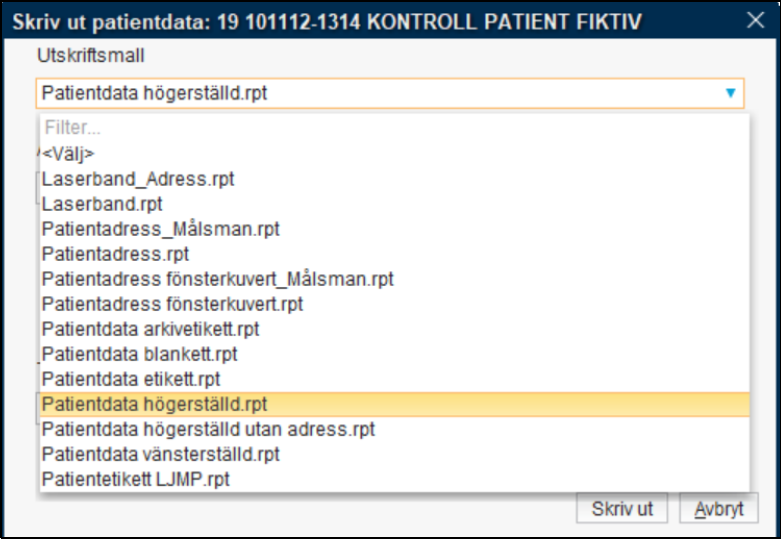
Patientdata högerställd visas default
Bild 22 Registrering av ny patient i Cosmic
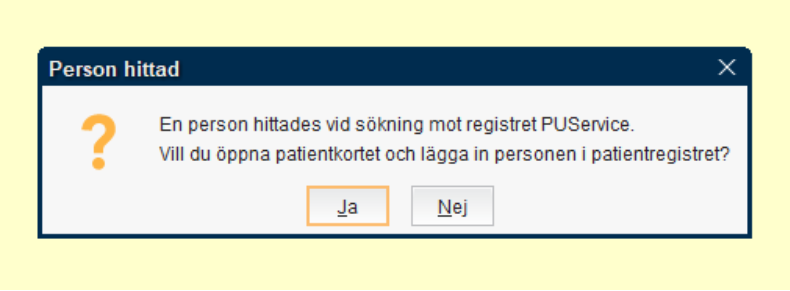
Information vid nyregistrering av patient i Cosmic. Välj Ja för att hämta uppgifter.
Bild 23 Godkänn delning av nummer
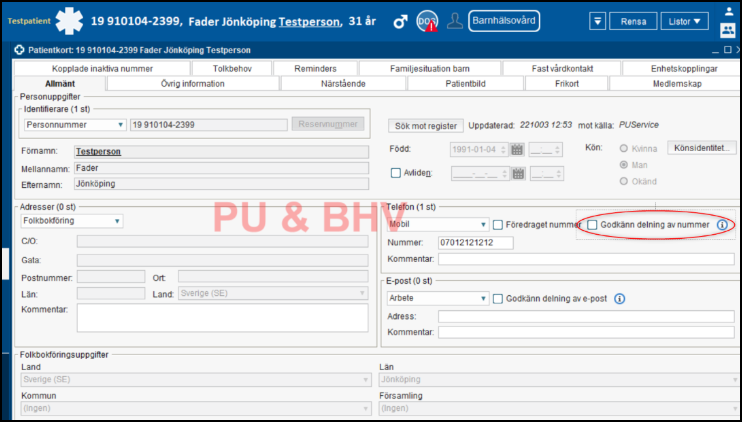
Möjlighet finns att lägga in telefonnummer manuellt.
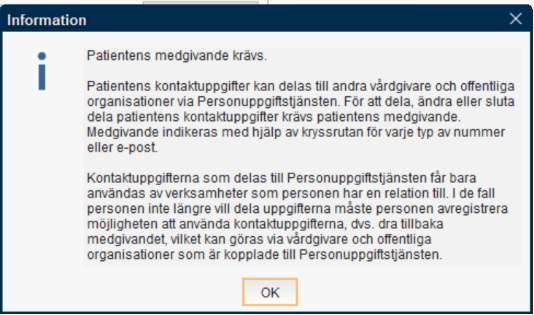
När rutan Godkänn delning av nummer bockas i kommer nedanstående informationsruta upp.
Bild 24 Information Godkänn delning av nummer
Avlidna patienter markas med Avliden i gul text mot svart botten i patientlisten.
När en patient är registrerad som avliden kan ingen tid bokas efter datum för dödsfall.
Markeringen aviseras inte i Cosmic förrän uppgiften nått Skatteverket, men då görs en automatisk överföring av informationen.
Bild 26 Presentation av avliden
Markering för avliden patient
För avlidna patienter med A-nummer uppdateras inte patientlisten med Avlidenregistrering. Behörighet att avlidenmarkera patienter med A-nummer finns på Kvinnoklinikerna och på sektion e-hälsa, läs mer i relaterad länk Cosmic, avlidenmarkera patient med reservnummer, rutin.
(För mer information och manual för A-nummer, läs i relaterad länk Cosmic, Övergripande funktioner C - Reservnummer, manual.)
När kontakt skapas får den dateras med datum för dödsfallet. Om det är osäkert när patienten registrerats som avliden kan patientkortet öppnas för att få denna information.
Själva vårdkontakten dateras alltså med dödsfallsdatum och händelsedatum får sedan justeras när åtgärder som skett efter dödsfallet (utfärdande av blankett etc) dokumenteras.
Alternativt använda den senaste vårdkontakten som finns och ändrar i händelsedatum.
Om anhörigsamtal ska bokas efter dödsfall rekommenderas att en notering görs i vårdgivarens tidbok. Dokumentationen sker i den avlidnes journal med vårdkontakt och händelsedatum enligt beskrivning ovan.
Läkare och Sjuksköterskor har behörighet att aktivera full behörighet i Cosmic vid en nödsituation.
1. Välj Menyval Patient – Aktivera full behörighet
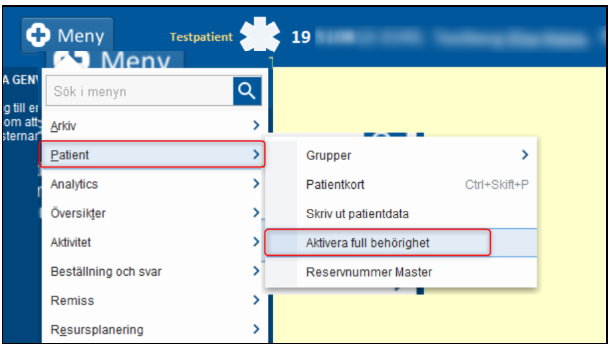
2. Bekräfta kontrollmeddelandet om du verkligen behöver
aktivera full behörighet.
3. En röd linje och texten Full behörighet visas i patientlisten.
Behörigheten aktiveras endast på ditt användarkonto. När du stänger ner Cosmic eller blir utloggad kommer den fulla behörigheten inaktiveras.
I fönstret Patientkort kan du registrera in och ändra en patients administrativa uppgifter. Patientkortet hittar du genom att klicka på Patient/Patientkort eller att välja Ctrl+Skift+P.
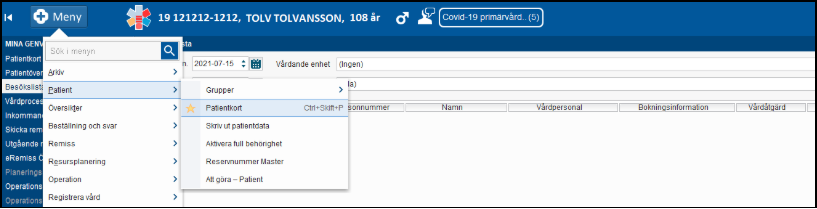
Patientkortet består av flera flikar. Manual för patientkortets olika flikar hittar du genom att klicka på respektive flik.
Samtliga användare har tillgång till ett flertal av flikarna, medan t ex Psykiatri-information endast är tillgänglig att använda för personal inom psykiatrisk verksamhet.
Kryssa i kryssrutan Visa versionshanterare om du vill titta på olika versioner av en flik i patients patientkort.

Här visas vem som har gjort registreringen samt när förändringen gjordes. Du kan bläddra mellan de olika versionerna av patientkortet genom att använda pilarna.
PU-tjänsten hämtar in tre olika typer av adresser från Skatteverket:
Bild 25 Olika adresstyper
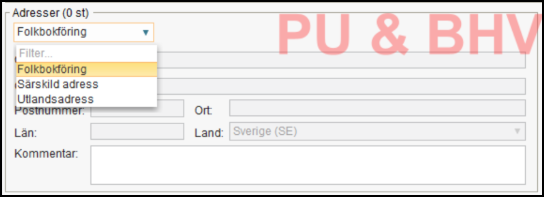
Ingen manuell justering kan göras av den adressinformation som kommer från folkbokföringen.
Särskild adress kan endast läggas in via officiell anmälan om adressändring, som görs av patienten. Den särskilda adressen hämtas in via Skatteverket och presenteras under fliken Särskild adress.
Om Särskild adress finns registrerad kommer denna med automatik att kopplas till utskrifter av brev, blanketter och kallelser.
Har patienten anmält en särskild postadress har denne själv ansvar för att adressen är rätt och att den uppdateras. Den påverkas inte av aviseringar från folkbokföringen.
T.ex. om patienten anmält en särskild postadress och det därefter sker en officiell ändring av postnummer så måste patienten själv anmäla rättning av postnummer i den särskilda postadressen.
Registrerad utlandsadress hos Skatteverket visas i adressfältet Utlandsadress.
Läs mer Registrera besök för personer från andra länder -Folkhälsa och sjukvård (rjl.se)
Om telefonnummer saknas får detta läggas in manuellt under fliken Allmänt. Fråga patienten om godkännande av delning av telefonnummer. Endast Mobil uppdateras via 1177.
OBS! Hemligt telefonnummer får aldrig skrivas in i Cosmic.
Om någon ska ha tillgång till ett hemligt telefonnummer får det hanteras enligt lokala rutiner på varje enhet. Eftersom Cosmic ger läsrätt på regionnivå kan telefonnummer aldrig förbli hemligt i Cosmic!
När rutan Godkänn delning av nummer bockas i kommer nedanstående informationsruta upp.
Alla patienter har inte ett registrerat tilltalsnamn hos Skatteverket. Om patienten vill kan du manuellt registrera tilltalsnamnet. Du högerklickar då på namnet i patientkortet och väljer sedan sätt som tilltalsnamn.
Då patientens egen könsidentitet inte överensstämmer med det juridiska könet som visas i Cosmic finns möjlighet att göra vårdpersonal uppmärksam på detta genom att registrera informationen i patientkortet. För att registrera könsidentitet klickar du på rutan Könsidentitet i patientkortet.
Bild 29 Könsidentitet
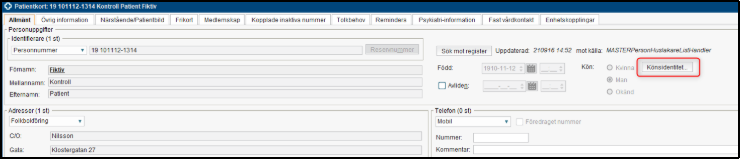
Följande val kommer då upp:
Bild 30 Valruta och fritextfält
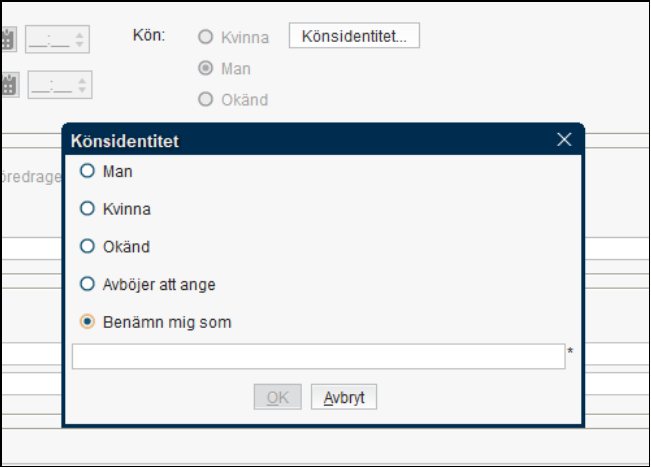
Välj det som patienten önskar. Om Benämn mig som väljs kommer en fritextruta upp.
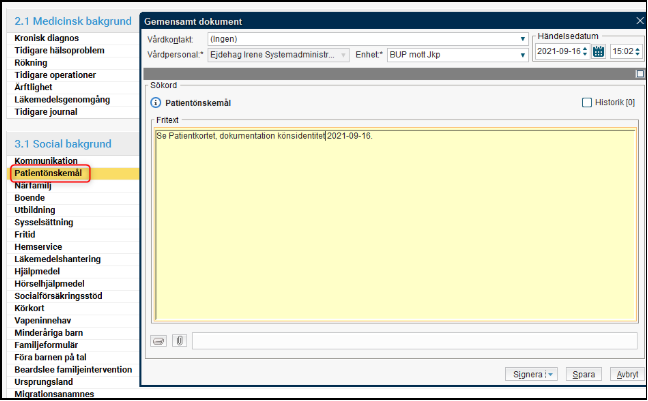
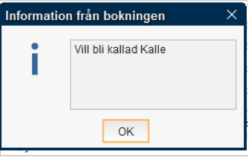
Gör även en notering i Gemensamma dokument, under Patientönskemål. Se exempel.
Bild 31 Patientönskemål
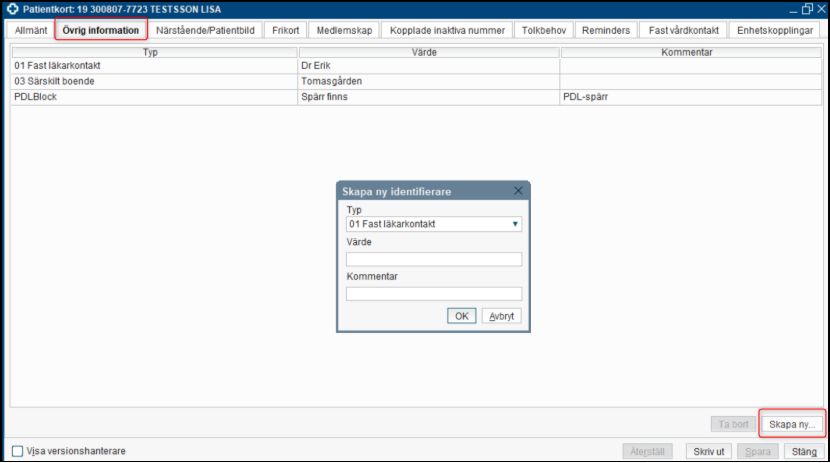
Under fliken Övrig information kan du lägga in och ändra på uppgifter om:
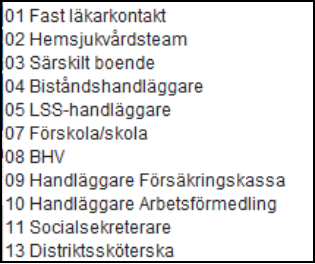
OBS! Endast ovanstående får användas vid registrering.
Bild 32 Fliken Övrig information
I fliken Närstående finns två tabeller.
I den övre tabellen visas personer som hos Skatteverket har en juridisk koppling till patienten; make/maka (M), partner (P), vårdnadshavare (V) och vårdnadshavare för (VF).
I den nedre tabellen kan övriga närstående och/eller kontaktpersoner registreras manuellt.
Bild 33 Registrera närstående/kontaktpersoner
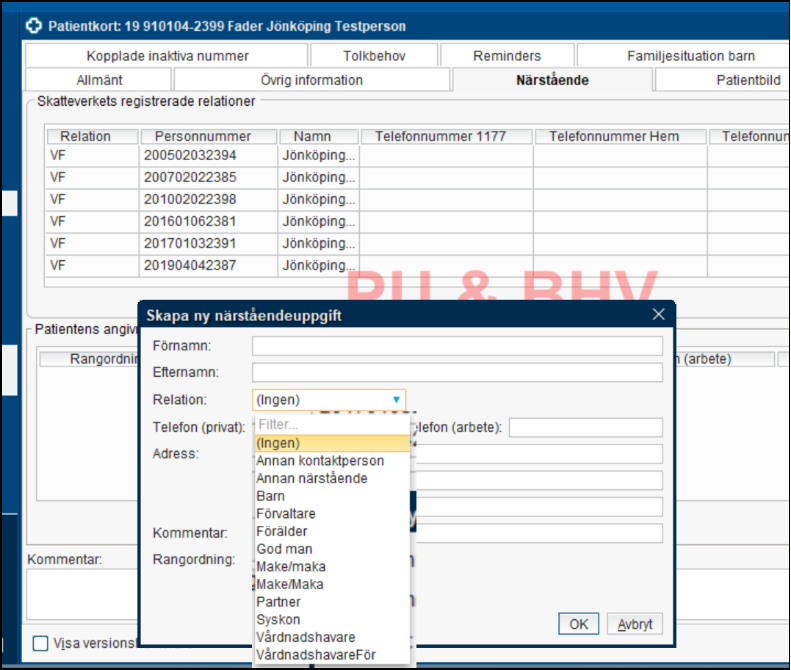
Välj rätt flik och klicka på knappen Skapa ny
Välj den fasta texten God man under fältet för Relation, men skriv dessutom God man i Kommentarsfältet. Denna registrering påverkar presentationen i utökade Patientlisten.
Bild 34 God man i Kommentar
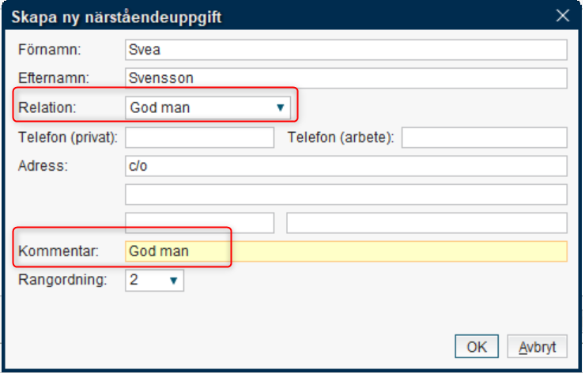
Under fältet Kommentar: Skriv God man
Du kan kopiera enskilda uppgifter som syns i fliken Närstående genom att trycka på Ctrl+C. Sedan trycker du på Ctrl+V där du vill klistra in uppgiften.
OBS! Används inte i Region Jönköpings län. Vi rekommenderar inte att lägga till patientbild i Patientkortet. Kan förekomma vid speciella behov i samråd med patienten.
Registrerade e-frikort hämtas automatiskt från E-frikortsregistret och kommer även att visas upp i kassavyn.
Registrerade LMA-kort ger med automatik en registrering under fliken Medlemskap med Medlem Asyl.
Det är registrering av LMA-kort som styr tiden för Medlem Asyl, och uppdatering av gällande tidsgränser för LMA-kort görs alltså via fliken frikort, vilket ger automatisk uppdatering under medlemskap för Asyl.
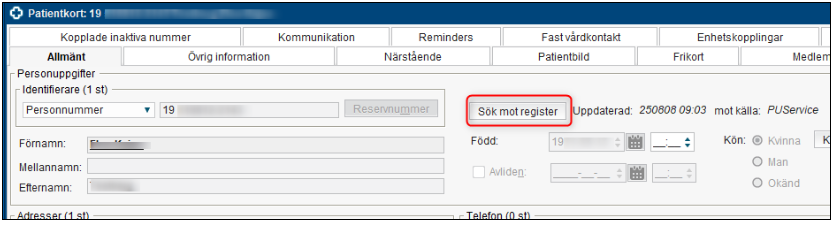
Alla folkbokförda personer i Sverige har medlemskap motsvarande länet man är folkbokförd i. Medlemskapet uppdateras inte när patienten flyttar utan måste ändras manuellt efter kontroll mot PU-tjänsten så att folkbokföringsuppgiften stämmer med medlemskapet. Så här kontrollerar du folkbokföringsuppgiften:
För personer med skyddade personuppgifter, asylsökande, utländska patienter, samt patienter från EU/EES/Konv-länder måste man lägga till ett särskilt medlemskap i patientkortet.
Innan man gjort denna registrering kan inga bokningar och inga vårdkontaktregistreringar göras på patienten. Medlemskapet behövs för att få rätt kundavtal.
Bild 37 Fliken Medlemskap
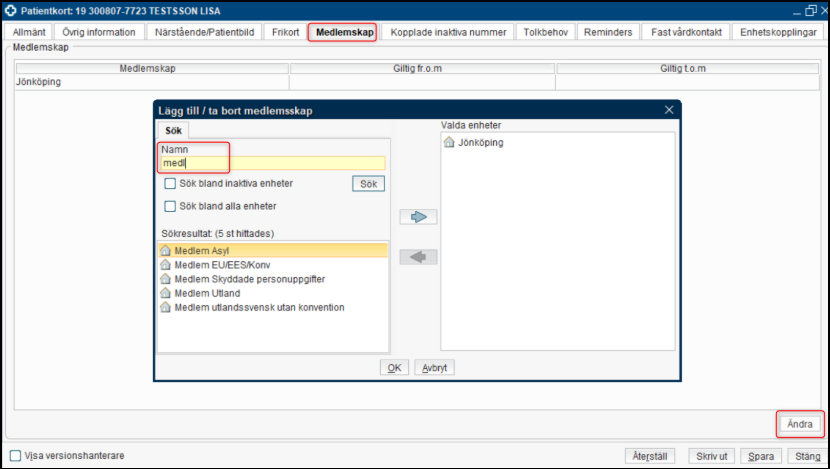
Klicka på Ändra för att lägga till aktuellt medlemskap
För att registrera:
Patienter med skyddade personuppgifter hanteras enligt ordinarie modell i Cosmic.
För att kunna fylla i fältet "kund" i bokningsunderlaget måste patientkortet dock först uppdateras.
Under fliken medlemskap måste man först söka efter och lägga till Medlemskap skyddade personuppgifter.
Presentationen i patientlisten skiljer sig från övriga patienter.
Bild 38 Skyddade personuppgifter

Presentation i patientlisten av patient med skyddade personuppgifter
I fältet för adressuppgifter visas Skyddade personuppgifter och i folkbokföringsfälten visas ingen information
Bild 39 Inga uppgifter får föras in
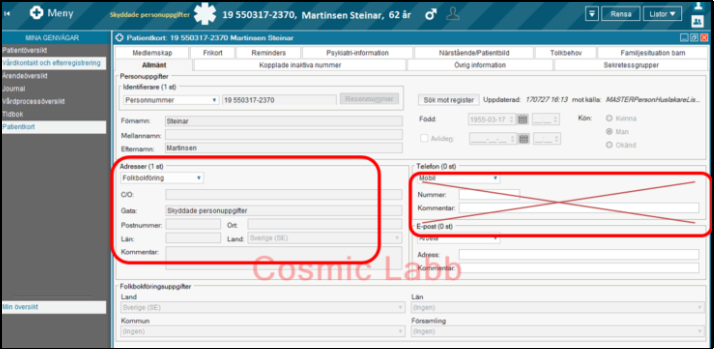
Presentation i adressfält och folkbokföringsuppgifter. OBS! att inga telefonnummer får registreras.
OBS! Medlemskapet Medlem Asyl blir med automatik registrerat när LMA-kort för patient registreras in under fliken Frikort.
Det är LMA-kortets giltighetstid som styr tiden för giltigt medlemskap Medlem Asyl. För att förlänga giltighetstiden görs registrering under fliken Frikort och valet LMA-kort, där giltighetstiden kan förlängas, i och med det så förlängs också medlemskapet Medlem Asyl.
Utvandrade personer - För svenska medborgare som utvandrat anges utlandsadress från PU-tjänsten.
I patientlisten kommer ikonen för medlemskap att visas. Med hjälp av markören kan man få fram information om medlemskap via tooltip.
Bild 40 Medlem utland
 Presentation av hur medlem utland presenteras
Rätt medlemskap Utland eller EU/EES/Konvention måste dessutom läggas till.
Dessa patienter kommer alltså att ha två medlemskap, ett enligt tidigare folkbokföring och ett för Utland eller EU/EES/Konvention.
För dessa patienter är det viktigt att den aktuella utlandsadressen är korrekt, hämtas in via PU-tjänsten från Skatteverket. Det är patientens ansvar att denna adress är uppdaterad. Om den trots det inte är korrekt finns ingen möjlighet att registrera i ordinarie adressfält. Adressen får i dessa fall anges i kommentarsfältet som finns under fälten för adress i Patientkortet. Information om adressen är viktig för att ge möjlighet till fakturering av besöket mot rätt adress och för att vid behov kunna kontakta patienten.
Under fliken Kopplade inaktiva nummer kan du koppla ihop personnummer om patienten fått dubbla journaler, t ex om man först skapat ett reservnummer.
Välj knappen Skapa ny koppling och inaktivera ett nummer och koppla till aktuellt nummer.
Bild 41 Fliken Kopplade inaktiva nummer
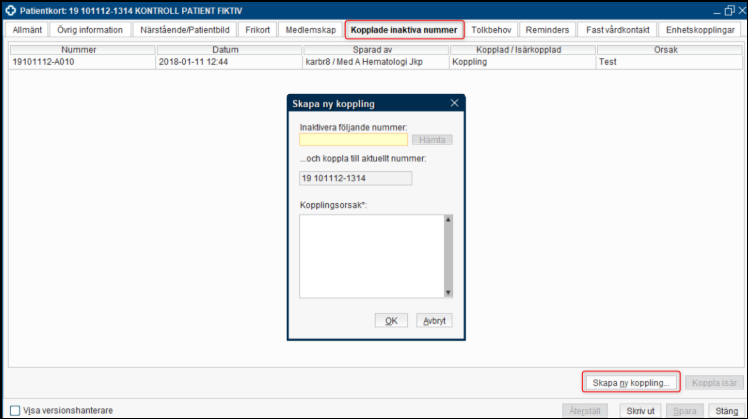
Inaktiva nummer och koppla till aktuellt nummer
Bild 42 Ikon för kopplat personnummer

Presentation i Patientlisten av kopplat personnummer
För patienter som bytt kön rekommenderas att inte koppla ihop journaler utan patientens samtycke.
Om fel patientjournaler sammankopplats går dessa att koppla isär. Innan de kopplas isär behöver du:
Hör av dig till sektion e-hälsa vid behov av rådgivning.
Här registrerar du tolkbehov genom att välja språk och kommunikationssätt via två urvalslistor.
Tidigare registrerades tolkbehov under Gemensamma dokument, sådan registrering återfinns under mappen Arkiv Gemensamt dokument, och ska vara flyttad till fliken i Patientkortet.
Bild 43 Registrering av tolkbehov
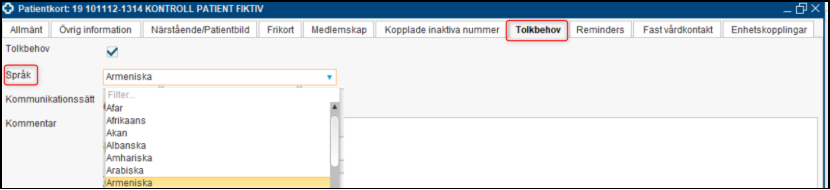
Du registrerar tolkbehov via två urvalslistor.
Registrerat tolkbehov visas i den utökade Patientlisten samt i Patientlisten via symbol. Håll muspekaren över symbolen för att se informationen.
Bild 44 Tooltip för symbolen

Information om språk via symbol och i den utökade Patientlisten
Här anges om patienten önskar sms-påminnelse för bokade tider, se Manual för Reminders under Resursplanering.
Bild 45 Aktivera sms-påminnelse
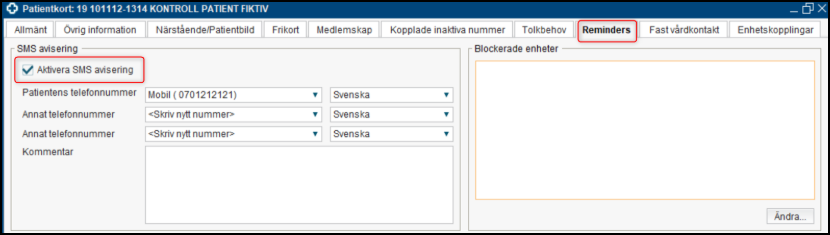
Aktuella telefonnummer registreras under fliken Allmänt och hämtas upp i Fliken Reminders, se Manual Reminders
Bild 46 Sms-avisering i utökad Patientlist
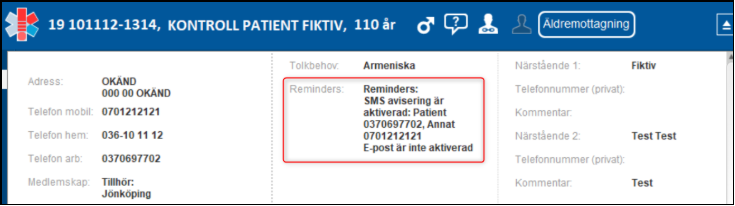
I den utökade Patientlisten syns det om patienten har aktiverat sms-avisering eller inte
Under flik Vårdval visas patienters vårdval inom både primärvård och tandvård. Uppgifterna hämtas till Cosmic 1 gång/dygn (nattetid) från systemet Vårdvalshanteraren. Vårdvalshanteraren får de uppgifterna som invånare registrerat gällande vårdval i inloggat läge på 1177.se.
I fältet Vårdenhet kan det visas fem olika typer av information:
Registreringen av Fast vårdkontakt ska dokumenteras i fliken Fast vårdkontakt i Patientkortet.
En patient kan ha flera fasta vårdkontakter, från olika verksamheter. Dessa ska registreras hos den klinik/vårdcentral som har utsett den fasta vårdkontakten.
Läs mer om fast vårdkontakt på sidan Riktlinjer fast vårdkontakt som du hittar under Relaterat innehåll.
En patient kan ha flera fasta vårdkontakter, från olika verksamheter. Dessa ska registreras hos den klinik/vårdcentral som har utsett den fasta vårdkontakten. Detta ska göras i Patientkortet.
Bild 47 Lägg till fast vårdkontakt
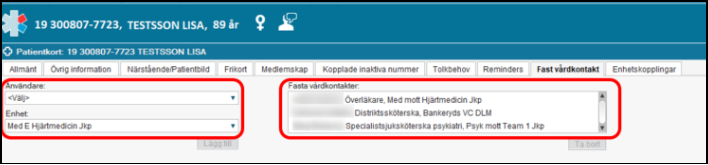
Registrering sker via fasta värden för användare och enhet
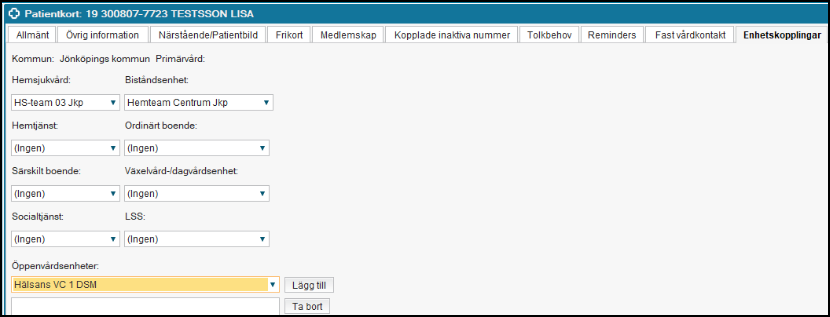
Används för att hantera en patients olika kopplingar till kommunenheter, t.ex. hemsjukvård, biståndsenhet m.fl. Tillgängliga alternativ är avhängigt patientens kommun. Kopplingar till enheter inom öppen vård kan också läggas till, t.ex. psykiatrisk öppenvård.
Bild 48 Fliken Enhetskopplingar
Denna flik är endast tillgänglig för personal som är inloggad mot psykiatriska enheter.
Här finns möjlighet att registrera under fyra olika flikar;
Bild 49 Psykiatri-information
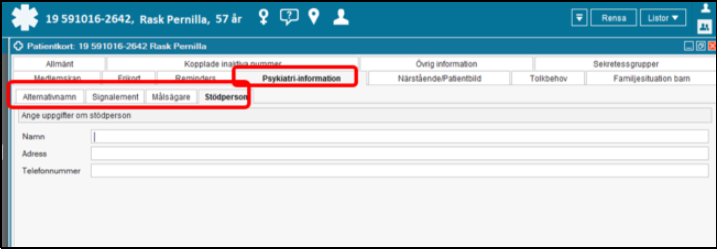
Fliken finns endast tillgänglig för personal inloggade på psykiatriska enheter
Emelie Fjertorp
2025-10-21
22.0
Manual
STYRANDE DOKUMENT
Emelie Fjertorp
189413
Evolution