test av viktigt meddelande
testinnehåll

Du har inga notiser.
Du är inte medlem i någon arbetsplatsyta
testinnehåll
Alla personnummer och namn i detta dokument är fiktiva
COSMIC Nova är en grupp produkter utvecklad för att erbjuda ett mobilt hjälpmedel och stöd inom sjukvården. Avsikten är att stödja hälso- och sjukvårdspersonal i deras dagliga arbete, genom att ge omedelbar tillgång till information samt underlätta logistisk och klinisk planering. Produktsviten är integrerad med COSMIC med tillgång till patientdata och områden som läkemedel, beställningar och patientjournaler. Registrerad information synkroniseras mellan COSMIC och COSMIC Nova liksom inom sviten.
COSMIC Nova består av följande program:
Består av översikter över en avdelnings patienter och platser samt vyer för hantering/planering av patienters verksamhet, personal, sängar, etc. Används på väggmonterade interaktiva pekskärmar. Det går att hantera denna information på en PC också, men är då främst avsett för administrativt arbete. Inloggning sker med SITHS kort. Vid inaktivitet sker utloggning från den inloggade vyn, automatisk efter 20 minuter.
Används på bärbara läsplattor vid patientnära vård och ger omedelbar åtkomst till patientdata och dokumentation. Även personal och patient-aktiviteter kan hanteras. Är integrerad med COSMIC Nova Ward Board.
Inloggning sker med SITHD eID och NetID Access. Automatisk utloggning vid inaktivitet sker efter 90 minuter.
Används på bärbara läsplattor vilka ger omedelbar tillgång till patientdata och dokumentation. Det ger användaren en fullständig bild av deras dag samt tillgång till information om patienter inom öppen- och slutenvård samt bokade operationer. Här syns också utlokaliserade patienter. Även personal och patient-aktiviteter kan hanteras. Är integrerad med COSMIC Nova Ward Board.
Inloggning sker med SITHD eID och NetID Access. Automatisk utloggning vid inaktivitet sker efter 90 minuter.
Består av vyer relaterade till hemsjukvård i vilka patient-och personalinformation hanteras. En översikt över patienters anslutningar visas, med möjlighet att hantera besök och aktiviteter. Den används på väggmonterade pekskärmar eller PC. Information om hemsjukvård visas även i Tablet och Physician, i patientvyn och via patientlistor.
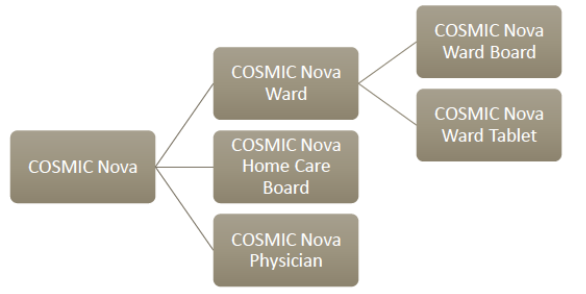
Följande varningar och säkerhetsföreskrifter skall beaktas vid användandet av Nova Ward tablet, Nova Physician och COSMIC Nova Ward Board/COSMIC Nova Home Care Board :
Applikationerna COSMIC Nova Ward Tablet och COSMIC Nova Physician har även en serverdel. Om applikationens version inte är densamma som serverversionen visas vid inloggning.
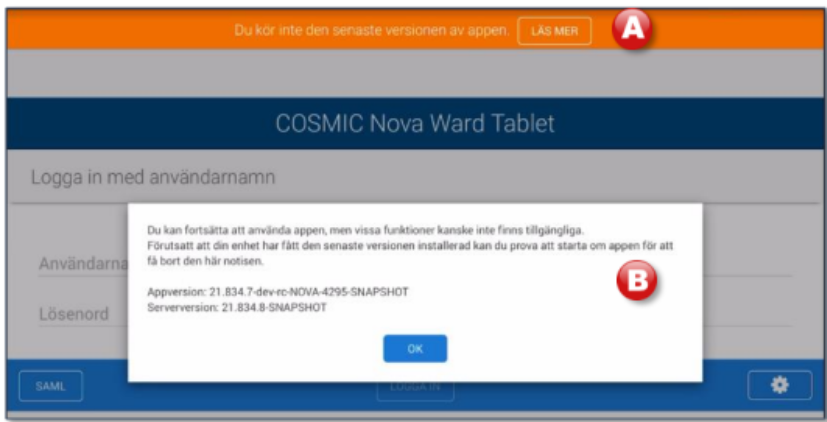
Två olika varianter av text visas beroende på om applikationens version är nyare eller äldre än serverns. Följande tabell redovisar den information som presenteras.
Information
Variant 1: Appens version är nyare än serverns
Variant 2: Appens version är äldre än serverns
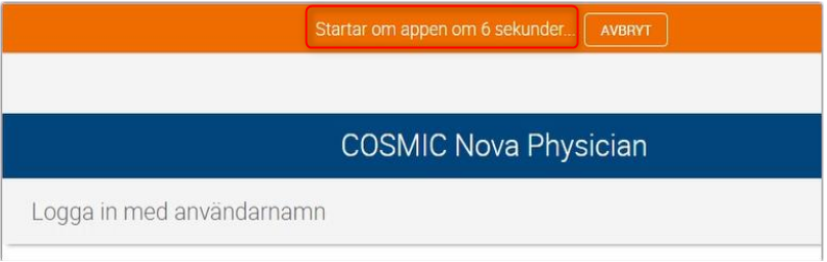
Om det finns en nyare serverversion sker en automatisk omstart av appen när man har loggat ut. I den översta listen i inloggningsvyn visas en nedräkning i 6 sekunder och när den når 0 sker omstarten. Omstarten kan förhindras genom att trycka på knappen AVBRYT i anslutning till nedräkningen.
Novas produktmärkning finns i respektive applikation (Nova Board, Nova Home Care Board, Ward Tablet och Physician). Genom att klicka på informationsikonen öppnas sidopanelen Produktmärkning.
Nova Board, Nova Home Care Board

Ward Tablet, Physiscian

COSMIC Nova stödjer användandet av spärrar. Spärrad information visas med ikonerna (inre spärr) 
eller (yttre spärr). 
I COSMIC Nova är det inte möjligt att temporärt öppna inre spärrar för att läsa spärrad information utan detta kan bara göras i COSMIC.
I följande vyer och områden visas spärrar:
• Vyn Avdelning
• Vårdlagsvyer
• Vyn Planering – för aktiviteter
• Patientvyn – för aktiviteter
• I uppmärksamhetssignalens meny
COSMIC Nova Home Care Board
• Patientvyn – för aktiviteter
• Avdelningsvy – för aktiviteter
• Vyn Mina hembesök – för aktiviteter
• I uppmärksamhetssignalens meny
I Patientvyn visas spärrar under följande menyalternativ:
• Sammanfattning – för sökord
• Planering – för aktiviteter
• Kliniska parametrar – för registreringar
• Journal – för sökord
• Läkemedel – för förskrivningar
• Media – för mediaundersökningar (används i nuläget inte inom RJL)
• CDS Vårdskadeprevention – följer samma inställning som i apparna CDS Vårdskadeprevention. (används i nuläget inte inom RJL)
Om en patient är inskriven på en avdelning och under sitt vårdtillfälle besöker en annan vårdenhet med spärregler och där får en EWS-registrering, kommer detta att kringgå spärrhanteringen i COSMIC Nova och EWS-värdet kommer att visas ändå. Detta anses vara en sammanhållen journalföring, vilket innebär att EWS-värden inte behöver spärras på den avdelningen där patienten är inskriven. COSMIC – Introduktion & Användarmanual
För att kunna ta del av journalinformation från externa vårdgivare (En vårdgivare som inte ingår i den organisation/huvudman som användaren är anställd inom) krävs patientens samtycke. Samtyckeshanteringen i COSMIC stödjer sammanhållen journalföring som ger olika vårdgivare möjlighet att dela patientinformation mellan varandra inom ramen för Patientdatalagen (PDL).
Samtyckeshanteringen i COSMIC är kopplad till Nationell samtyckestjänst.
Samtyckeshantering i COSMIC omfattar även Nova. Registrering av sammanhållen vård och omsorgsdokumentation måste dock ske i COSMIC.
Se mer om detta under Samtyckeshantering i COSMIC
När patienten har lämnat samtycke visas ikonen för detta i patientlisten i Nova.
När man trycker på ikonen öppnas en sidopanel som visar typ av samtycke som är aktiva. 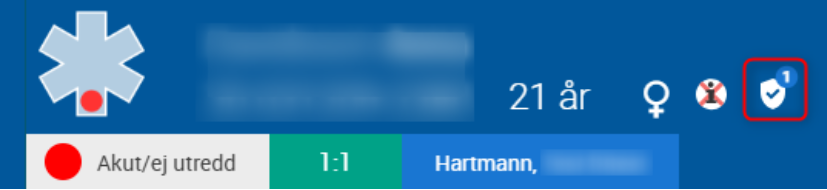
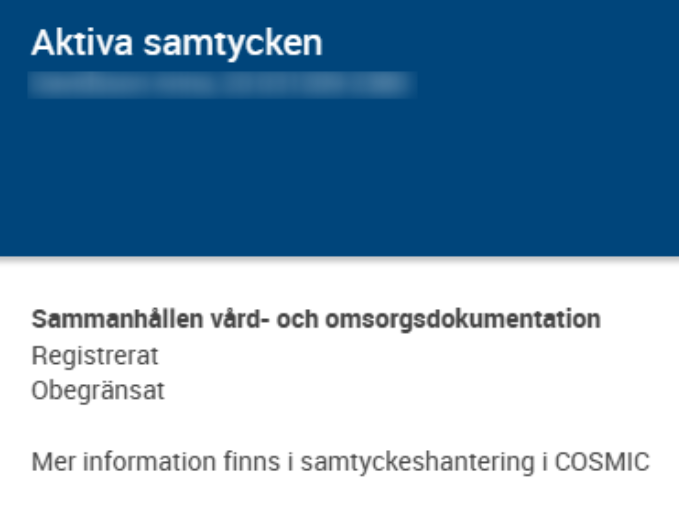
I nuläget finns detta för sammanhållen vård och omsorgsdokumentation samt för Nationella läkemedelslistan.
Nova Board
Applikationen består av interaktiva vyer som visar information om patienter och personal. Nova Board uppdateras automatiskt en gång i minuten angående:
Denna information uppdateras automatiskt var tionde minut i Physician och Ward Tablet
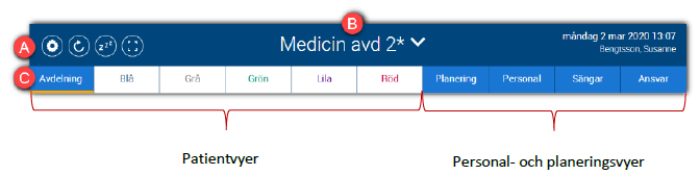
En uppsättning flikar ger tillgång till patientinformation i vyerna Avdelning och Vårdlag, från vilka vyn Patient kan öppnas. Personalrelaterade aktiviteter och roller hanteras i vyerna Planering, Personal, Plats (Sängar) och Ansvar.
Alla dessa vyer visar en list med kommandoknappar (A), en listruta för att välja en enhet (B) och navigeringsflikar (C) för att byta vy. Knapparna kan användas för att logga in/ut, uppdatera informationen i vyn, starta en skärmsläckare och för visning i helskärmsläge. Användare med administrativa rättigheter kan öppna en administrativ vy för att utföra konfigurationsuppgifter.
Denna vy består av en översikt över en avdelnings inskrivna, bokade och tekniska patienter samt sängarnas fördelning mellan de olika vårdlagen. Informationen visas på patientbrickor.
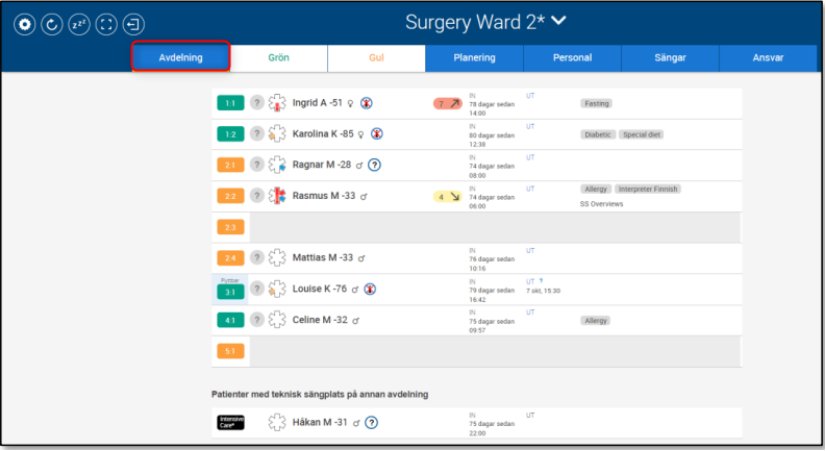
Varje patient representeras av en patientbricka som visar information om tilldelat rum och säng (färgen indikerar vårdlag), rondstatus, patient- och inskrivningsuppgifter. COSMIC ger information om exempelvis patientens personuppgifter, sekretess och inskrivningsdetaljer. Ett antal uppgifter kan utföras genom att trycka på ikoner eller områden, t.ex. boka en säng, lägga till status eller ange ett planerat utskrivningsdatum. En sammanfattning för varje patient, med valda aktiviteter och etiketter, visas också. Det senaste registrerade EWS-värdet som har status signerad eller osignerad, och som är patientgenerad visas.
Sänguppdateringar synkroniseras tillbaka till COSMIC. Under rubriken Bokade sängplatser visas bokade patienter, vilket gör det möjligt att påbörja planering av patientens aktiviteter före inskrivning.
Varje patient representeras av en patientbricka med information om tilldelat rum och säng (A), rondstatus (B), uppmärksamhetssignal (C), patientuppgifter (D), EWS-värde med trendikon (E), inskrivningsdetaljer (F), etiketter och viktiga aktiviteter (G)

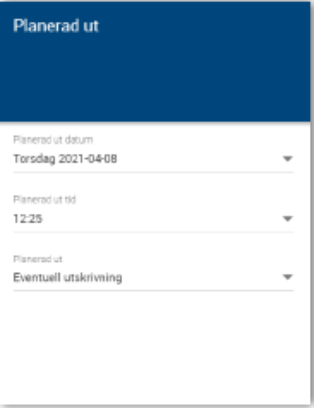
<Rum:säng>-ikonens bakgrundsfärg, visar vilket vårdlag som patienten tillhör. Det går att trycka på ikoner/text för att utföra olika uppgifter, t.ex. boka en säng, lägga till status eller ange ett planerat utskrivningsdatum, beroende på vilken inställning som används.
Bokningsetiketter visar om en säng är bokad eller obokad:
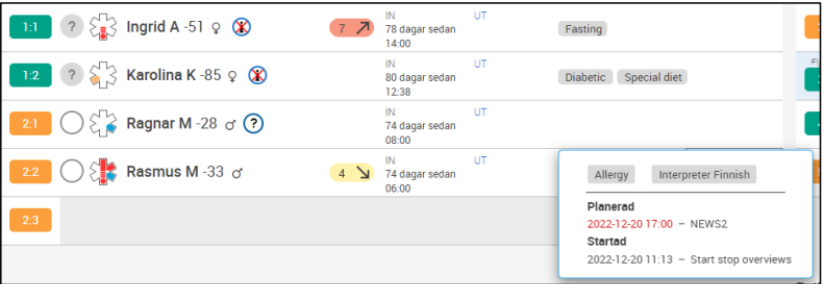
När information om sängar uppdateras synkroniseras detta med de uppgifter som finns i COSMIC. De eventuella kommentarer som angetts via fönster i COSMIC Bed Management eller COSMIC Nova visas. För bokade patienter visas planerat inskrivningsdatum och för tekniska patienter presenteras de tekniska enheterna. Man kan klicka på fältet där viktiga aktiviteter visas och då öppnas en meddelanderuta med mer information om aktiviteterna.
Vyn består av en översikt över ett valt teams patienter. Informationen visas på patientbrickor, precis som i vyn Avdelning. Egenskaper och funktioner är desamma men i den här vyn innehåller en patientbricka ytterligare information såsom etiketter, kategori och en mer detaljerad patientsammanfattning (aktiviteter, paket, etiketter och ansvarig personal i roller).
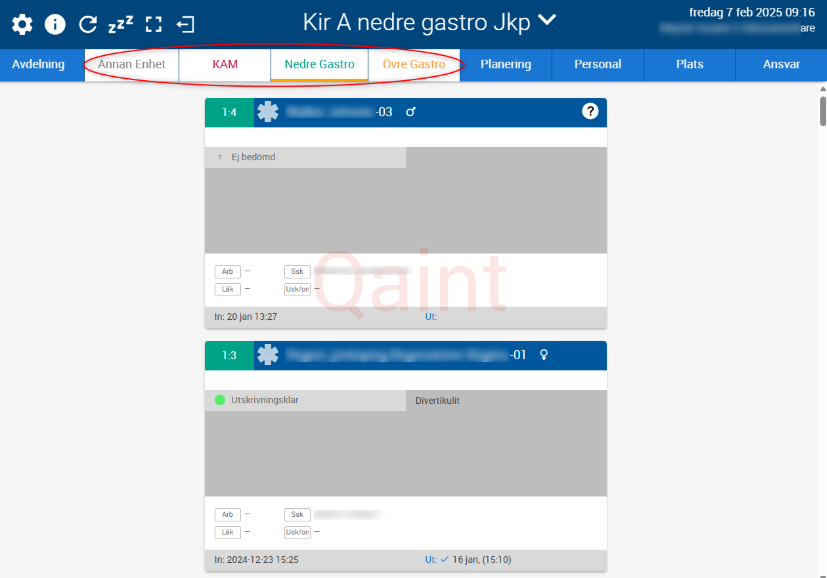
Patienter, bokade till ett vårdlags sängar, visas under Bokade sängar. Detta gör det möjligt att påbörja planering av patientens aktiviteter före inskrivning.
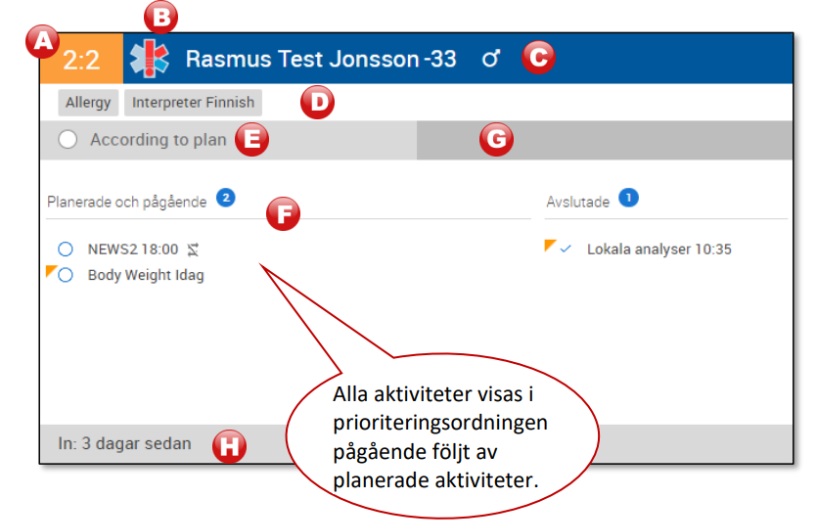
Patienter representeras av patientbrickor. De presenterar information om tilldelat rum och plats (A), uppmärksamhetssignal (B), patientuppgifter (C), sekretess (D), rondstatus (E), kategorier (F), aktiviteter (G) samt inskrivningsdetaljer (H).
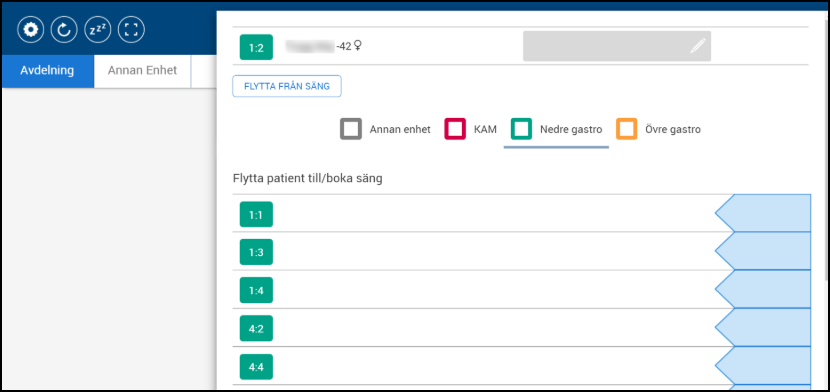
Det går att byta plats och vårdlag via denna vy.
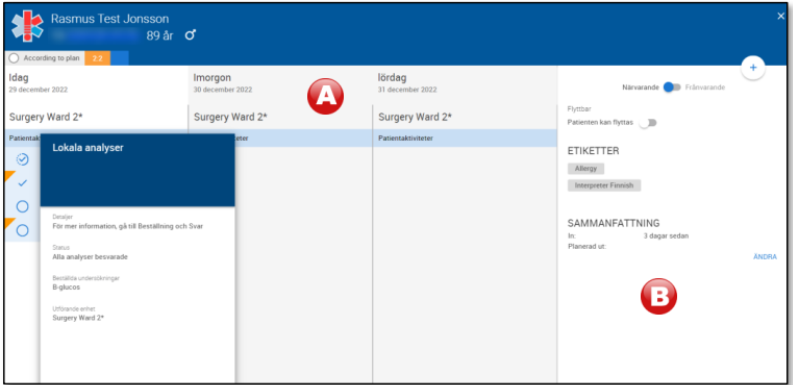
Vyn öppnas genom att trycka på området med patientuppgifter på patientbrickan. Information anges i kalendern (A) och i panelen (B). Dessa innehåller detaljerad patientinformation och används för hantering av checklistor och patientfrånvaro, paket, informationsmarkörer och sammanfattande information. En patients när- respektive frånvaro sätts med reglaget Närvarande-Frånvarande i panelen och illustreras med färgen på patientbrickans <rum:säng>-ikon där vit indikerar frånvaro och vårdlagsfärg närvaro. Frånvaro som sätts i COSMIC kan inte ändras i Board, och frånvaro som startas i Board uppdateras inte i COSMIC. Här går det också att bestämma om en patient är flyttbar eller inte med reglaget Patienten kan flyttas, vilket däremot återspeglas i COSMIC.
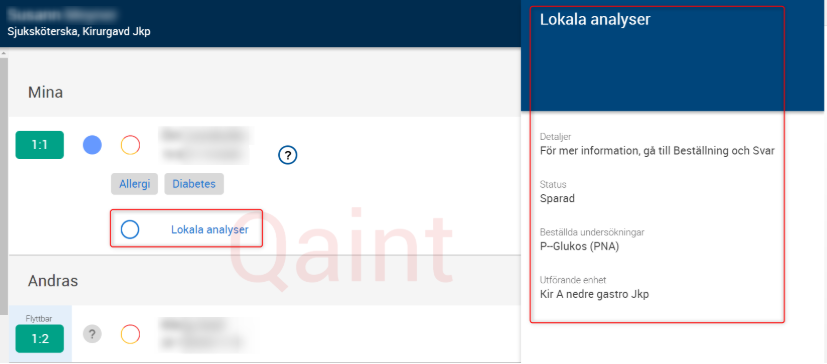
Patientaktiviteter för lokala analyser visas med statusikon 
Sparad, Utskriven, Delsvar finns 
Alla analyser besvarade 
När svar finns visas aktiviteten som utförd. Uppdatering av dessa aktiviteter sker automatiskt från de ändringar som görs i COSMIC eller Nova Sammanfattning kan konfigureras för att styra vilka aktiviteter och paket som ska visas på patientbrickorna i vyerna Vårdlag och Sammanfattning i Nova Ward Tablet and Nova Physician. Genom att trycka på Plus-symbolen kommer man till Ordinerapanelen.
Vyn visar information personal, checklistor för vald roll/personal och telefonnummer till vårdlag samt den personal som inte ingår i någon av vårdlagen.
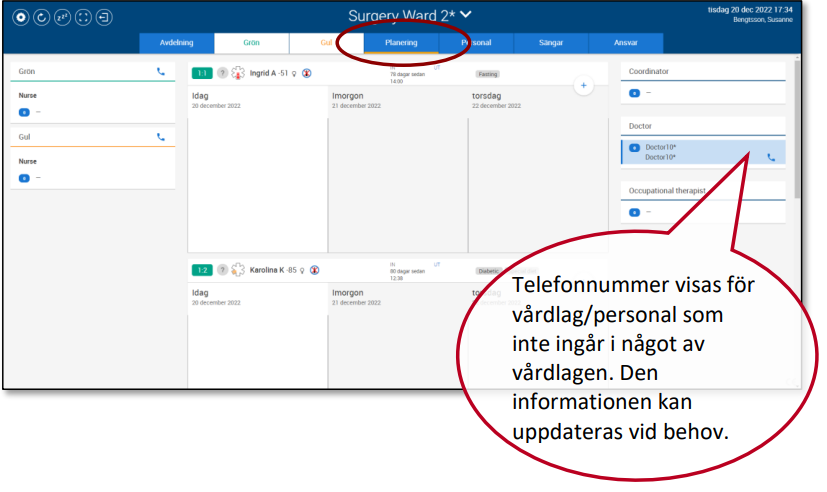 En checklista per patient visas för ansvarig roll/personal där aktiviteter kan hanteras och utföras. Rollers checklistor motsvarar avdelningens patientlistor i Nova Ward Tablet och Nova Physician.
En användare kan se och uppdatera telefonnummer samt ange patientrelaterade uppgifter såsom rum, sängar, status, planerat utskrivningsdatum och aktiviteter. Aktiviteter kan läggas till, anges som utförda eller upprepade samt kopplade till ansvariga roller.
Panelen Ordinera gör det möjligt att ordinera direkt i Nova Ward Board. I vyn är det möjligt att lägga till nya aktiviteter, provtagningsunderlag, generella direktiv och ordinationer. Panelen Ordinera är anpassad efter flikarna i Cosmic.
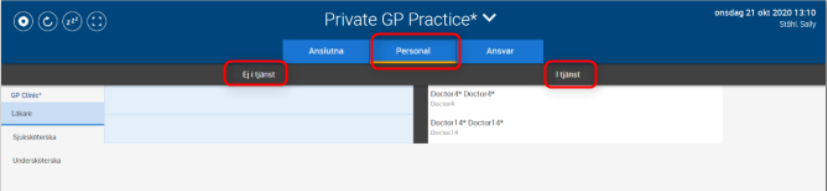
Vyn visar personal i och ur tjänst. Både för- och efternamn syns, vilket gör det möjligt för personalen att enkelt se vem som arbetar med vad. Personalen representeras av personalbrickor vilka kan flyttas mellan kolumnen Ej i tjänst och aktivitetsfunktionskolumnen när de börjar och slutar för dagen.
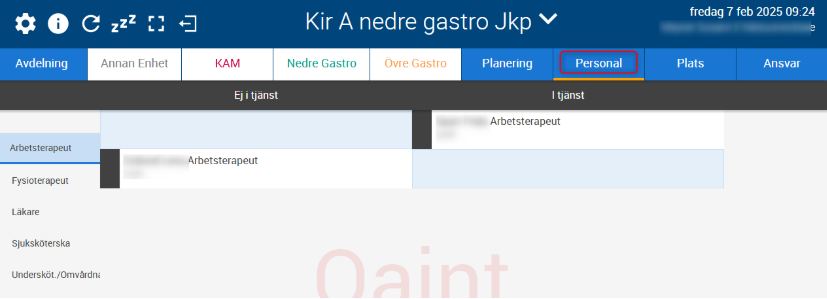
Inloggad användares bricka är i fokus. Om nya medarbetare behöver läggas till i urvalet, sker detta via Tjänstekatalogen.
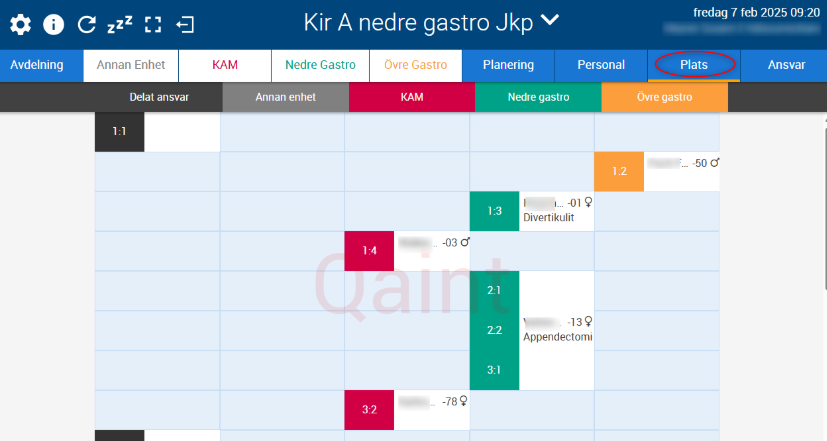
Vyn ger en översikt över en avdelnings tillgängliga sängar och deras fördelning mellan vårdlag. Sänginformation visas på brickor
Sängbrickorna kan flyttas mellan olika kolumner för att indikera att de tillhör ett visst vårdlag eller att ansvaret är delat.
Sängar behöver inte tilldelas ett specifikt vårdlag. De kan enkelt omfördelas vid behov, t.ex. vid skiftbyten, helger eller semestertider.
Det är möjligt att använda rum och korridorer som har plats för patienter i såväl COSMIC som Nova Board.
Det går att ändra så att rummet eller korridoren tillhör ett vårdlag, men det är inte möjligt att välja olika vårdlag för samma rum eller korridor.
I vyn Avdelning och vårdlagsvyerna visas rum och korridor med en tom plats tills max antal patienter är placerade där.
Det är inte möjligt att boka en sådan här plats.
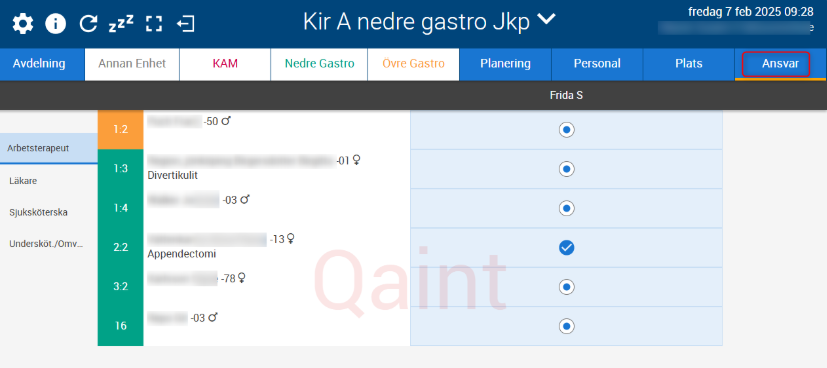
Vyn visar tilldelat aktivitetsfunktion- eller vårdlagsansvar för en avdelnings sängar. Genom att trycka på cirkelikonen i de olika kolumnerna anger man hur ansvaret är fördelat, dvs. om det är delat alternativt har fördelats mellan vårdlagspersonal eller aktivitetsfunktioner (säng- eller patientansvar).
Dessa applikationer, avsedda för läsplattor, erbjuder en bärbar plattform med tillgång till personal- och patientinformation. En användare kan t.ex. se patientdata, skriva journalanteckningar och hantera patienters aktiviteter. Tillgängliga egenskaper och funktioner beror på konfiguration, användarroll och patientansvar.
Vyerna visas i liggande format och består av följande lägen:
Lista
Patient
När man trycker på knappar, blåa texter eller fält visas sammanhangsberoende sidopaneler eller små fönster för att visa ytterligare detaljer eller för att uppdatera valt objekt.
Vyn är uppdelad i separata avsnitt med en användarlist överst (A), en vänsterpanel för att välja patientlistor (B), ett centralt område som visar en vald patients patientbrickor (C) samt en högerpanel med filtreringsalternativ (D).
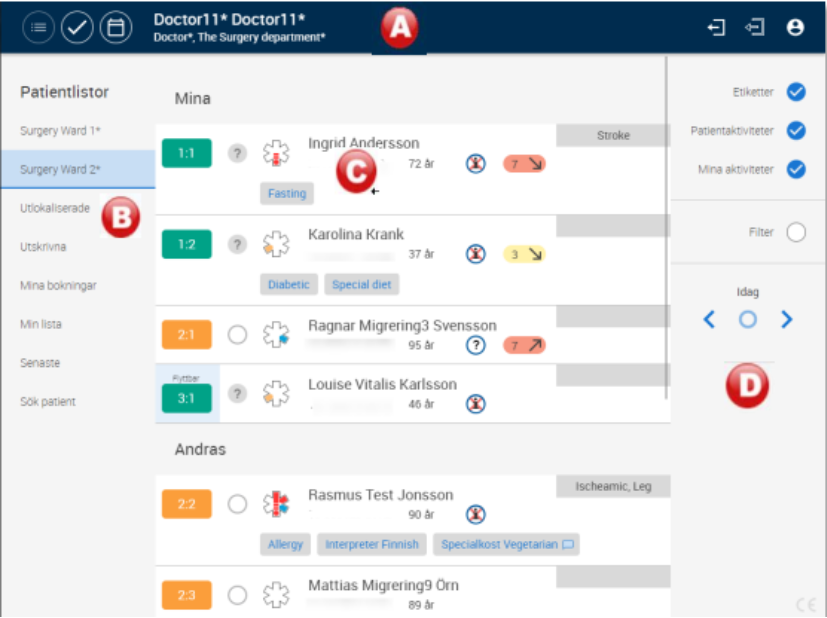
Visar den inloggade användarens namn, roll och enhet. Genom att trycka på knapparna kan man öppna patientlistor, aktivitetslistan, tidbok, logga in/ut eller byta roll och enhet samt sätta sig i och ur tjänst.
Visar en användares tillgängliga patientlistor med tillgång till alla patient från samma ställe samt ger en översikt över det dagliga arbetet.
Följande listor finns i Nova Ward Tablet och Nova Physician:
•Vårdavdelning
Visar separata listor med avdelningar för användaren. En avdelningslista består av de inskrivna patienter som användaren ansvarar för.
•Utskrivna
Visar en lista över dagens utskrivna patienter med information om patientens namn, personnummer, ålder och kön. Tidigare datum kan också väljas.
•Min lista
Visar patientlista som användare kan skapa i COSMIC med information om namn, personnummer och eventuella kommentarer.
•Senaste
Visar de senast framsökta patienter med namn och personnummer. Listan uppdateras både från COSMIC och COSMIC Nova.
•Sök patient
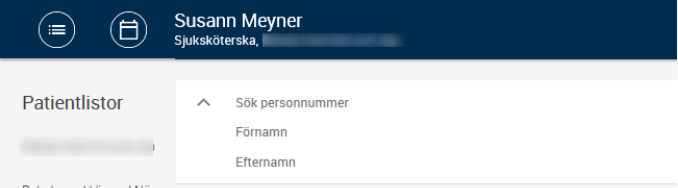
Sök efter patienter registrerade i COSMIC, Sökningen baseras på sökkriterier såsom personnummer och namn enligt samma uppsättning regler som i COSMIC. Ange minst fyra siffror i personnumret, minst två bokstäver i för- och efternamn eller minst fyra bokstäver i antingen för- eller efternamn.
Följande listor finns i Nova Physician:
•Utlokaliserade
Visar patienter som är inskrivna på den inloggade medicinskt ansvariga enheten men som har en sängplats på annan avdelning. Patientens namn, personnummer och kön visas.
Mina bokningar
Visar en lista över dagens bokningar (även eventuella operationer) från användarens tidbok. Varje bokning presenteras med tid, kontaktens status, namn, personnummer, ålder, kön och vårdtjänst. Tidigare och kommande bokningar visas via datumväljaren. Bokade grupper presenteras med namn, vårdtjänst och antal gruppmedlemmar.
•Senaste
Visar de senast framsökta patienterna i COSMIC och COSMIC Nova. Listan uppdateras från båda. Patienter presenteras med namn och personnummer.
Visar innehåll för vald patientlista. Patientbrickorna grupperas och presenteras under olika rubriker, t.ex. Mina Aktiviteter.
En patientbricka innehåller patientuppgifter med information om rum och säng, status, signal, patientens namn, personnummer, ålder och kön samt sekretess och kategori. 
När en patient valts i någon av listorna, väljs den rätta kontakten automatiskt, om det inte är möjligt visas en kontaktväljare.
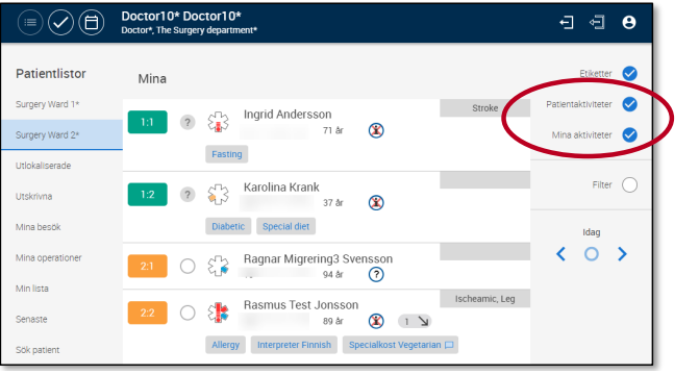
Innehåller tillgängliga visningsalternativ för en vald patient som Markörer, Patientaktiviteter och Mina aktiviteter. Till skillnad mot Patientaktiviteter, tilldelas Mina aktiviteter en specifik roll. Användare bestämmer om etiketter eller aktiviteter ska visas och om innehållet kan filtreras på sökkriterier (Filter).
Vyn, som öppnas från en patientbricka i Listvyn, används för visning och hantering av information för en vald patient, t.ex. aktiviteter och beställningar. Innehållet styrs av den inloggade användarens roll och av patientens vårdkontakt; ”inskriven”, ”avliden”, ”skyddad identitet” eller ”pågående vårdkontakt saknas”.
Patientläge är uppdelad i separata paneler, med en patientlist överst (A), en menypanel till vänster (B) och ett arbetsområde (C) med roll och sammanhangsberoende information. Om tillgänglig, kan ikonen med plustecknet (D) användas för att öppna en separat vy för att lägga till objekt, t.ex. paket aktiviteter och beställningar.
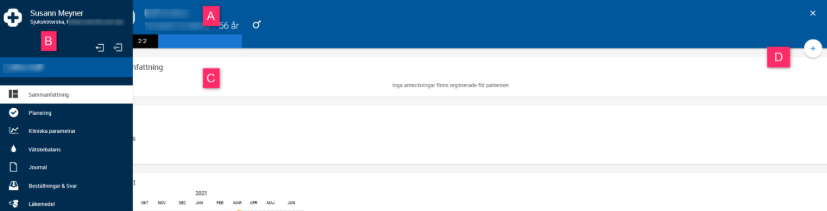
Visar grundläggande patientuppgifter och signaler. Om man trycker på ett objekt öppnas en panel för att visa och uppdatera information. Här kan man också hitta information om patientens adress. En randig bakgrund visas för patienter med skyddad identitet och en svart om patienten har avlidit.
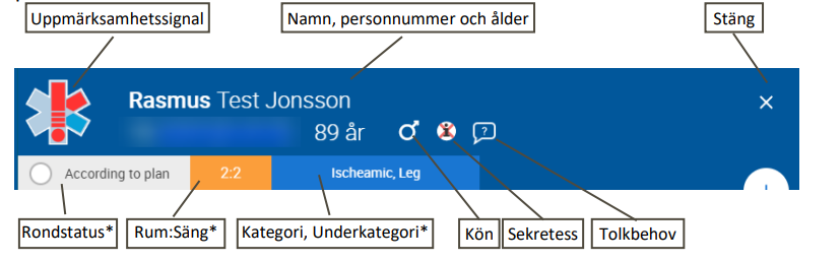
Patientlisten visar ikonen för samordningsärende, om det finns ett sådant
Genom att klicka på patientens namn och personnummer i patientlisten öppnas en sidopanel med information enligt nedan:
Max tre anhöriga visas under respektive rubrik
Genom att trycka på Meny, visas en serie av menyalternativ som ger tillgång till olika patientvyer. När en av dessa menyalternativ valts visas sammanhangsberoende information till höger.
Följande ger en beskrivning av de olika vyerna.
Sammanfattning
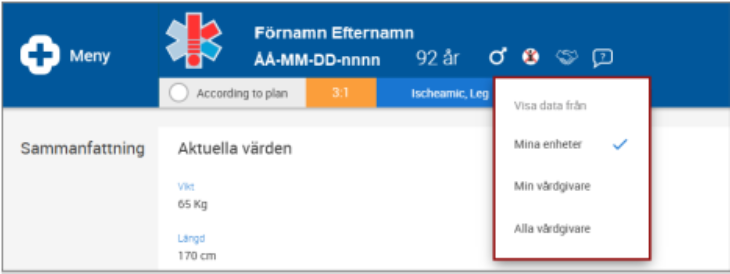
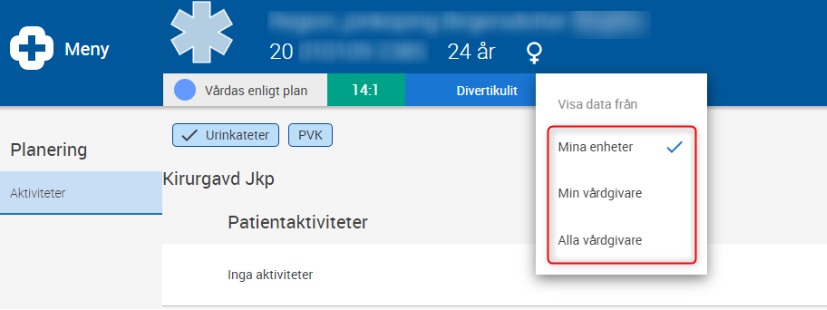
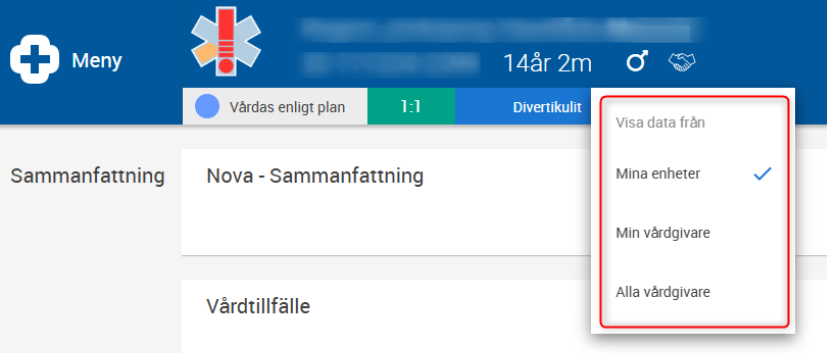
Information som visas i sammanfattningen är förvalt från ”Mina enheter”.
Genom att välja ’Min vårdgivare’ eller ’Alla vårdgivare’ i listrutan visas information från andra enheter hos den egna vårdgivaren och/eller från andra vårdgivare. För att kunna inhämta information från andra vårdgivare krävs det att samtycke till sammanhållen journalföring har inhämtats från patienten.
Widgets:
Patientbakgrund
Visar de senaste registreringarna på ingående sökord. Det består av ett gemensamt dokument som i Region Jönköpings län är konfigurerat enligt SBAR. Första gången dokumentation sker på en ny vårdande enhet i Nova sammanfattning måste det ske i Menyval: Journal/ Ny anteckning/ Journalmall Nova sammanfattning. Sökorden går att uppdatera direkt i sammanfattningen eller via Journal/ Ny anteckning/ Journalmall Nova sammanfattning.
Vid rond/överlämning kan sammanfattningen till exempel användas för att stödja det strukturerade kommunikationssättet SBAR:
Situation
Kategori (inskrivningsorsak) och Rondstatusikon.
Bakgrund
Görs baserat på situation och bakgrund. Kan kompletteras med svar från vyn Beställningar.
Aktuellt
Beskriver vad som är aktuellt för patienten just nu.
Rekommendation
Sökord som beskriver rekommenderad vård för patienten. Utförs i panelen Ordinera där en användare kan skapa och lägga till aktiviteter i en checklista, förskriva läkemedel, skapa remisser och beställningar.
Vårdkontaktvyn
Vyer i Nova Physician endast. Visar en graf över 12 månader, 9 månader tillbaka och 3 månader framåt, Denna grafiska översikt presenterar patientens vårdkontakter inklusive utförda samt planerade besök och inskrivningar. Genom att trycka på grafen visas en sidopanel med ytterligare detaljer om avslutade, pågående och planerade vårdkontakter.
Patient i slutenvård
Visar tillagda etiketter, paket, datum för inskrivning och planerad utskrivning för inskrivna patienter. Genom att trycka på ett objekt kan data ändras och uppdateras. För paket visas innehåll och status i en sidopanel.
Öppenvårdspatient
Den öppnas från vyn Mina besök och består av information om patienter med planerade besök. Före ett besök kan läkaren använda sig av sammanfattningen för att snabbt se information om besöksorsak, vad besöket förväntas innehålla samt ta del av patientens medicinska bakgrund.
Bokningsinformation
Visar datum och tid för det bokade besöket, namn på vårdtjänsten besöket är bokat för samt klassificeringen på vårdåtagandet som besöket är kopplat till.
Vy
Planering
Aktiviteter används för personoberoende planering för inskrivna patienter. Visar aktiviteter och checklista för aktiviteter för logistisk och klinisk planering. Roll och patient-aktiviteter kan läggas till.
Aktiviteter definieras och visas per vårdande enhet i Nova Ward Board och kan läggas till samt hanteras i Nova Ward Board, Nova Ward Tablet och Nova Physician.
Aktiviteter per roll och användare läggs till i panelen Ordinera. Datum, tid och olika upprepningsalternativ kan specificeras samt syfte, ansvarig och kommentarer.
Nyligen tillagda aktiviteter gulmarkeras i en timme och ärvda aktiviteter från föregående dag visas i kursiv stil.
Vy
Aktivitetslista
I denna vy kan användaren se alla patienter med tillhörande aktiviteter som denne är ansvarig för. Här anges också patients vårdande enhet och sängplats. Öppnas via ikonen
Under menyn Aktiviteter går det att se alla aktiviteter som man ansvarar för under en dag i kronologisk ordning, på flera enheter samtidigt.
Aktivitetsraderna är uppdelade i Planerade, Pågående och Ej tidssatta aktiviteter, och det går att utföra alla aktiviteter som visas. Detta gäller de enheter där man är i tjänst och inkluderar aktiviteter för de patienter man är ansvarig för.
Vy
Kliniska parametrar
Presenterar information om kliniska parametrar i textuellt och grafiskt format:
Graf
Innehåller en användares tillgängliga urval av journaltabeller och arketypbaserade mallar definierade i COSMIC översikter för kliniska parametrar. Information kan registreras och visas för mallar med sökord och arketyper anpassade för presentation i grafer.
När det finns överlappande registreringar i diagramvyn för kliniska parametrar, indikeras detta av ikonen.
Tabell
Nya värden kan registreras i vald mall förutsatt att användaren har korrekt behörighet och patienten en pågående vårdkontakt.
Vy
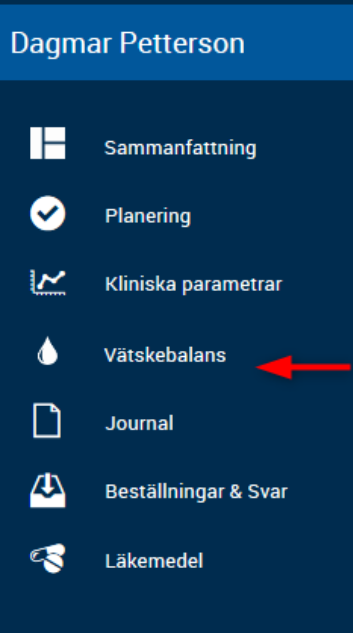
Vätskebalans
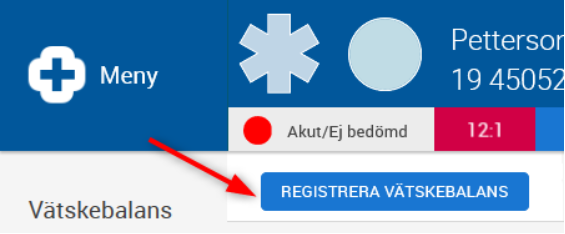
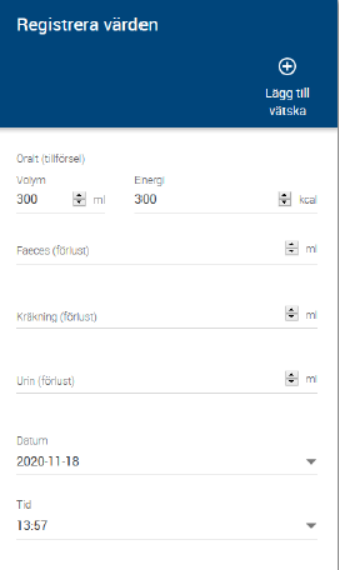
Användaren kan registrera Vätskebalansarketyper i Nova Ward Tablet och Nova Physician. Om det finns registrerade värden visas de här och om patienten inte har några registreringar är den här vyn tom.
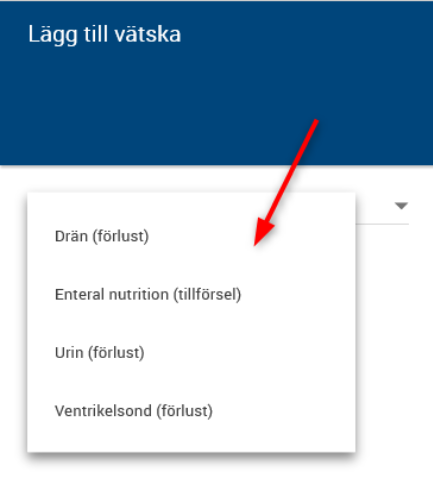
Användare kan registrera värden för arketyper direkt eller lägga till fler arketyper. Vätskeförlust visas med ett minustecken framför värdet. Användaren kan också registrera värden eller kontrollera tidigare registreringar för en specifik vätskearketyp.
Summan av vätska in eller ut räknas från den sista brytpunkten, och visas som "Vätska dag från datum/tid och till datum/tid".
När det finns överlappande registreringar i diagramvyn för
vätskebalans indikeras detta av ikonen
OBS! Inga volymer från läkemedel administrerade i Utdelningsvy visas upp i Vätskebalans i Nova. Volymerna visas om man tittar på Vätskebalans i Cosmic. Det vill säga givna volymer från t.ex. infusionsvätskor ska inte registreras in som parenteral vätska. Det är endast antibiotikainfusioner lagda som injektion som ska registreras manuellt vid behov av noggrann vätskebalans.
Vy
Journal
Visar en panel med vyer, t.ex. anteckningar och grupper definierade i fönstret Journal.
Den används för visning och hantering av pågående vårdplaner, för att lägga till och ta bort journalanteckningar samt registrera information i gemensamma dokument.
Användare med läs- och skrivrättigheter i fönstret Journal kan använda motsvarande funktioner i Nova Ward Tablet för att göra anteckningar i samband med patientkontakt.
I Nova Physician, kan en användare läsa den kronologiska journalen samt skapa nya anteckningar. Tidigare anteckningar visas, fem åt gången, så länge som anteckningar finns för patienten.
Vy
Beställning & svar
Vyn består av en översikt över en patients beställningar, remisser och svar.
Den kan användas för uppföljning, för att se utvecklingen för olika analyser och hålla reda på skickad/mottagen information.
I Nova Physician kan svar vidimeras och laddas för de senaste 12 månaderna.
Vyer:
Skickade remisser/beställningar som fortfarande är under behandling.
Ovidimerade mottagna svar på Beställningar & svar. För Klinisk kemi är det senaste svaret för respektive analys som visas. Om det finns ett historiskt svar, visas dessa genom att klicka på ikonen ”Historik”.
Svar kan vidimeras direkt i listan om användaren har behörighet till detta.
Sparade men inte skickade provtagningsunderlag, beställningar och remisser. Nya värden kan registreras för sparade provtagningsunderlag för lokala analyser, och i Nova Physician kan svar vidimeras.
Klinisk kemi, Mikrobiologi, Patologi, Lokala analyser och Radiologi
Varje specialitet har en egen vy. Klinisk kemi och Lokala analyser visar numeriska värden i tabeller med tillgång till historik över värden och svar. I Nova Physician, kan även värden och svar vidimeras om användaren har behörighet till detta.
Remisser kan skickas från användarens enhet till andra enheter. Visar både konsultationsremisser och vårdbegäran.
Remisser mottagna av användarens remissmottagande enhet
Vy
Läkemedel
I menyval Läkemedel hanteras patientens läkemedel och utdelningar.
Från vänsterpanelen kan följande vyer väljas:
Läkemedelslista
Läkemedelsbehandlingarna presenteras under rubrikerna Aktuella, Vid behov, Ej tidsatta, Pausade och Avslutade. Alternativet Maxvy i högerpanelen styr hur mycket information som visas. Listan kan filtreras på varningar.
Utdelningsvy
Visar patientens läkemedelsbehandlingar som är godkända för administrering med tillhörande utdelningstillfällen. Läkemedelsbehandlingarna presenteras under rubrikerna Missade utdelningar, Utdelningar, Vid behov och Generella direktiv. Genom att scrolla i vyn kan du se utdelningstillfällen för sju dagar tillbaka i tiden. Utdelningarna kan administreras, iordningställas eller hoppas över.
Iordningställ & överlämna
Funktionen är avsedd att användas vid delning av dosett. Rekommendationen är dock att inte använda denna vy då det inte är lämpligt att registrera Iordningställ eller Överlämna på flera utdelningstillfällen framåt i tiden. Om patienten återkommer till vården går det då inte administrera, ändra dosering eller sätta ut behandlingen utan att först makulera signeringen på varje utdelningstillfälle.
Nationella Läkemedelslistan
Nationella Läkemedelslistan (NLL) visar samtliga förskrivna och uthämtade läkemedel oavsett var i Sverige de är förskrivna/uthämtade. Även förskrivningar på livsmedel (till barn under 16 år) och förbrukningsartiklar visas. För att få åtkomst till NLL behövs patientens samtycke (undantag för dospatienter som lämnar Dossamtycke i samband med att de ansluts till maskinell dospispensering).
Visar innehållet för det valda menyalternativet för att se/hantera patientrelaterad information.
När man trycker på den visas en egen vy från vilken det är möjligt att lägga till nya aktiviteter, provtagningsunderlag, generella direktiv och ordinationer.
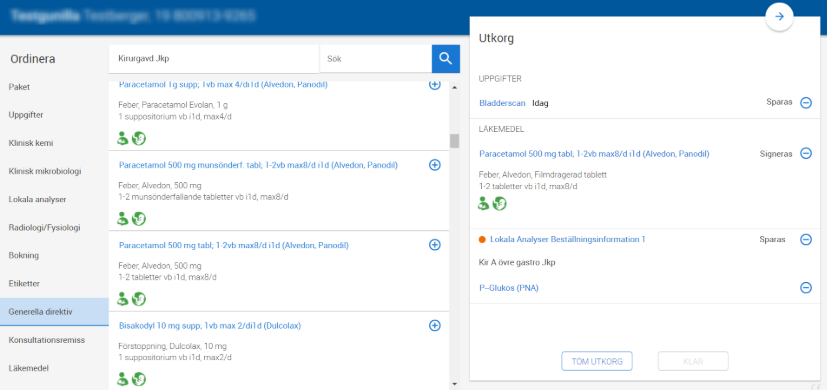
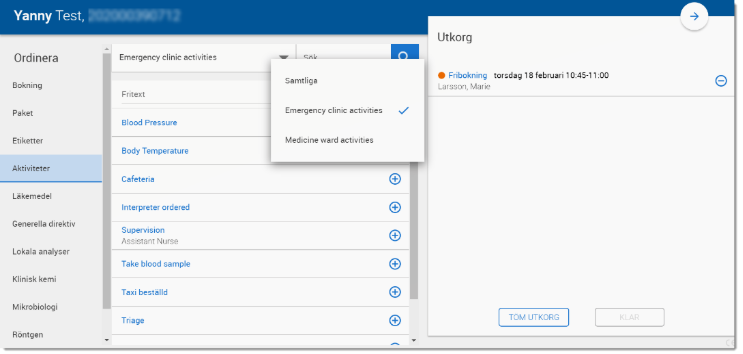
En användare kan lägga till en beställning i Utkorg och samtidigt arbeta i andra patientvyer för att sedan återgå för att slutföra beställningen. Osparad information indikeras med en asterisk.

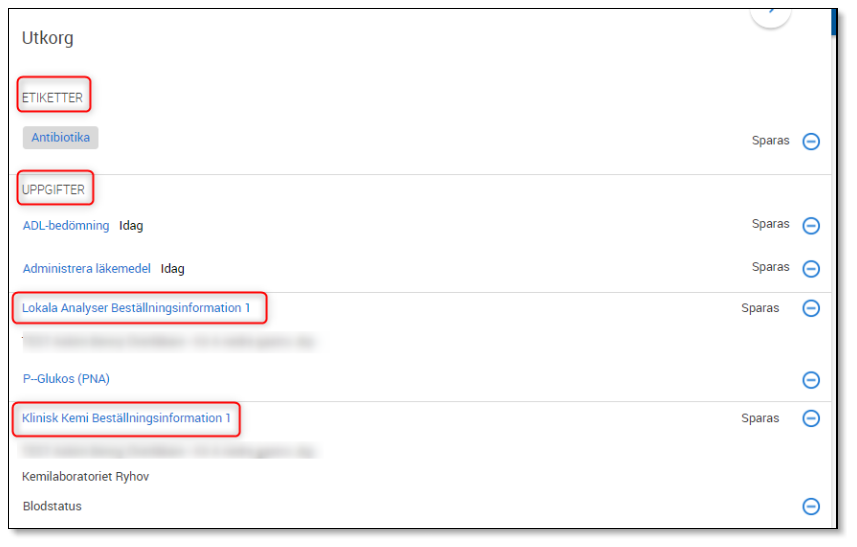
En rubrik i Utkorg visas för varje typ av beställning.
Via användarlistens ikoner går det att öppna Listvyn, vyn Aktivitetslista respektive vyn Tidbok.

Under menyn Aktiviteter går det att se alla aktiviteter som man ansvarar för under en dag i kronologisk ordning, på flera enheter samtidigt. Aktiviteterna är uppdelade i Planerade, Pågående och Ej tidsatta aktiviteter, och det går att utföra alla aktiviteter som visas. Detta gäller de enheter där man är i tjänst och inkluderar aktiviteter för de patienter man är ansvarig för. 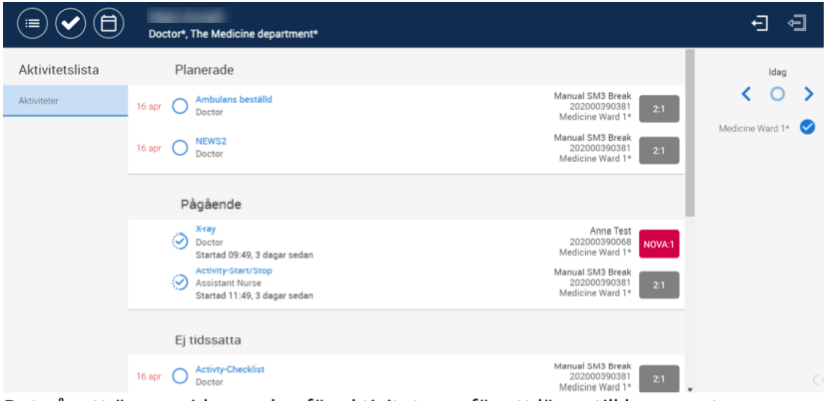
Det går att öppna sidopanelen för aktiviteterna för att lägga till kommentarer, tillägg eller utföra dem. Varje aktivitet visar information om aktiviteten, patienten och sängen. Vyn uppdateras när en enhet väljs eller avmarkeras.
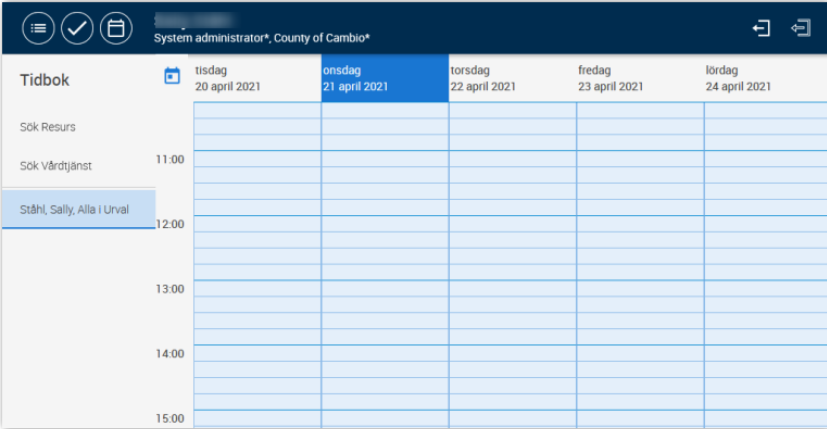
Via knappen
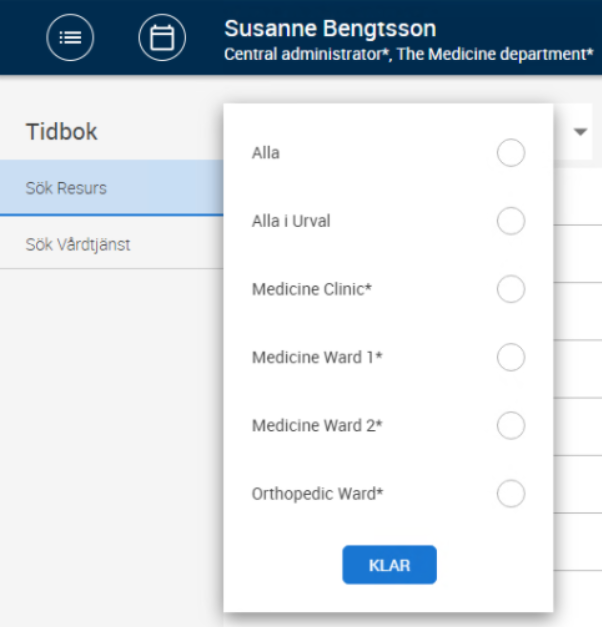
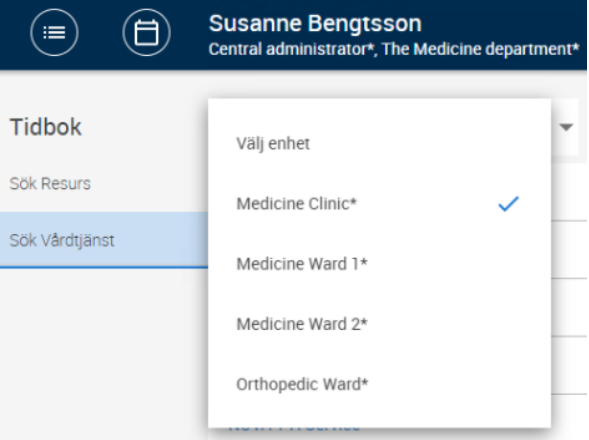
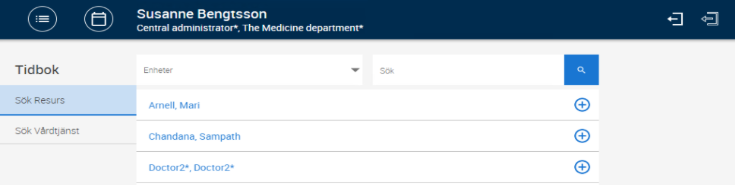
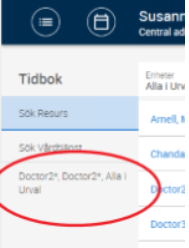
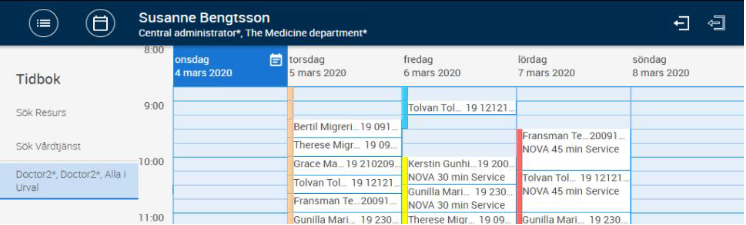
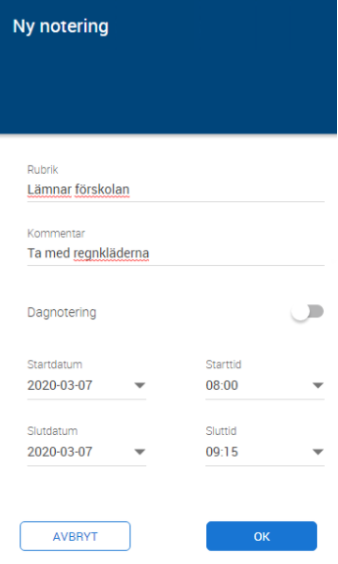
öppnas vyn Tidbok där man kan klicka i schemat för att lägga in noteringar. Information för en viss enhet väljs i menyerna Sök Resurs respektive Sök Vårdtjänst
I vyn Anslutna eller Ansvar, tryck på patientens namn/id på patientbrickan.

Vyn Anslutna

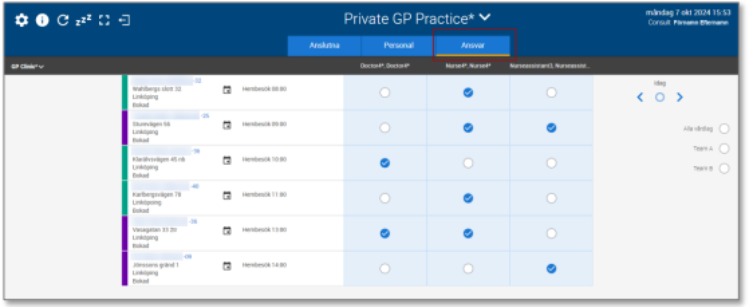
Vyn Ansvar
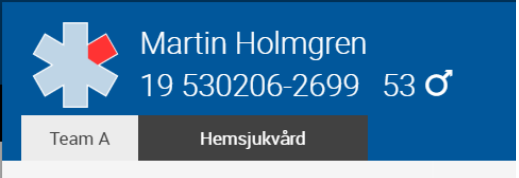
Patientvyn öppnas via patientbrickorna i andra vyer och består av detaljerade uppgifter för vald patient. Information anges i kalendern.
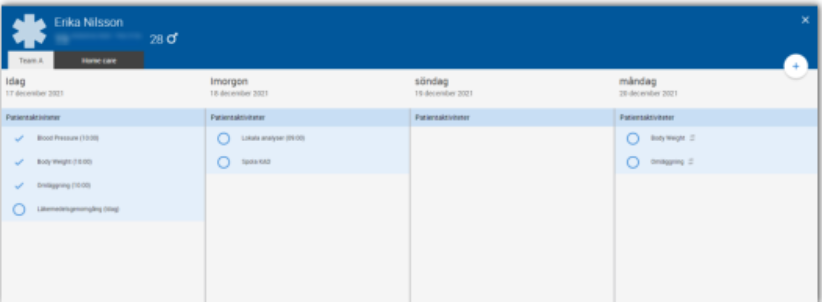
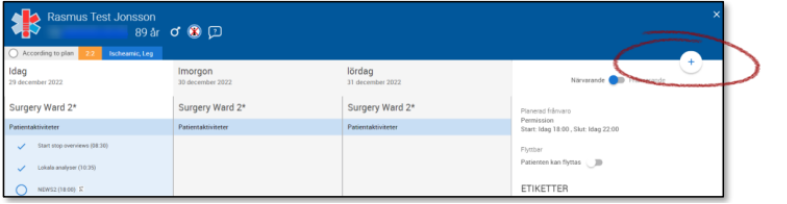
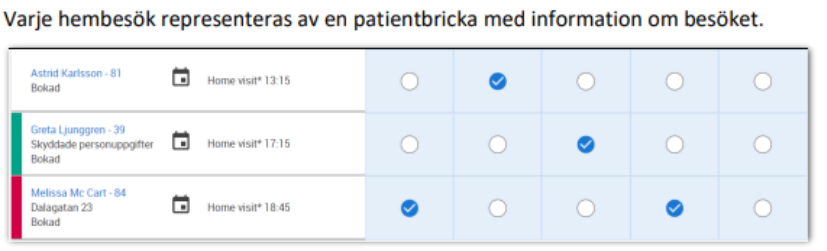
Från vänster till höger ger den information om följande:
• Ansvarigt vårdlags färg.
• Patientens namn och födelseår.
• Patientens adress alternativt uppgift om att personuppgifterna är skyddade.
• Kontaktens status (bokad, pågående eller avslutad).
• Besökets kontakttyp och starttid.
Personal som satts i tjänst i vyn Personal visas som kolumnrubriker

Personal kan läggas till respektive tas bort från ett besök genom att markera/avmarkera alternativknapparna för önskad rad och personalkolumn:

En markering indikerar tilldelat besök och den ansvariga ser information om detta i sin tidbok samt i vyn Mina hembesök i Tablet och Physician.
I högerpanelen går det att byta datum, t.ex. från i dag till i går eller i morgon. Det går även att markera ett vårdlags alternativknapp för att filtrera fram besök för patienter de ansvarar för. Via listrutan går det välja vilken vårdande enhet som besöken ska visas för. Vyn uppdateras med de besök som redan finns i fönstret Tidbok i COSMIC eller COSMIC Nova när personal tas bort eller läggs till
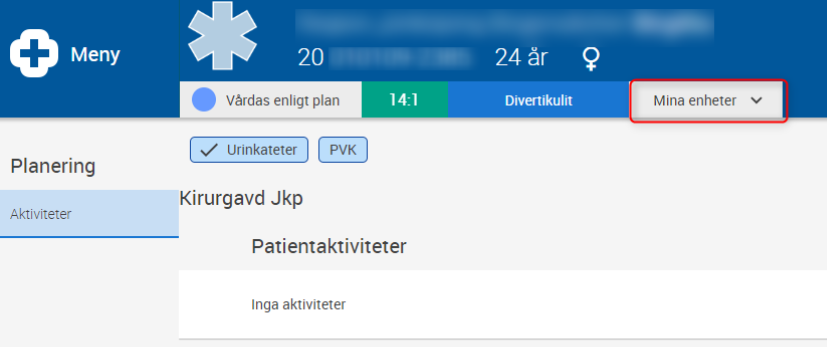
För att följa patientdatalagen (PDL) har aktiva val har introducerats i COSMIC och Nova, Detta gör det möjligt att kunna begränsa information som visas initialt. Det krävs ett aktivt val för att söka mer information utanför alternativet Mina enheter.
Se mer information om registrering av samtycke under Samtyckeshantering

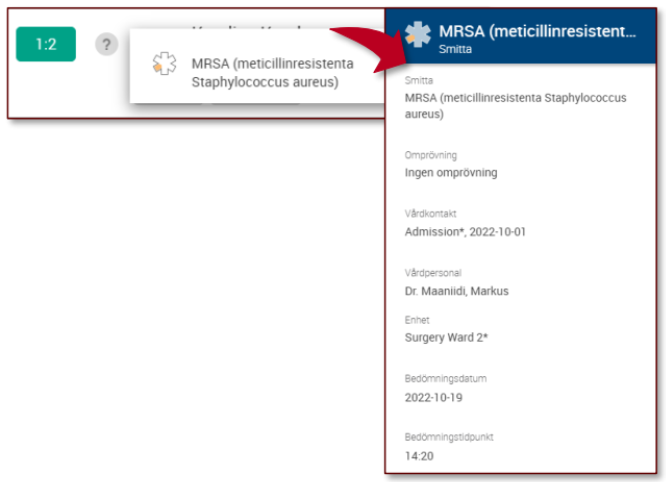
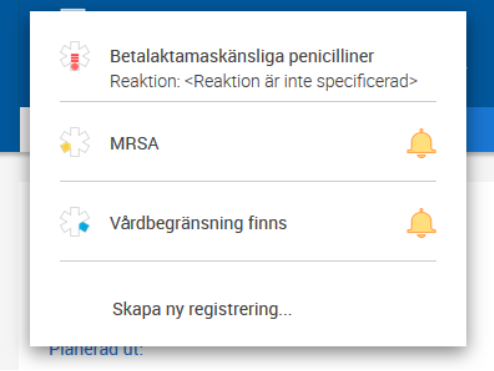
För att visa registrerad information för uppmärksamhetssignalen, tryck på ikonen
i Patientlisten alternativt på patientbricka.


I vyn Patient, tryck på reglaget Närvarande för att ange om patienten är närvarande eller frånvarande (Är en lokal inställning som inte återspeglas i Cosmic).
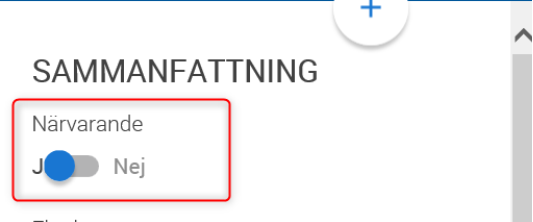
En patients frånvaro/närvaro illustreras med färgen på patientbrickans rum: sängikon. Vit indikerar frånvaro och vårdlagsfärg närvaro. Frånvaro som sätts i COSMIC kan inte ändras i COSMIC Nova Ward Board.


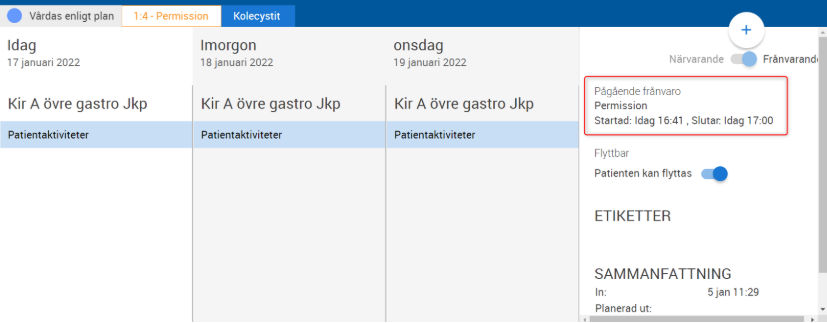
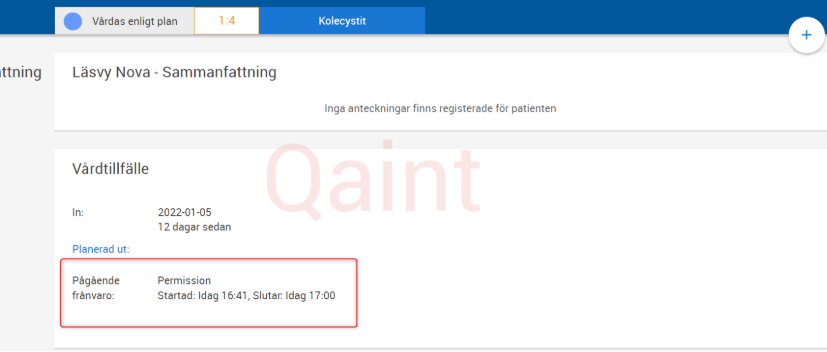
En frånvaro som startas eller planeras i COSMIC indikeras med ikonen
Vid <rum/sängikonen>
Ikonen anger att det finns mer information om frånvaron och visas i följande vyer:
• Nova Ward Board
Patientvyns sidopanel som visas när man klickar på patienten.
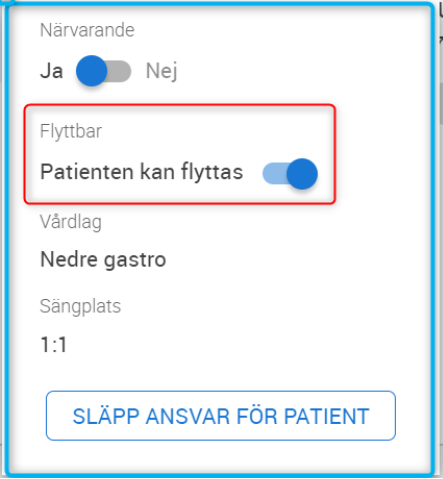
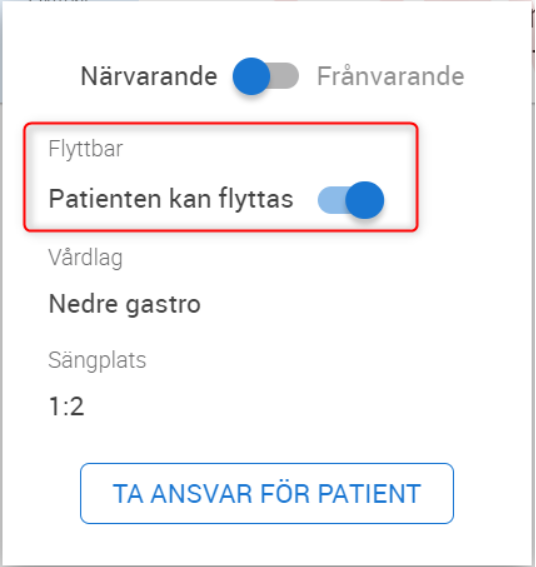
Det går att markera och avmarkera en patient som flyttbar via det reglaget ”Patienten kan flyttas”
Nova Ward Board
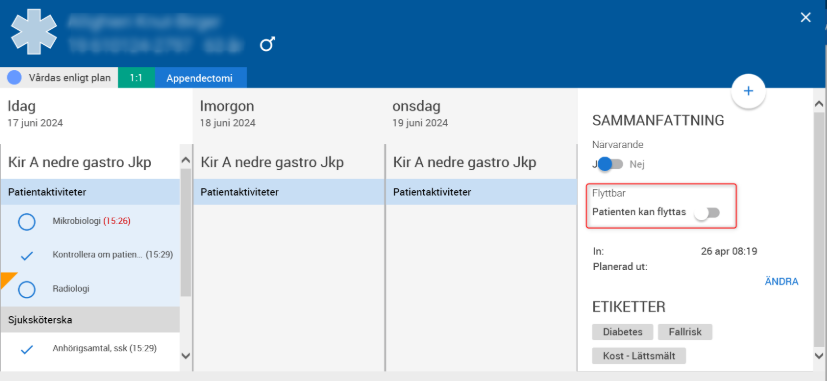
Det går även att markera/avmarkera en patient med en teknisk säng som flyttbar i Physician/Tablet men inte i Nova Ward Board.
För Nova Ward Board kan man också se statusen ”Flyttbar” i vyn Avdelning (det visas även status ”Flyttbar” på tekniska sängplatser).

Det krävs en särskild behörighet för att uppdatera statusen på avmarkera/markera som flyttbar. De ändringar som har gjorts i ovanstående vyer återspeglas i fönstret Enhetsöversikt i COSMIC och vice versa
Det går också att markera patienten som flyttbar i Nova Ward och Physician, se avsnitt ” COSMIC Nova Ward Tablet & COSMIC Nova Physician -
Markera patienten som flyttbar i Physician och Ward Tablet”
Om patienten har någon av CDS-varningar i COSMIC så visas nu en CDS-ikon i
Patientlisten. (Detta är i nuläget inte aktuellt inom slutenvården)

Genom att klicka på ikonen visas de aktuella CDS-varningar som patienten har.

Det finns olika typer av aktiviteter:
Aktuella kliniska parametrar
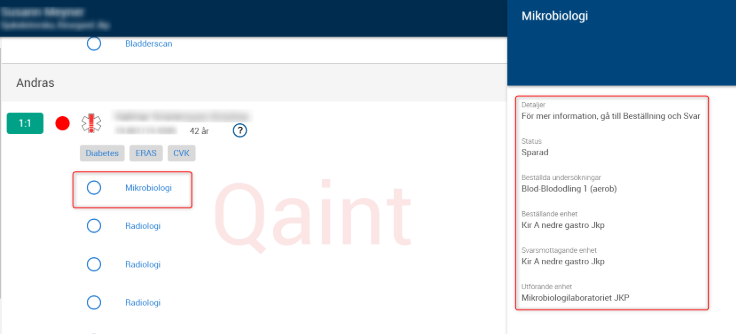
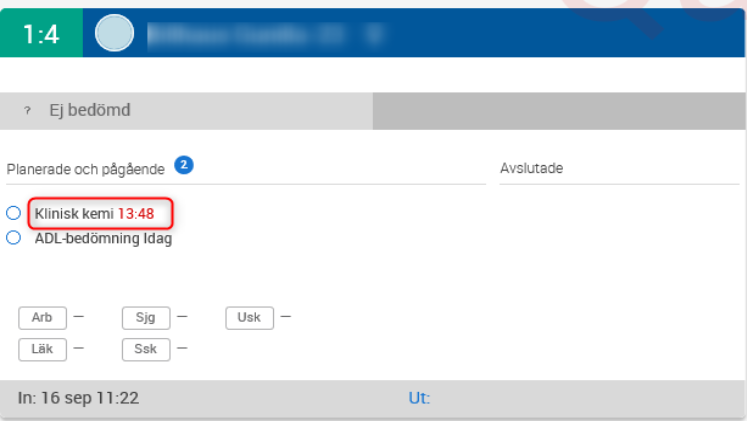
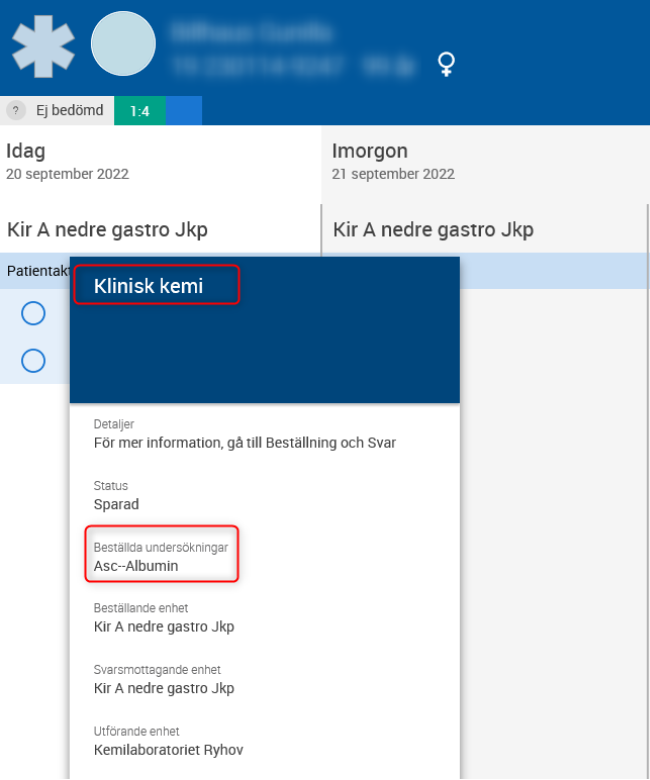
Aktiviteter för klinisk kemi, mikrobiologi och radiologi kan ha status Sparad, Utskriven, Skickad, Prov mottaget på lab., Delsvar finns, Slutsvar och Kompletterande svar.
Ikonen framför aktiviteter för klinisk kemi, mikrobiologi och radiologi är:


(Lediga sängar kan kommenterade/tilldelas särskilda egenskaper i fönstret Beläggningsadministration i COSMIC. Information som anges under fliken Hantera rum och sängar, i tabellkolumnen Typ, visas för lediga sängar i COSMIC Nova Ward Board).
En patients status, t.ex. ”Vårdas enligt plan” eller ” Akut/ej bedömd” kan läggas till och ändras genom att trycka på patientbrickans ikon eller tryckytan för rondstatus i vårdlagsvyerna och vyerna Avdelning och Patient.
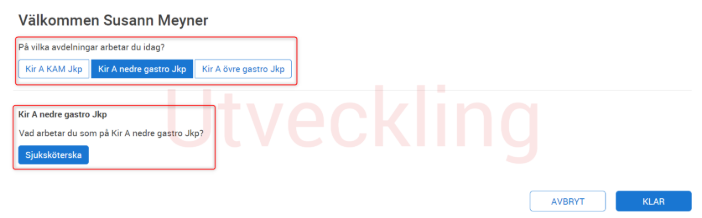

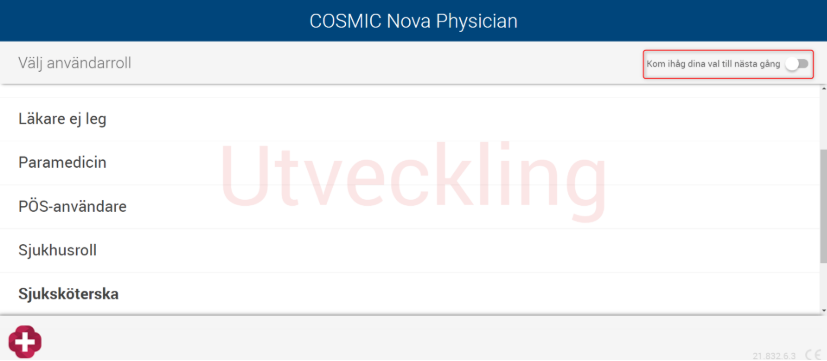
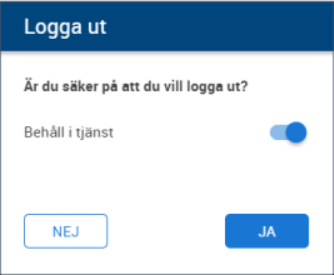
Det går att välja att behålla valet av användarroll, arbetsenhet och utförande enhet när man loggar in. För att göra detta trycker man på reglaget Kom ihåg dina val till nästa gång. Detta sparas även efter utloggning och till dess man via reglaget väljer att inte spara val. Valet påverkar inte COSMIC.

För att logga ut, tryck på knappen för utloggning i användarlisten (Listvy) eller menyn (Patientläge).
Vid utloggning visas dialogrutan Logga ut med valet Behåll i tjänst.
Alla val återspeglas i Nova Ward Board och Nova Home Care Board.

För att byta datum i vyn, tryck på dagväljarens pilar och symbolen kalender för att återgå till dagens datum.

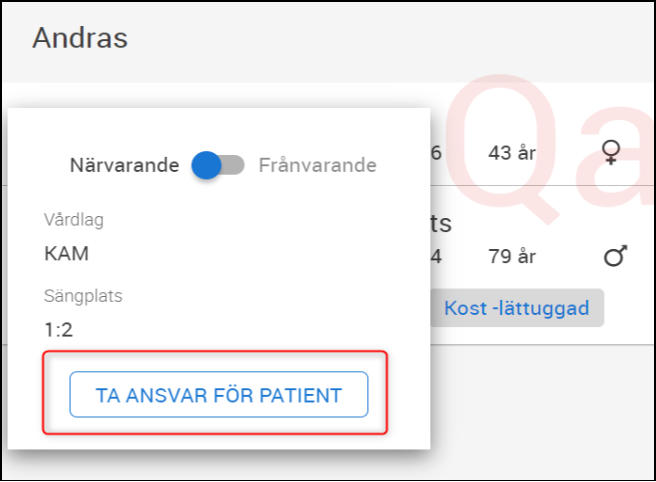
Det förutsätter dock att vårdenheten har konfigurerat ansvar på Patient. Funktionen finns alltså inte om vårdenheten har konfigurerat ansvar på Vårdlag och säng.
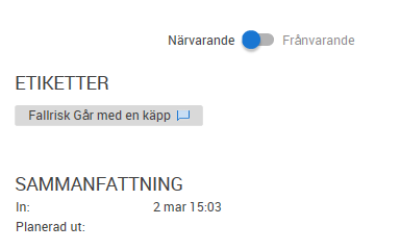
Informationen syns även i dialogrutan som öppnas när man trycker på patienten, både Listvyn och Patientvyn. I dialogrutan visas endast pågående frånvaro.
I dialogrutan som visas när man trycker på <rum:säng>ikonen i Patientvyn under vyn Sammanfattning, går det att det att markera och avmarkera en patient som flyttbar via det reglaget ”Patienten kan flyttas”
Informationen syns också vid sängikonen i Patientvyn.



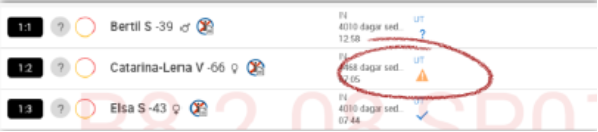
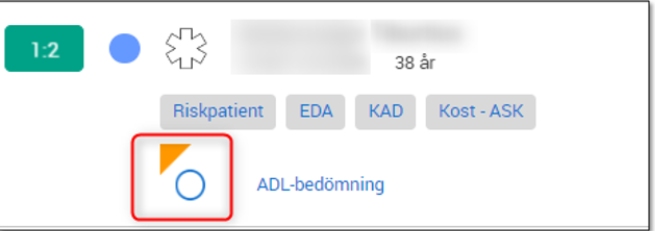
När en ny aktivitet lagts till, visas en orange triangel vid denna under en timme.
I Listvyn/Avdelningsvyn, tryck på alternativet Mina aktiviteter i panelen Visa.
I Patientvyn/Aktivitetsvyn–eller–Listvyn/Avdelningsvyn, indikera att en aktivitet är utförd genom att trycka och hålla ned cirkelikonen till dess den är fylld.
Aktiviteter som inte har hanterats i tid visas i kursiverad stil. Utförda aktiviteter visas inte i checklistan i Avdelningsvyn och kan hanteras i vyn Planering.
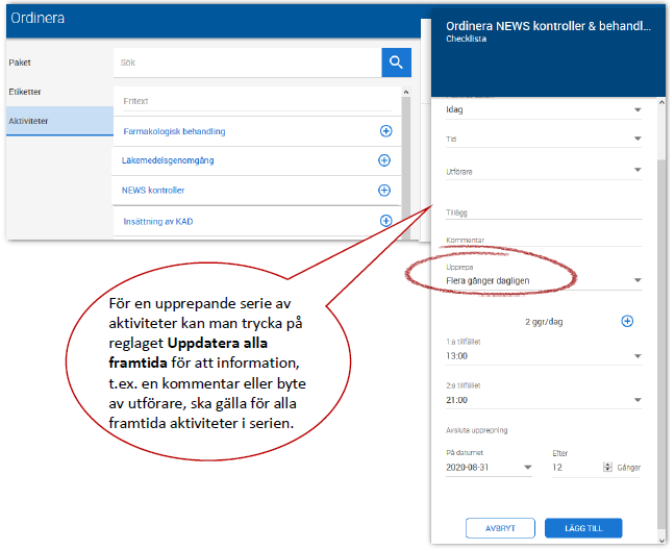
Det är möjligt att ändra upprepningsmönstret för en redan planerad upprepad aktivitet. Genom att aktivera knappen Upprepa alla framtida går det att ändra upprepningsmönster.
I vyn Planering (Nova Ward Tablet och Nova Physician) eller i Patientvyn (Nova Ward Board), Visas en grå ruta visas med texten ’Detta var den sista aktiviteten i serien. Vill du förlänga?’

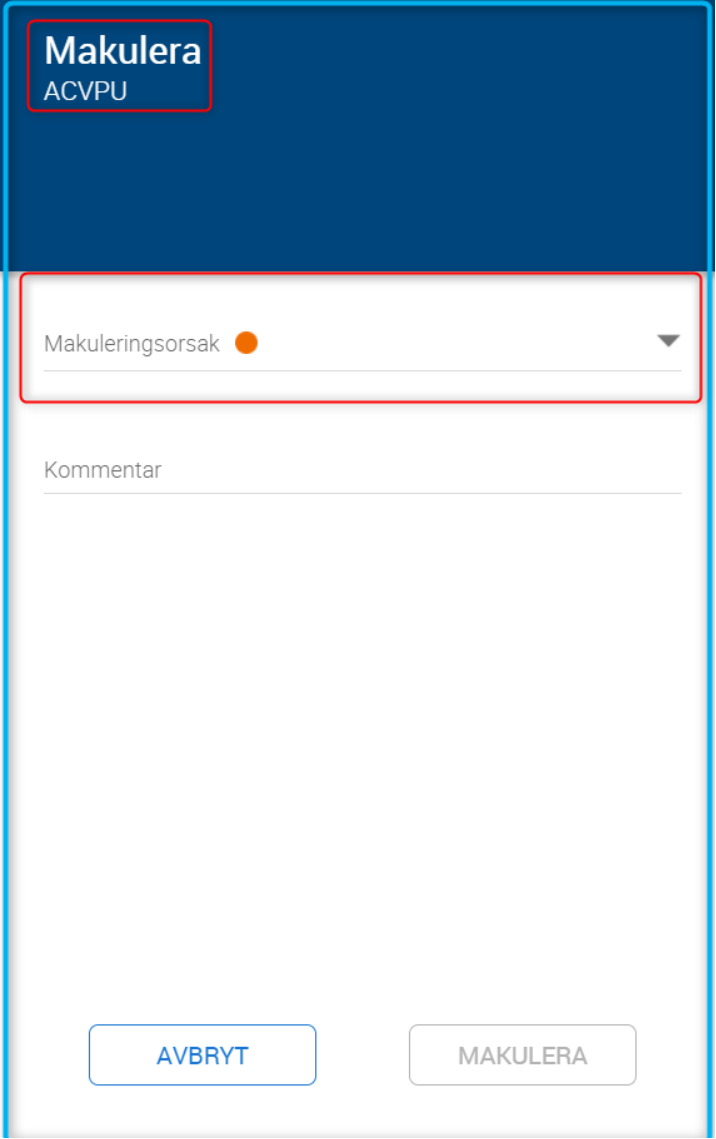
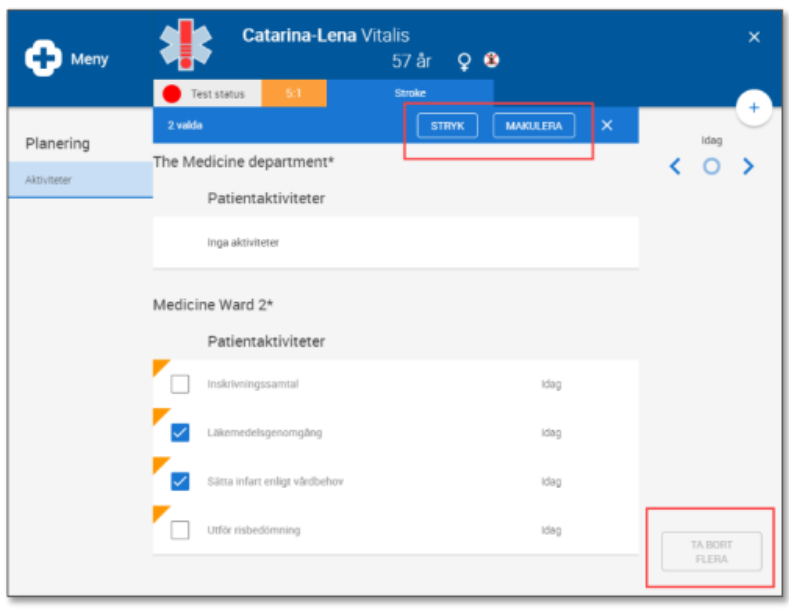
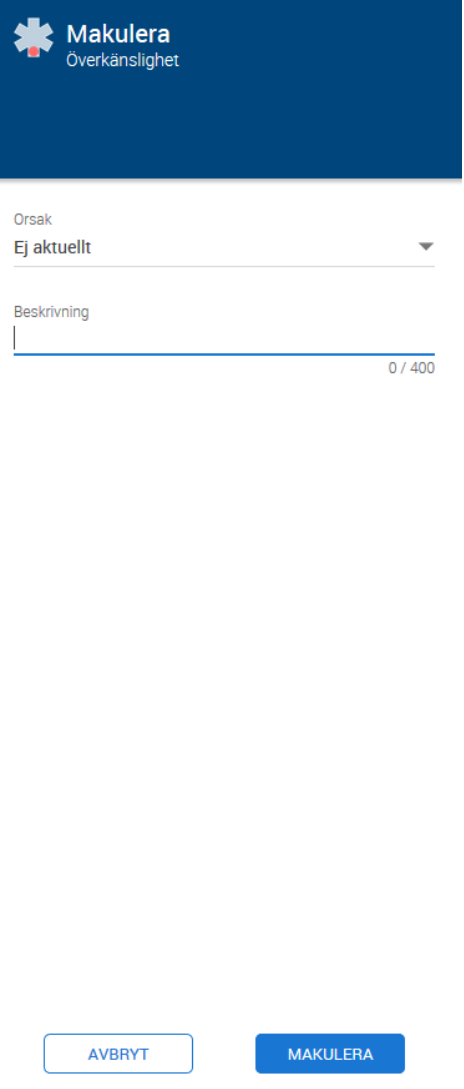
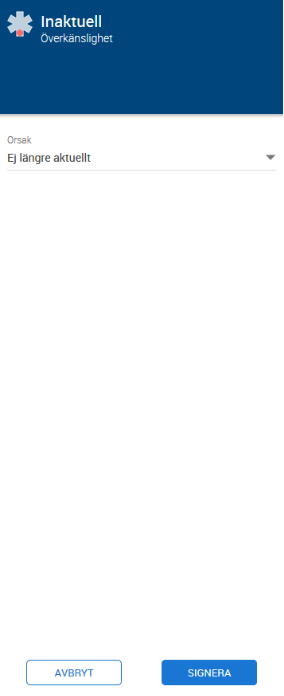
Man kan ta bort flera aktiviteter samtidigt via den nya knappen TA BORT FLERA. Klicka på knappen och markera de aktiviteter som ska tas bort i kryssrutorna framför aktiviteternas namn. Välj därefter STRYK eller MAKULERA i åtgärdslisten. Samtliga valda aktiviteter kommer att strykas/makuleras. De visas med status ’Stryk’ överstruken precis som tidigare, medan ’Makulerad’ tas bort.
 Om aktiviteter av typerna Klinisk kemi, Mikrobiologi, Radiologi eller Lokala analyser stryks, får dessa statusen ’Makulerad’. Detta beror på att COSMIC Order Management inte hanterar status ’Stryk’.
Beställda paket med aktiviteter visas med en knapp i aktivitetslistorna för patienter i Nova. Paketen filtreras på samma sätt som aktiviteterna, dvs. visas ingen av de ingående aktiviteterna i listan så visas inte heller paketets knapp.
Detta visas på följande sätt:
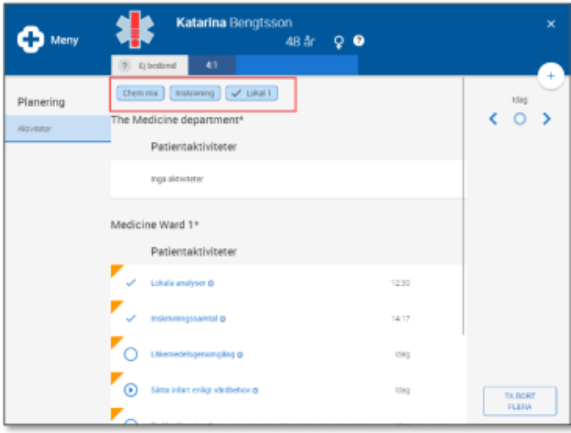
Genom att klicka på knappen visas paketets innehåll. Aktiviteterna visas med status och namn samt eventuellt datum, tid och ikonen för upprepning.
Detta visas på följande sätt:
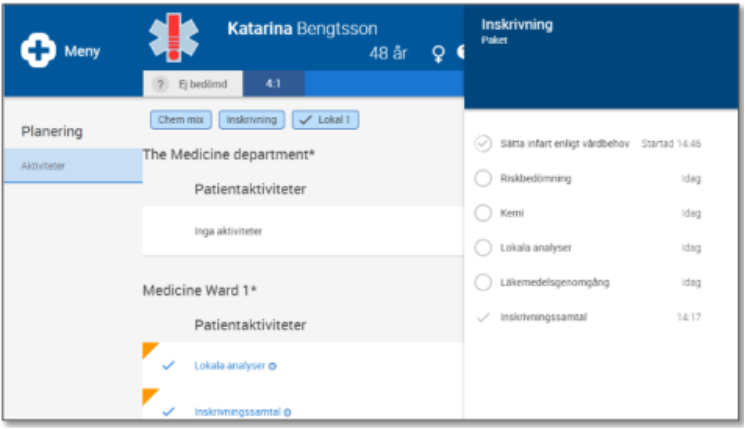
Aktiviteter med koppling till paket visas med ikonen och när aktiviteten öppnas visas vilket paket den aktiviteten tillhör.
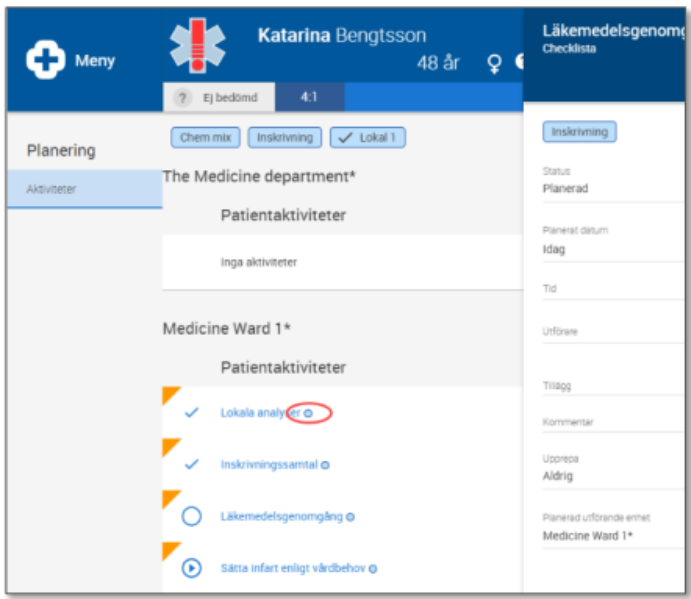
Om en aktivitet från ett paket redigeras och en upprepning skapas, kommer alla aktiviteter från serien att vara kopplade till paketet. Paketet visas alltså inte som utfört innan alla aktiviteter i serien är avslutade (utförda, strukna eller makulerade).
Om ett upprepningsmönster ändras efter att ett paket är beställt kommer aktiviteterna med det nya upprepningsmönstret också kopplas till paketet. När en planerad serie stryks raderas denna från databasen, vilket innebär att det inte längre syns att den ingick i paketet. Resterande aktiviteter kommer fortsatt vara länkade till paketet och paketets knapp visas.








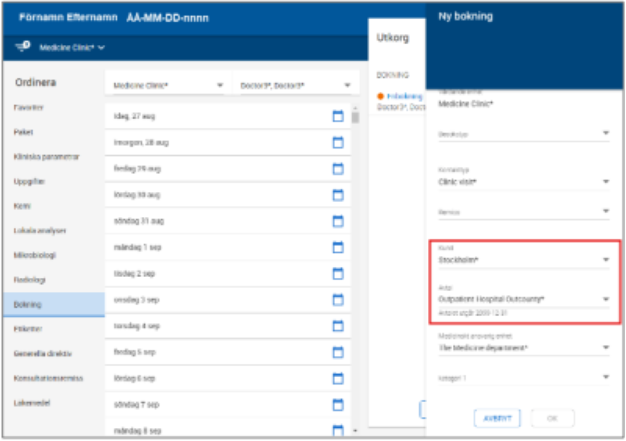
För att det ska vara möjligt att söka fram och boka en tid i Tidbok via Nova, måste aktuella vårdtjänster vara kopplade till respektive schemamarkör. Denna koppling sker i COSMIC.
Det att lägga till information om kund och avtal redan när man planerar och bokar besök. Detta gäller när man bokar ett besök via något av menyalternativen Bokning eller Paket.
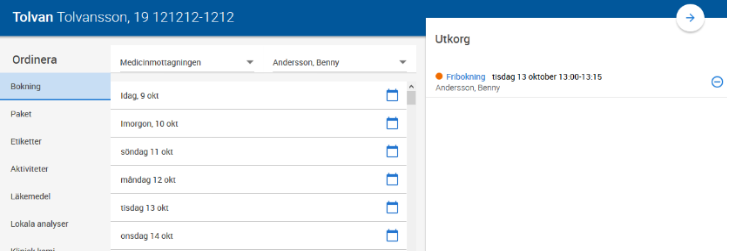

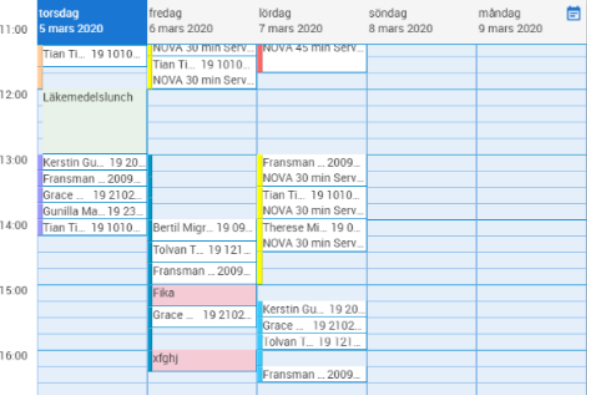
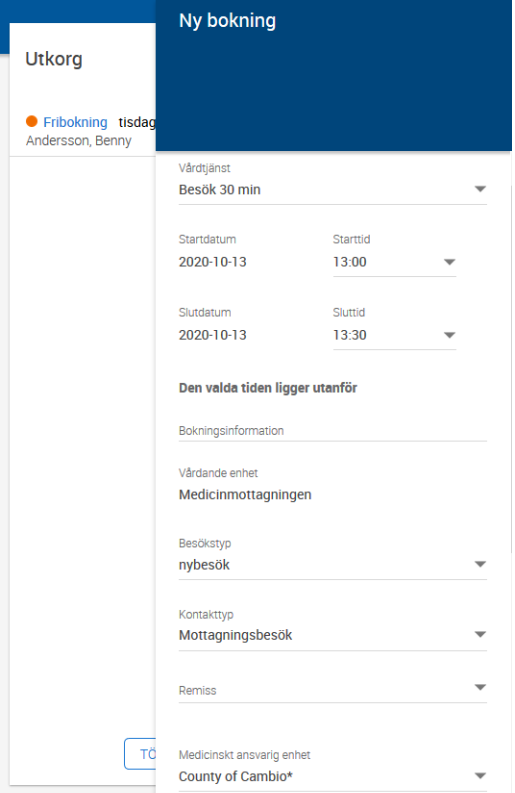
Om patienten efter bokningen ska registrera besöket i självbetjäningsterminal måste kund, kundavtal och avgifter först registreras i COSMIC. Det går att söka fram dessa bokningar i fönstret Planerade vårdåtgärder via alternativet Saknar patientavgift, se COSMIC Resource Planning – Introduktion & Användarmanual.
Observera! I Region Jönköpings län måste lokal rutin för detta upprättas om bokning ska ske via Nova
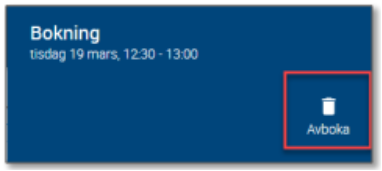
Man kan avboka vårdåtgärder ifrån vy Tidbok. Det är dock bara möjligt att avboka de vårdåtgärder som går att boka från Nova, dvs det går alltså inte att avboka vårdåtgärder från COSMIC Theatre Management eller från videomöten.
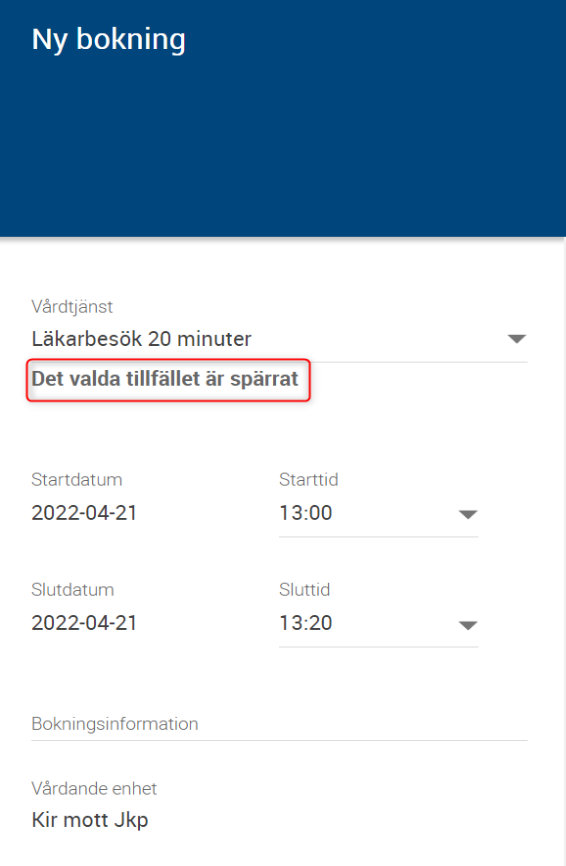
Spärrade tider visas, med en rosa bakgrund. Det går att boka dessa tider men då visas ett informationsmeddelande i sidopanelen.
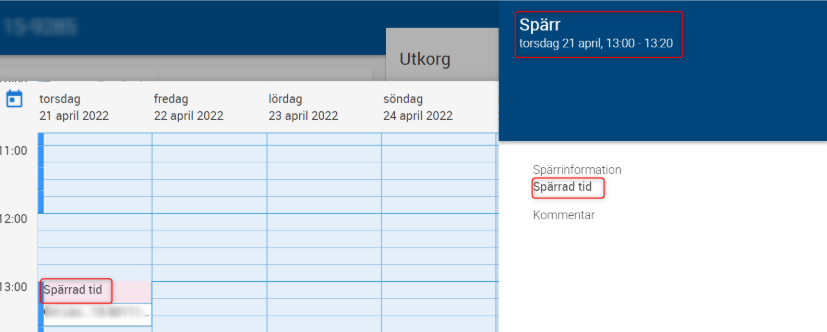
Om bokning görs på den spärrade tiden kommer information om spärren att visas.





Läs mer om hur du dokumenterar kliniska parametrar i Nova under Dokumentera kliniska parametrar och in- och utfarter i Nova
EWS-värden presenteras med trendikon (pilen) (Early Warning Sign) samma sätt som i COSMIC.
Detta kan ses på följande ställen:
Nova Board:
Ward Tablet och Nova Physician
En EWS-poäng visas för varje patient som läggs in på en avdelning, och den senaste poängen som har registrerats på någon av EWS-arketyperna (MEWS, NEWS, NEWS2, ONEWS) uppdateras kontinuerligt. Har värdet gått upp pekar pilen uppåt, har det gått ner pekar den neråt etc. Det går också att klicka på ikonen för att se ytterligare information. Värdet på arketypen presenteras tillsammans med en färg, vilken ändras beroende på vad det är för värde. 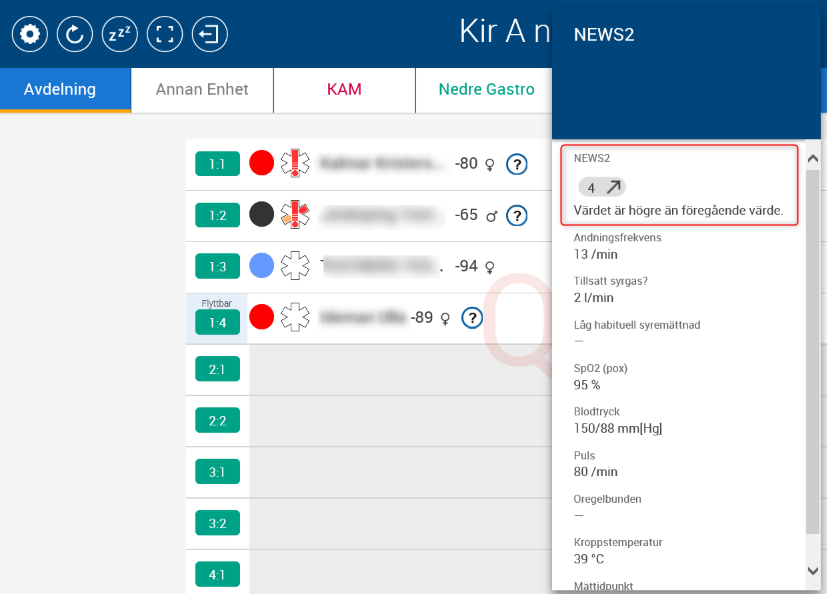
NEWS2 med trendikon i Nova Board
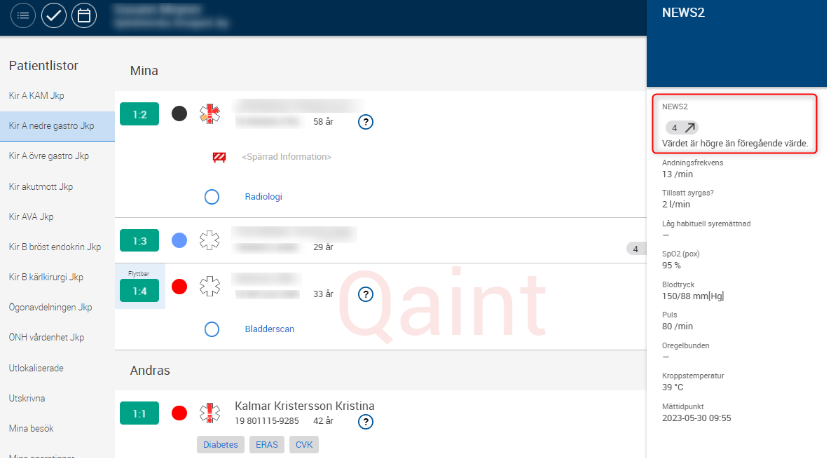
NEWS2 värde med trendikon i Ward Tablet / Physician
Om patienten är inskriven på en avdelning och under sitt vårdtillfälle besöker en annan vårdenhet med spärregler och där får en EWS-registrering, kommer detta att kringgå spärrhanteringen i COSMIC Nova och EWS-värdet kommer att visas ändå. Detta anses vara en sammanhållen journalföring, vilket innebär att EWS-värden inte behöver blockeras på den avdelningen där patienten är inskriven.
Om det finns två aktiva journaltabeller med samma namn i COSMIC så syns bara den ena i Nova. Det innebär att om man väljer att dokumentera något i den tabell som inte syns i Nova så visas inte den dokumentationen där, vilket blir en patientrisk. För att säkerställa att all information från COSMIC visas i Nova får man inte ha två aktiva journaltabeller från samma mall i COSMIC. Om man startar en ny journaltabell så behöver man vara uppmärksam på om det redan finns en journaltabell av samma mall, om man väljer att skapa den ändå så måste man avsluta den gamla och vara medveten om att data från den inte visas i Nova.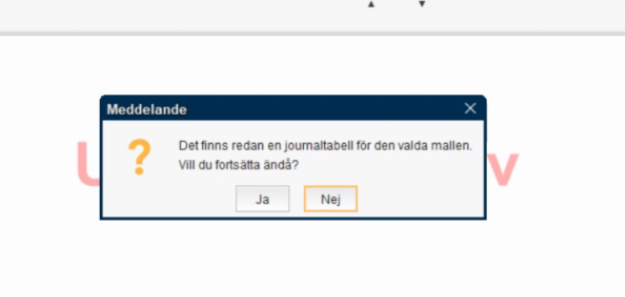
Planerade aktiviteter av typen kliniska parametrar utförs automatiskt när värden registreras utanför aktivitetsöversikterna i både COSMIC och i Nova, t.ex. i vyn Kliniska parametrar.
Om Kliniska parametern NEWS2/ONEWS registreras och det samtidigt finns fristående planerade Kliniska parametrar för ”Blodtryck” och ”Kroppstemperatur”, kommer dessa inte att registreras som utförda. Övriga fristående planerade kliniska parametrar som ingår i NEWS 2/ ONEWS kommer dock att registreras som utförda automatiskt.
Detta fel är anmält till Cambio och utredning pågår.
När ett värde för en klinisk parameter registreras i COSMIC eller i Nova och det finns en planerad aktivitet som motsvarar registreringen, kommer denna aktivitet utföras automatiskt.
Detta sker om följande kriterier matchar:
• Patient
• Typ av klinisk parameter
• Datum
• Tidpunkt
• Utförande enhet
Om flera aktiviteter matchas med den registrerade kliniska parametern, kommer följande prioriteringsordning att tillämpas baserat på registreringens händelsedatum:
Datum och tid utvärderas i följande ordning:
Det går att registrera kliniska parametrar direkt i aktiviteten genom att klick på namnet. En sidopanel öppnar sig och registrering kan ske. När registrering är utförd, markeras aktiviteten automatiskt som utförd.
Var uppmärksam på att mallen Kliniska parametrar fungerar på samma sätt som om du hade registrerat värden i Patientöversikten – värdena kommer alltså inte att visas i någon journaltabell. Registrering i denna mall rekommenderas för de flesta patienter, men det finns undantag för vissa patientgrupper.
Undantagen gäller barn och patienter med högflödessyrgasbehandling där det rekommenderade arbetssättet fortsatt är dokumentation i journaltabell.
Aktuella mallar för dessa patientgrupper
Om ni vårdar denna typ av patienter på er enhet och saknar aktuell mall i Nova kan ni höra av er via Tjänstekatalogen Frågor till sektion e-hälsa så kan vi lägga till den mallen i Nova för er enhet. Detsamma gäller om det finns andra journaltabellmallar som ni önskar använda i Nova.
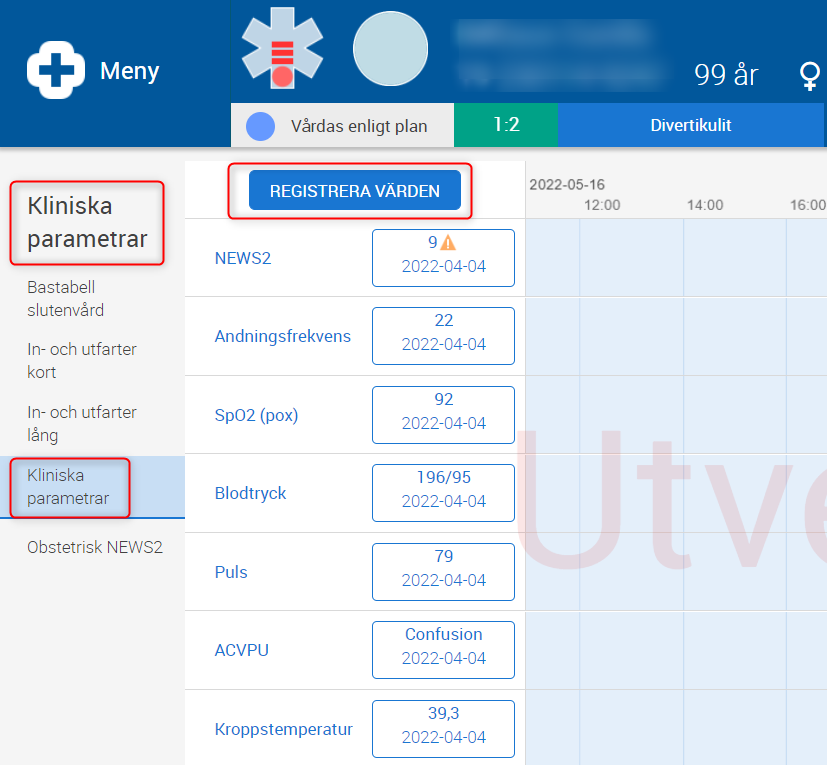
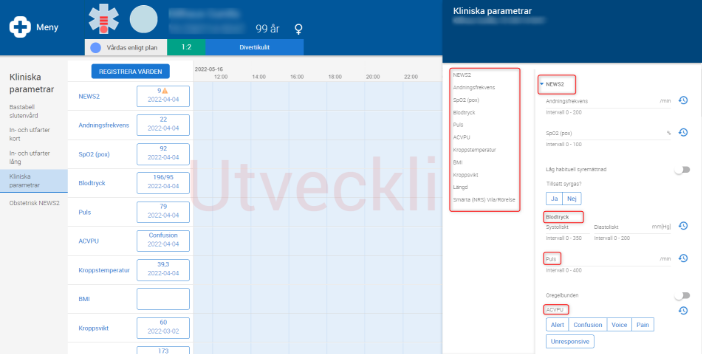
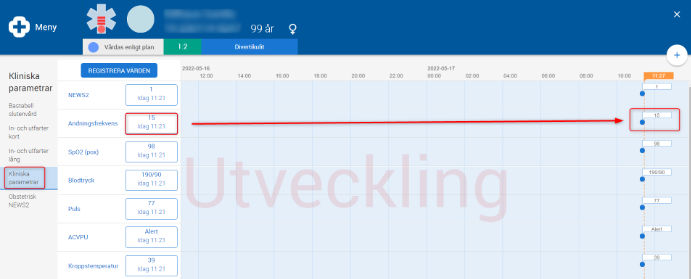
För att se tidigare registrerade värden på ett sökord trycker du på rutan till sökordet, då visas registrerade värden som gjorts i sidopanelen till höger. Även värden som är registrerade på andra enheter än den som användaren är inloggad på visas. De värden som visas följer de spärregler och sekretessprofiler som angetts i COSMIC.
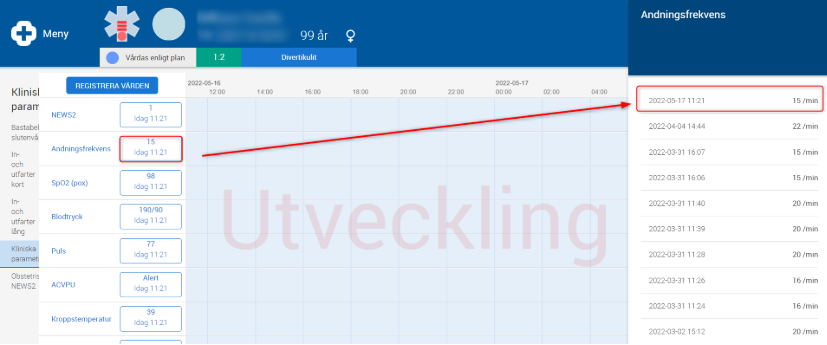
Om du vill registrera på sökord som inte finns i de befintliga journaltabellerna måste du först lägga till sökordet i journaltabellen i COSMIC. Det tillagda sökordet syns sedan även i aktuell mall i Nova.
Det går inte att skriva i fritext/kommentar på sökord i Nova med undantag för arketypssökord som har ett kommentarsfält inbyggt i arketypen
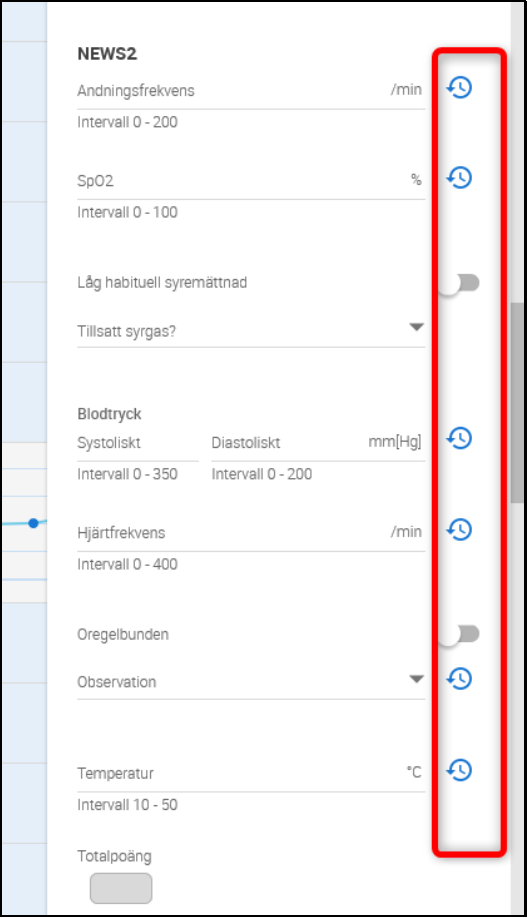
Dokumentation av NEWS2 ska göras på samma sätt som i COSMIC. ”Registrerar värden” på Andningsfrekvens, SpO2, Blodtryck, puls, kroppstemperatur och ACVPU i journaltabell mätvärden, Signera. Klicka åter på ”registrera värden” och kopiera värden på NEWS2 sökordet genom att klicka på klockan på sidan om sökorden under NEWS2 sökordet (NEWS2 värdet visas i rutan totalpoäng), Signera.
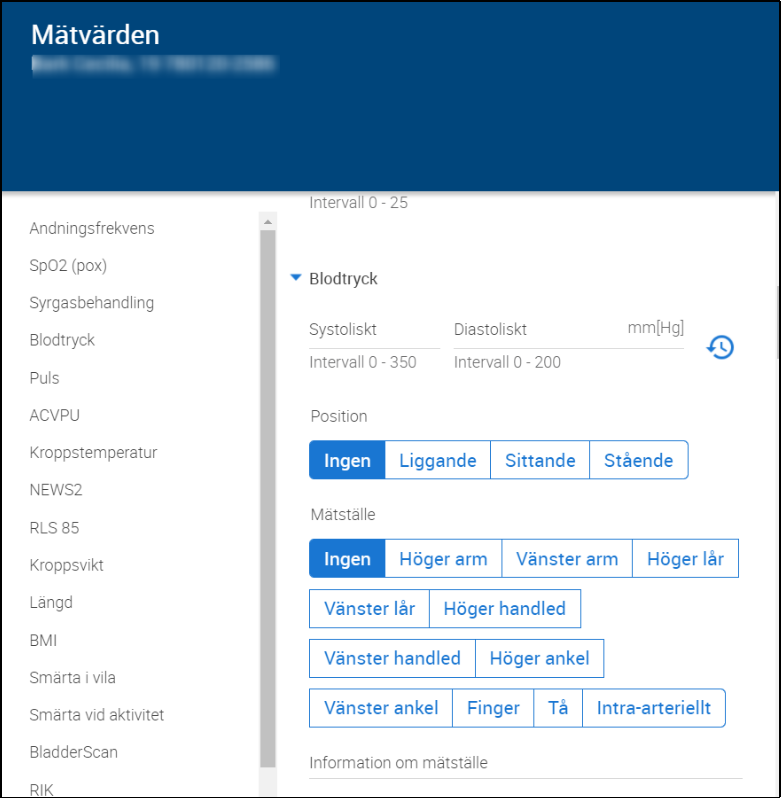
I inmatningsdelen visas kryssrutor och fasta värden som knappar, så länge valen är färre än 12, se bild. Panelen visar mallens namn och patientens namn och personnummer, en mallöversikt till vänster med alla sökord/kliniska parametrar i en lista, och ett inmatningsfält till höger.
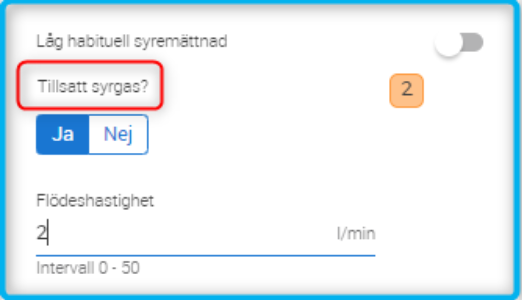
Förutsättningar för att flödeshastighetens värde ska visas är att det skrivits in vid registreringen av SpO2 (pox). Beroende på val i fältet Tillsatt syrgas? kommer olika värden visas:
Information om principerna för dokumentation i Nova sammanfattning hittar du i dokumenten Ny utformning av Nova sammanfattning och Cosmic Nova, Dokumentera i Nova sammanfattning, Information om dessa återfinns under fliken Införande av Nova Ward i verksamheten
Vårdplansanteckningen kommer nu visas i vårdplansvyn för både Nova och COSMIC.

Följande uppgifter kan utföras:
Följande uppgifter kan utföras:

Svarsordning i Nova för beställningar och remisser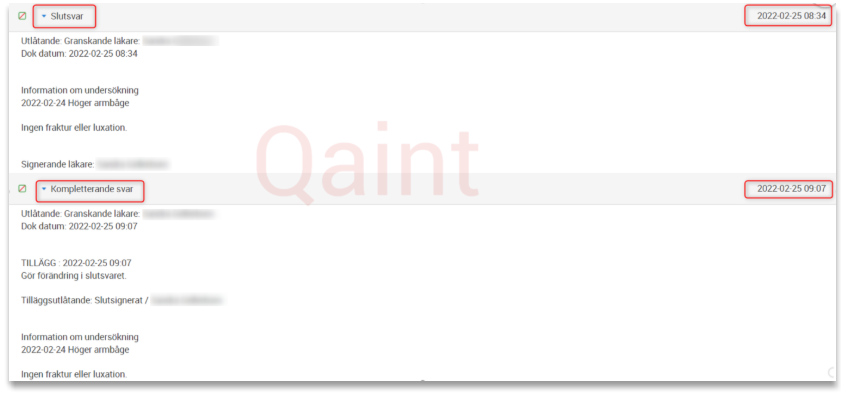
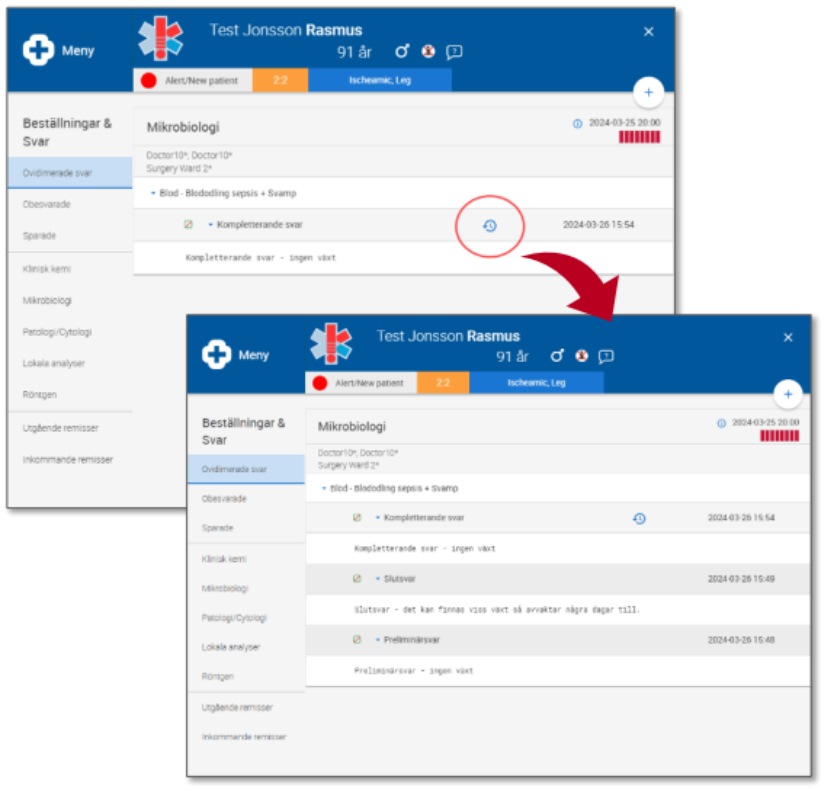
Svar på beställningar och remisser presenteras med det senaste svaret under det tidigare svaret. T.ex. som i bilden ovan visas en beställning med ett slutsvar överst i listan 2022-02-25 08:34 samt ett kompletterande svar under slutsvaret 2022-02-25 09:07.
Svaren presenteras som standard utfällda, genom att tryck på pilen
vid svarsrubriken går det att fälla ihop svaret
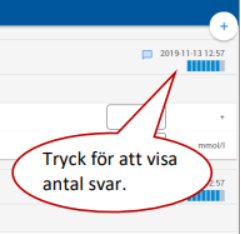
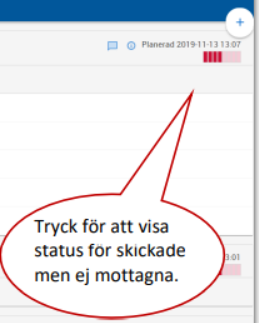
Följande uppgifter kan utföras:
Följande uppgifter kan utföras:
Tillgänglig historik indikeras med ikonen
Via den går det att ta del av tidigare registrerade värden.
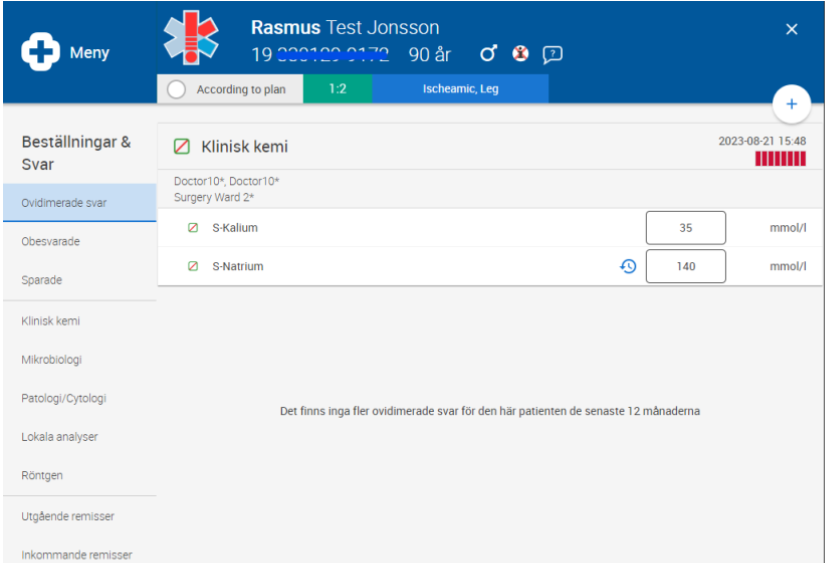
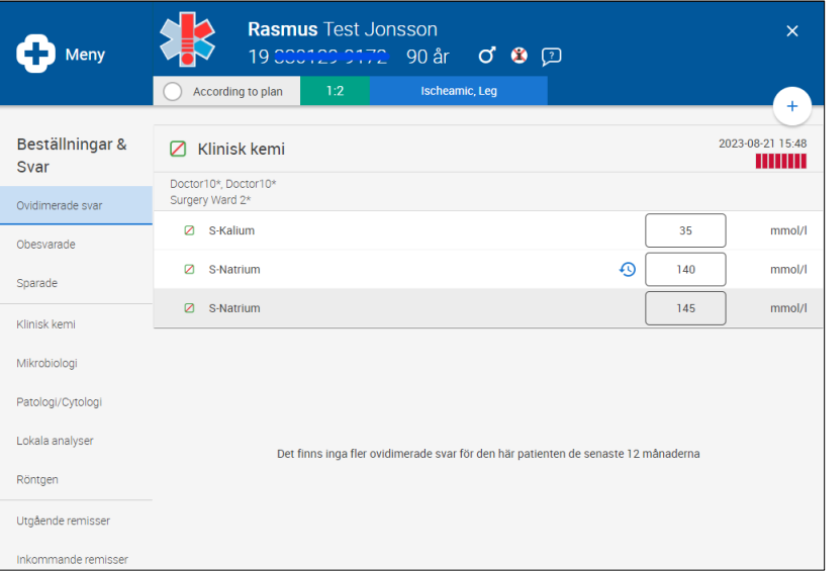
Ett historiskt svar innebär svar på en viss analys som har ersatts av ett senare, på samma analys i samma beställning. Det kan till exempel hända om labbet först skickar ett preliminärsvar och sedan ett slutsvar, eller om det blev fel vid analysen så att labbet fick analysera igen för att få ett korrigerat svar. Ikonen visas även i sidopanelen som öppnas när en analys markerats.
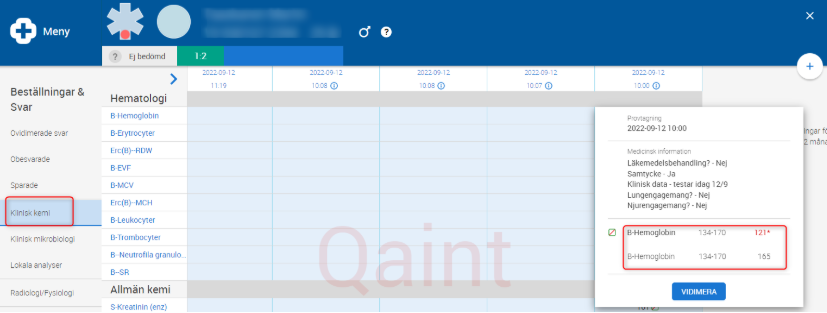
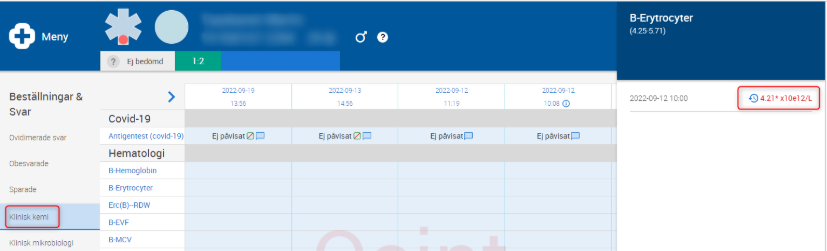
Man kan vidimera svar i vyn Ovidimerade svar. Om man vidimerar senaste svaret så blir de historiska svaren också vidimerade. Om man vidimerar ett historiskt svar så blir endast det svaret vidimerat.
I vyerna Klinisk kemi respektive Lokala analyser kan man endast vidimera senaste svaret.
Det senaste svaret visas överst
Historisk ikon visas om det finns tidigare svar. Om man klickar på ikonen så öppnas svaret.
När man vidimerar det senaste svaret så blir även de tidigare svaren vidimerade. Vidimerar man däremot ett historiskt svar så blir endast det svaret vidimerat
Följande uppgifter kan utföras:
Observera! Efter uppgraderingen till R8.3.04 grupperas mikrobiologisvar på beställningsnivå istället för analysnivå. 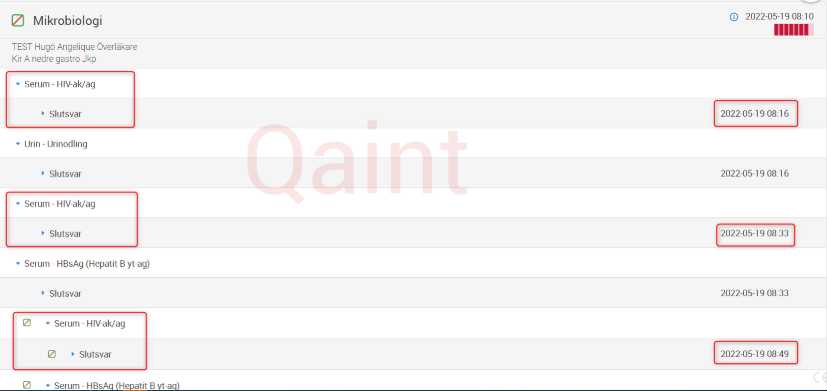
Följande uppgifter kan utföras:
I Patientvyn, tryck på menyn och sedan på vyn Beställningar & Svar.
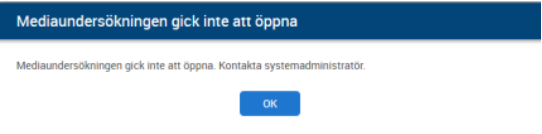
Region Jönköpings län har inte bildhanteringen i COSMIC, varför det inte går att öppna bilder.
Följande dialogruta kommer att visas men ni ska inte följa uppmaningen att kontakta systemadministratören.
Felaktigt registrerat värde för lokal analys
När ett felaktigt värde registrerats på en lokal analys så går det inte att makulera värdet. Istället måste man lägga in ett nytt värde i COSMIC där man anger samma administrativa uppgifter.
Den korrekta registreringen visas på liknande sätt som i COSMIC, där endast det senast registrerade värdet visas om tidpunkten för provtagningen är samma.
Det tidigare inmatade värdet, med samma provtagningstid, kan ses i högerpanelen.
Om det finns historiska värden tillgängliga för analysen kommer ikonen för historik visas. Genom att klicka på ikonen visas de historiska resultaten.
I Patientvyn, tryck på Plusikonen i patientlisten.
I panelen Ordinera, välj vy-menyn Lokala analyser, Klinisk kemi, Mikrobiologi eller Radiolog/Fysiologi.
Tryck på Plusikonen för att lägga till i Utkorg.
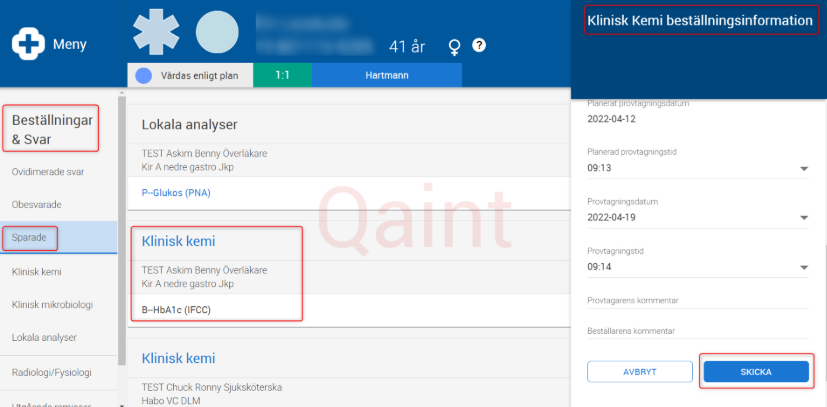
När man fyller i en beställning för klinisk kemi, mikrobiologi, eller röntgen kan registrerad information om patientens längd, vikt och P-/S- kreatininvärde kopieras in tillsammans med mät- och provtagningstid.
Om det däremot inte finns något senaste värde eller om det senaste värdet är inaktuellt, går det alltid att skriva in värdet manuellt. Värdet och mät-/provtagningstiden skickas sen tillsammans med beställningen till den mottagande enheten.
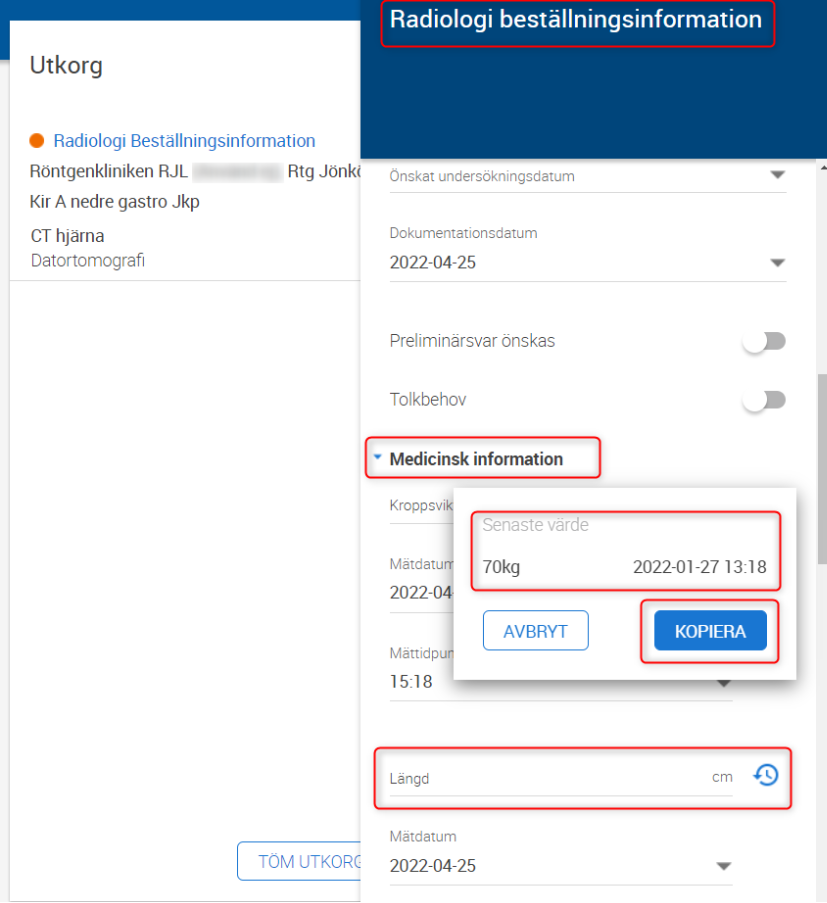
Det går att skicka en sparad eller utskriven beställning av klinisk kemi och mikrobiologi från fliken Sparade. Genom att klicka på beställningen kan man även redigera provtagningstid, kommentarer från beställaren och kommentarer vid provtagningstillfället, i sidopanelen som visas.
Vidimeringsfunktionen i Nova är förknippad med behörighet och följer samma förutsättningar som i COSMIC.
Vidimera svar med historiskt svar
Följande uppgifter kan utföras:
Följande uppgifter kan utföras:
Möjliga uppgifter:
Svar för specialiteterna och radiologi och patologi grupperas i menyalternativen Ovidimerade svar samt i respektive specialitet såsom Radiologi och Patologi enligt följande kriterier:
• Samma beställningsidentitet (RID) och laboratorieidentitet (LID)
• Samma svarsmottagare och svarsmottagande enhet
Bara det senaste svaret i en grupp måste vidimeras för att posten ska försvinna från listan över ovidimerade svar.
Vid vidimering i samtliga svarsvyer, eller i fönster avseende svar i COSMIC får ett historiskt svar statusen ’Ovidimerbar historik’ när det senaste svaret vidimerats. Historiska svar nås alltid via ikonen Historik.
Möjliga uppgifter:
Vid beställning av lokala analyser, Klinisk kemi, Klinisk fysiologi och Radiologi från COSMIC eller Nova, visas aktiviteter för detta i Nova. Dessa aktiviteter fungerar som en påminnelse om att provtagning/undersökning ska ske. När svar finns visas aktiviteten som utförd. Uppdatering av dessa aktiviteter sker automatiskt från de ändringar som görs i COSMIC eller Nova. Aktiviteterna för kan ha status:
Sparad, Utskriven
Delsvar finns
Alla analyser besvarade
Följande vyer visar aktiviteter för lokala analyser:
Nova Board:
Physician/Ward tablet:
Home Care Board:
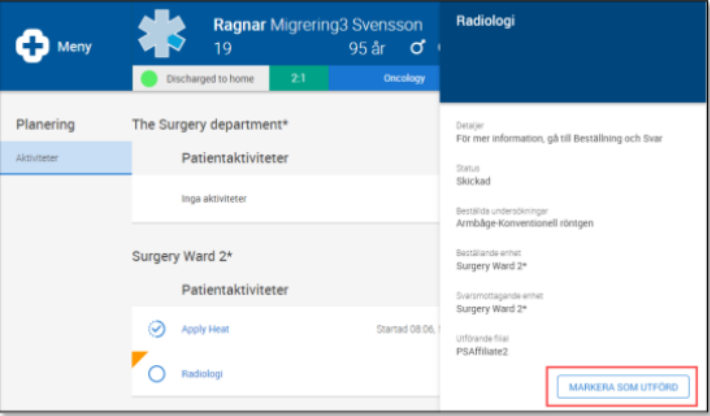
Markera radiologiaktivitet som utförd
Man kan nu trycka på knappen MARKERA SOM UTFÖRD i sidopanelen för radiologiaktiviteter i status Skickad för Nova Board, Ward Tablet och Physician.
Tyvärr är det en bugg i denna funktion, vilket gör att knappen bara syns en kort stund. Rättning av denna funktion är beställd. Det går att göra denna markering i Att göra – Patient i Cosmic.
Via menyvalet Läkemedel når du vyerna Läkemedelslista, Utdelningsvy, Iordningställ & överlämna och Nationella Läkemedelslistan. Ny ordination av läkemedel och generella direktiv sker via panelen Ordinera (se respektive rubrik nedan).
Det finns flera funktioner som saknas i Nova som man måste gå till COSMIC för att kunna utföra.
I Nova går inte att:
Patientens läkemedelsbehandlingar presenteras under olika rubriker. Genom att ändra till Maxvy i högerpanelen visas mer information om behandlingarna (till exempel läkemedlets beredningsform, behandlingsorsak och administreringssätt, Notera vid administrering och ikoner för varningar, förskrivningar och generella direktiv). Genom att trycka på de olika ikonerna får du ytterligare information. Pausade, Ej tidsatta och Avslutade läkemedelsbehandlingar visas genom att trycka på respektive rubrik. Det går även att filtrera listan på varningar.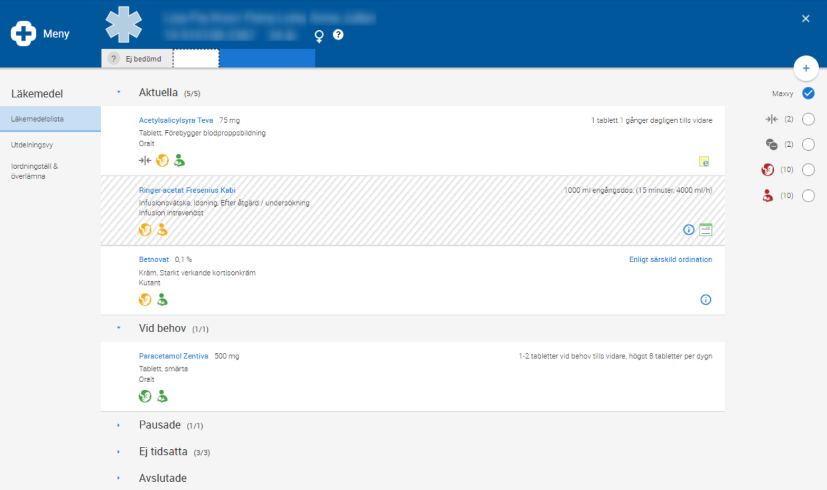
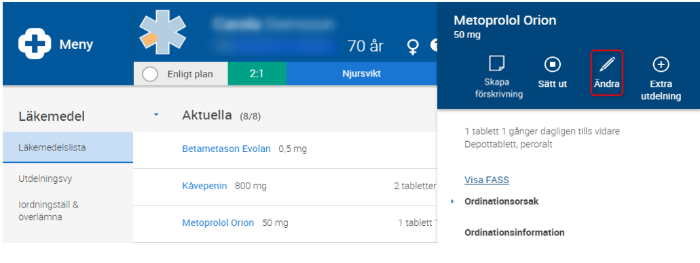
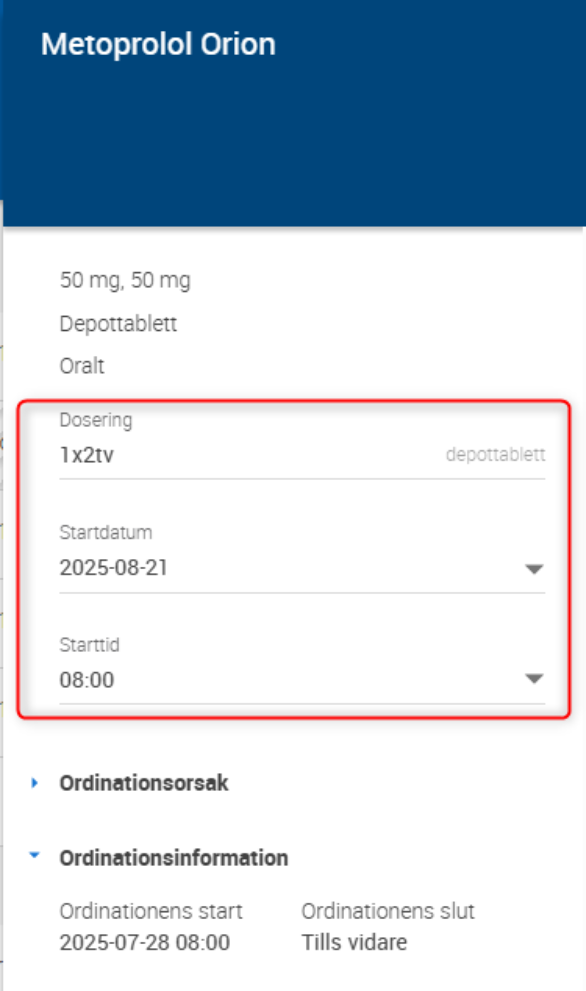
Genom att trycka på en läkemedelsbehandling öppnas en sidopanel med ytterligare detaljer som till exempel dosering, behandlingstid, ordinatör, receptinformation och aktuella varningar. Här finns även länk till FASS. Beroende på behörighet finns det längst upp olika val för att hantera läkemedelsbehandlingen.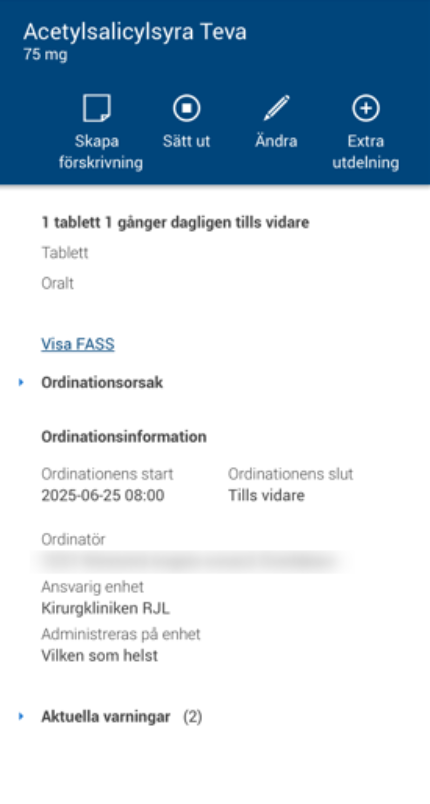
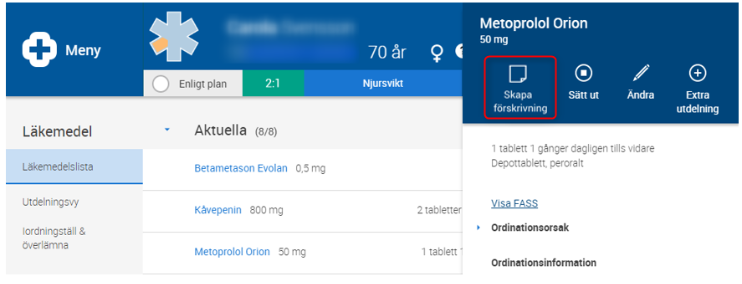
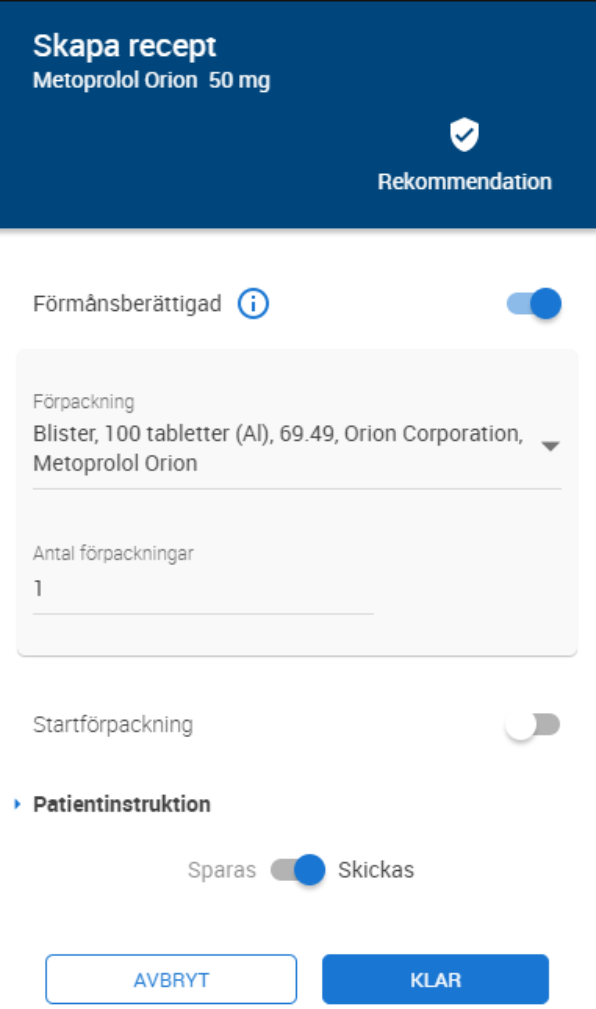
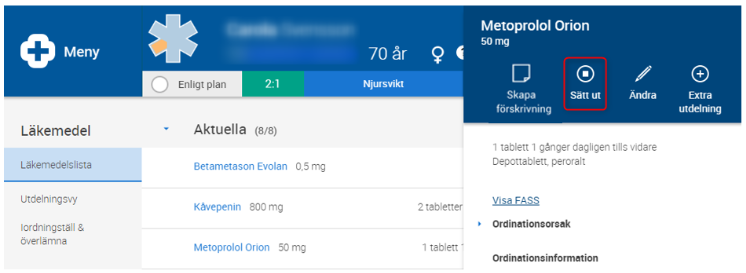
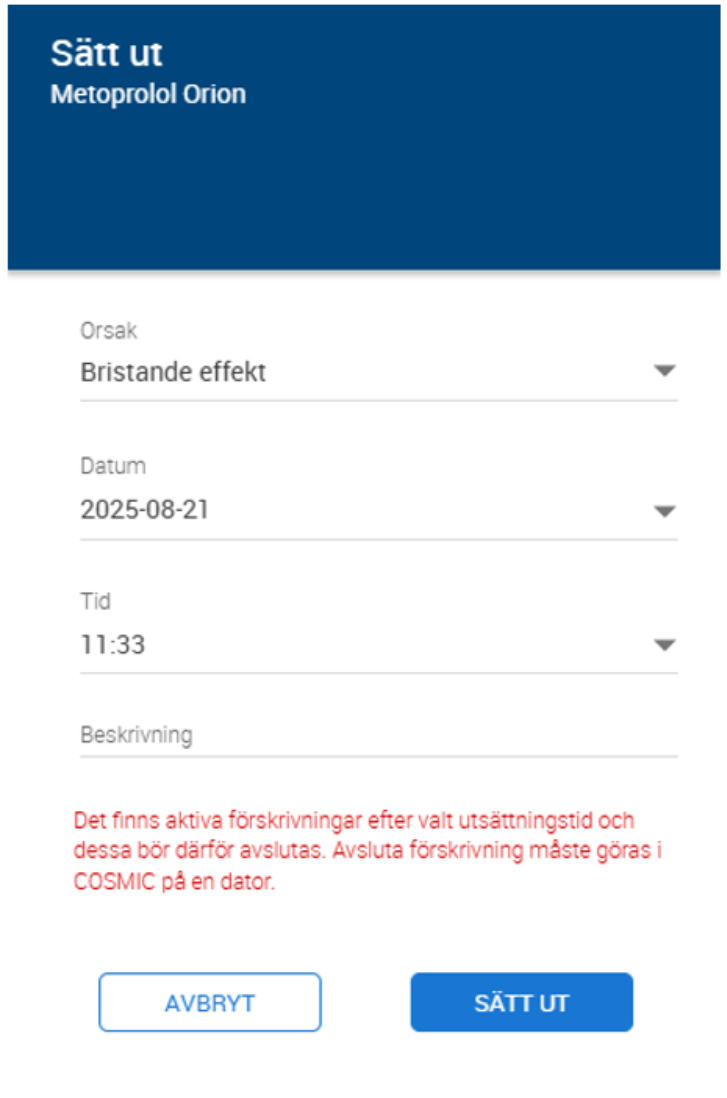
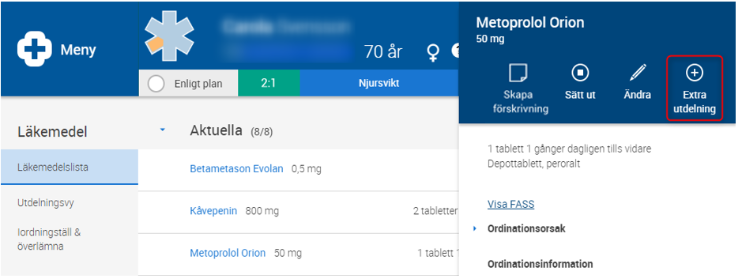
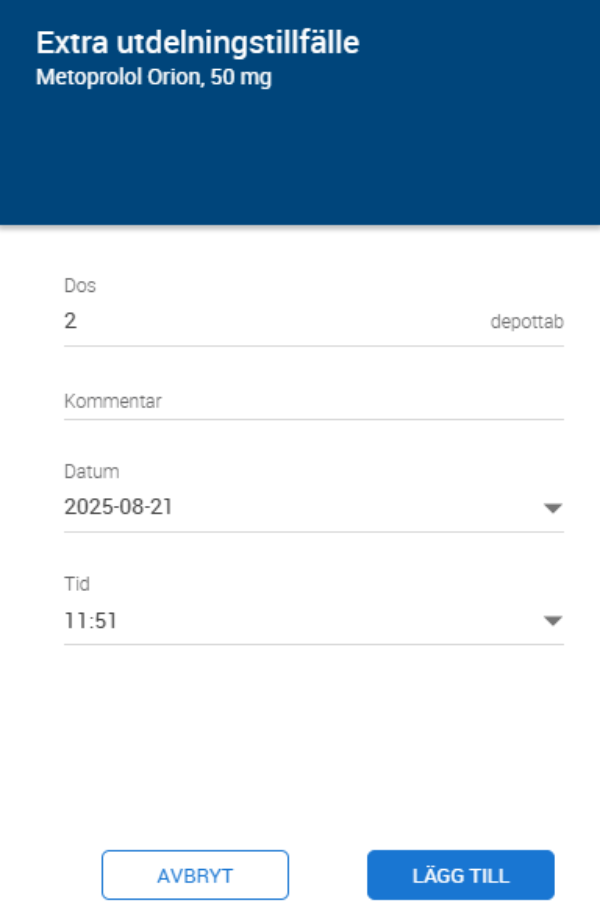
För att lägga till extra utdelningstillfällen utöver ordinerad dos.
Läkemedelsbehandlingarna presenteras under rubrikerna Missade utdelningar, Utdelningar, Vid behov och Generella direktiv. Genom att scrolla i vyn kan du se utdelningstillfällen för sju dagar tillbaka i tiden. Utdelningarna kan administreras, iordningställas eller hoppas över/kryssas.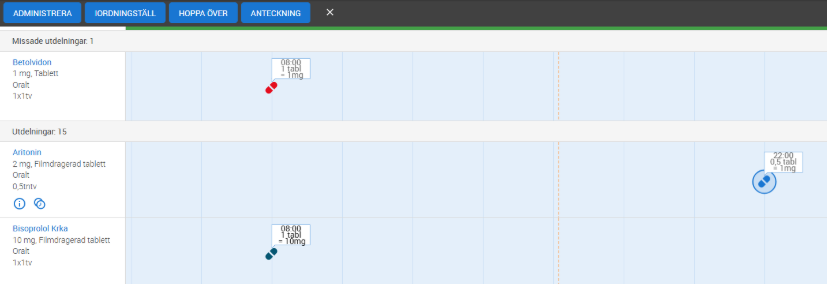
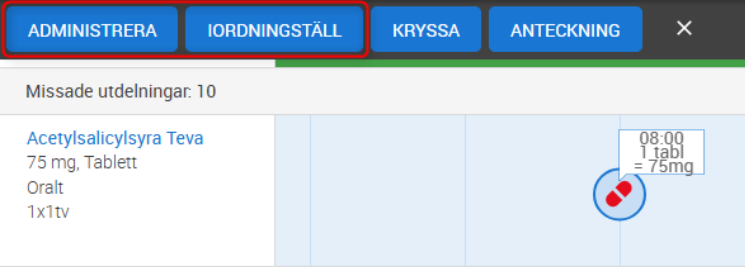
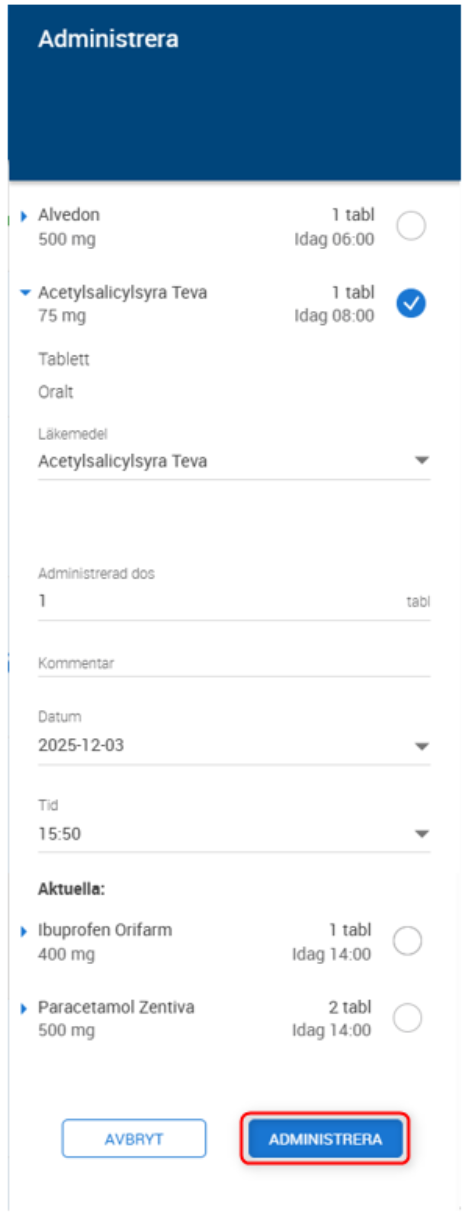
För läkemedel med intervalldosering, enligt särskild ordination, vid behovs ordinationer utan utdelningstillfällen och generella direktiv.
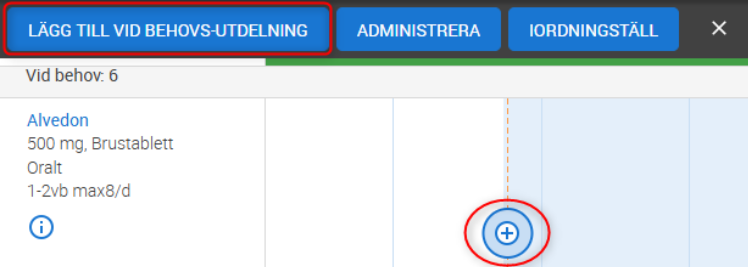
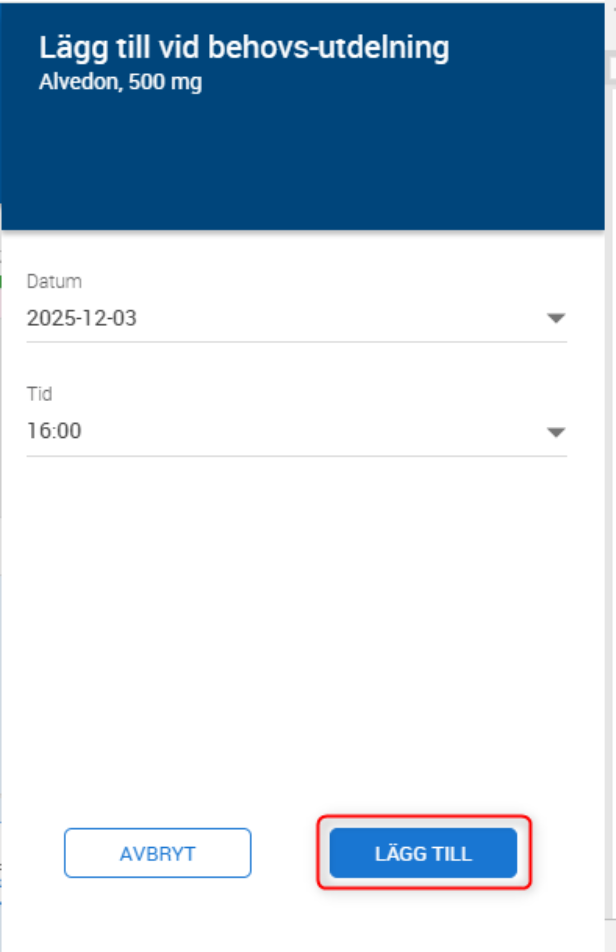
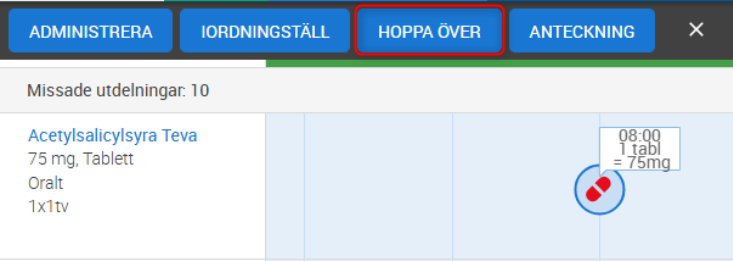
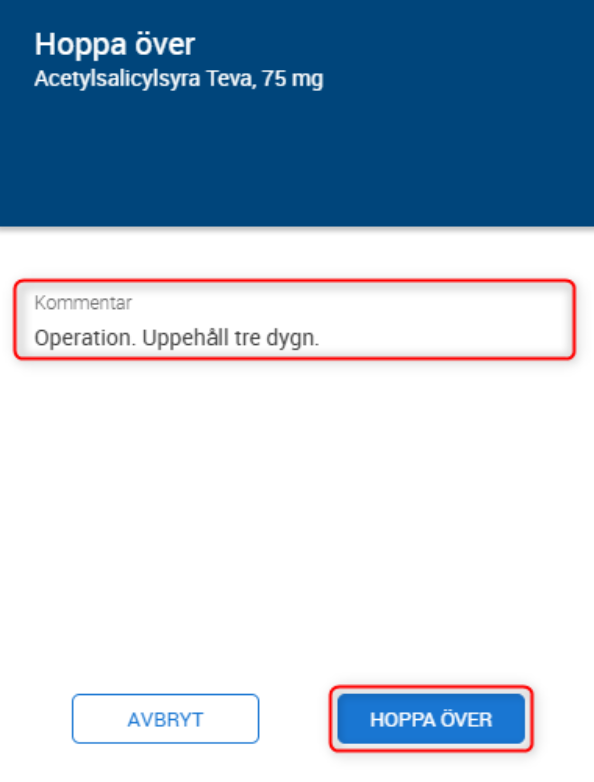
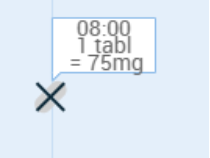
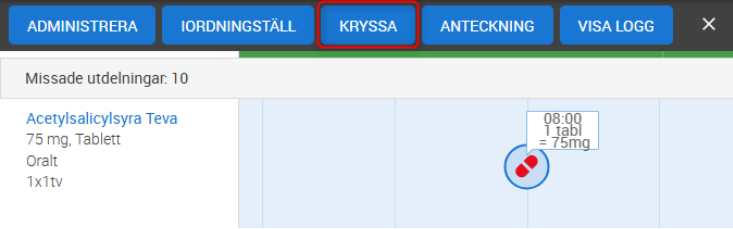
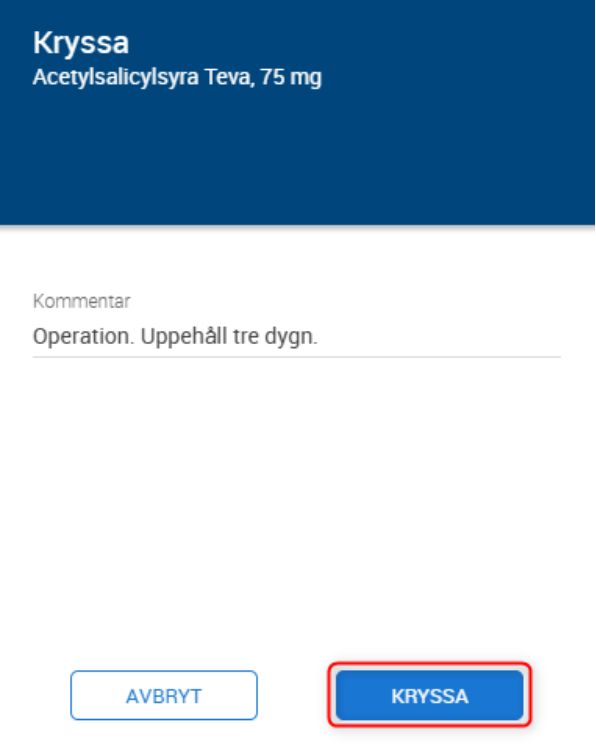
Används t.ex. om man vill få med infusionen/transfusionen på rätt dygn i Vätskebalans.
OBS! Volymer från läkemedel överförs inte till Vätskebalans i Nova. Titta i Cosmic för att se en korrekt vätskebalans. Volymer från läkemedel ska inte registreras manuellt i Vätskebalans i Nova. Undantaget är volymer från antibiotikainfusioner lagda som injektion, som alltid måste registreras manuellt antingen i Nova eller Cosmic för att komma med i Vätskebalans.
OBS! Avslutade infusioner/transfusioner överförs inte till Vätskebalans i Nova. Gå till Cosmic för att se korrekt vätskebalans.
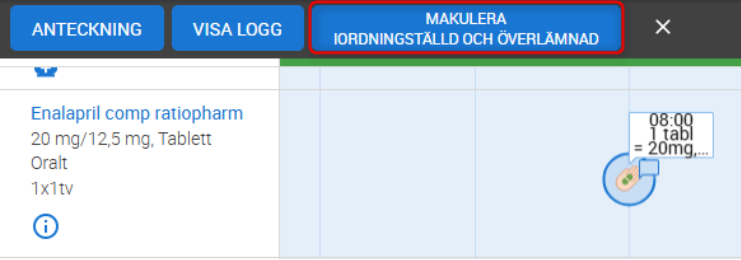
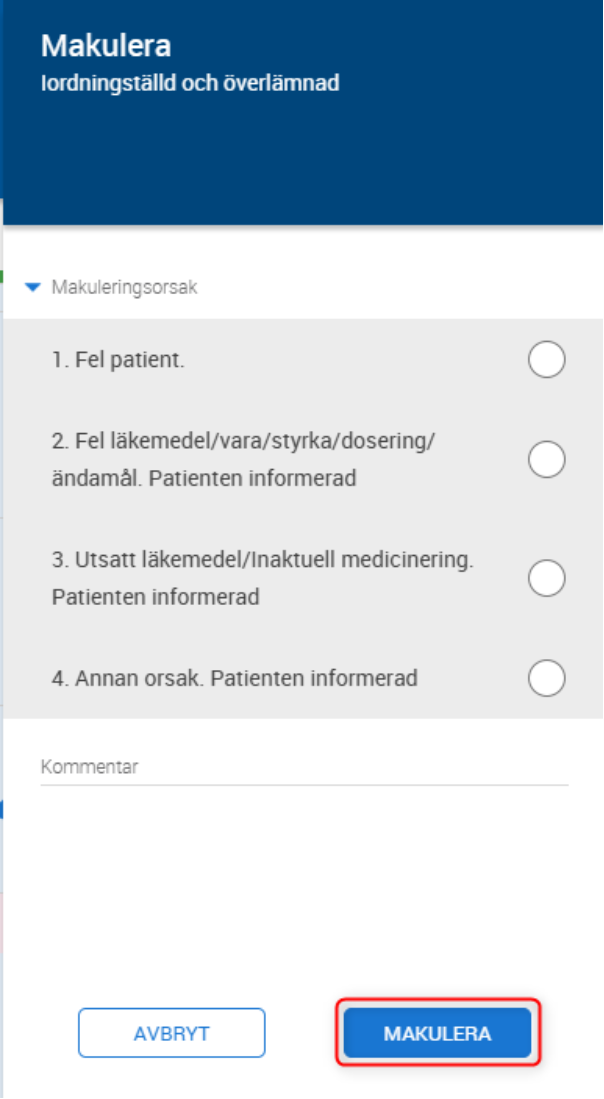
OBS! Du kan makulera senast utförda åtgärd. Vill du makulera flera utförda åtgärder upprepa enligt ovan.
Funktionen Iordningställ & överlämna är avsedd att användas vid delning av dosett. Funktionen bör dock inte användas då det inte rekommenderas att man registrerar Iordningställ eller Överlämna på flera utdelningstillfällen framåt i tiden. Om patienten återkommer till vården går det då inte administrera, ändra dosering eller sätta ut behandlingen utan att först makulera signeringen på varje utdelningstillfälle. Från denna vy går det inte heller skriva någon kommentar.
Iordningställa läkemedel kan du göra från Utdelningsvy i Nova men markera då endast ett utdelningstillfälle per läkemedel och skriv en kommentar för vilken tidsperiod som du iordningställer/skickar med läkemedel för.
Du kan nå NLL i Nova genom menyvalet Läkemedel. Tryck på Nationella Läkemedelslistan i menyn till vänster. Tryck på Öppna Nationella Läkemedelslistan.
NLL ger tillgång till en patients alla förskrivningar och uttag i E-hälsomyndighetens register Nationella läkemedelslistan (NLL) oavsett var och i vilket system de skapats. För att få åtkomst till NLL behövs patientens samtycke (undantag för dospatienter som lämnar Dossamtycke i samband med att de ansluts till maskinell dospispensering).
Vyn ser likadan ut som i Cosmic med undantaget att du i Nova inte kan se fliken Jämför med ordinationer i COSMIC för dospatienter. För mer information, se manualer och utbildning avsedd för Cosmic.
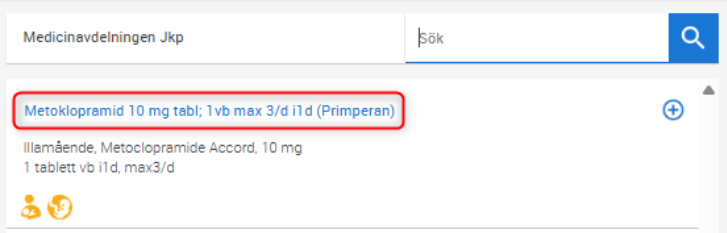
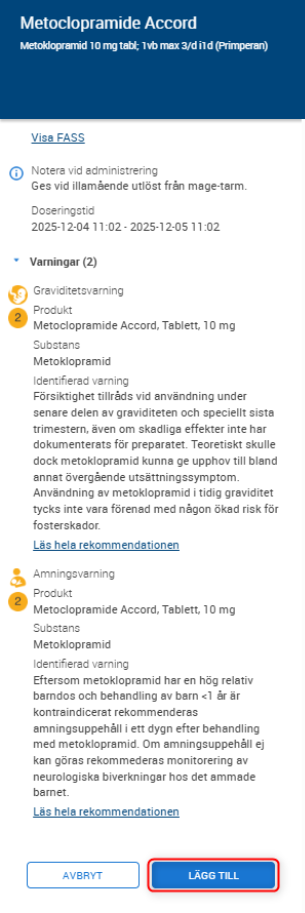

ePed står för erfarenhets- och evidensbaserad databas för barnläkemedel och är en nationell kunskapskälla som ger stöd vid dosering, iordningsställande och administrering av läkemedel till barn. Syftet är att förebygga feldoseringar och öka patientsäkerheten genom att varna för orimlig dos för utvalda risksubstanser.
För att ePed ska fungera behöver:
I ePed finns en kontroll för rimlig vikt för att undvika att vikten matas in felaktigt. Rimliga vikter enligt ePed ses i tabellen nedan.
Ålder | Rimlig vikt enligt ePed |
0–1 år | 0.3–15 kg |
1–7 år | 9–35 kg |
7–12 år | 16–65 kg |
12–18 år | 25–110 kg |
Den vikt som finns registrerad i kliniska parametrar har en begränsad giltighetstid. Om giltighetstiden har gått ut måste en ny vikt anges för att ePed ska fungera. Tabellen nedan visar på hur länge en angiven vikt är giltig.
Viktens giltighetstid | |
Ålder | Giltighetstid enligt ePed |
Yngre än en månad | 1 vecka |
1 månad – 1 år | 1 månad |
Äldre än ett år | 3 månader |
Följande doseringstyper kan ePed inte ge stöd till, då Cosmic/Nova inte kan tyda dosen:
Användning av ovanstående doseringstyper ger en grå ifylld ePed-ikon för läkemedel som ingår i rimlighetskontrollen.
Vid följande moment i Nova genomförs ePeds rimlighetskontroll:
Vid ordination visas följande ikon på de ordinationsmallar där läkemedlet ingår i ePed. 
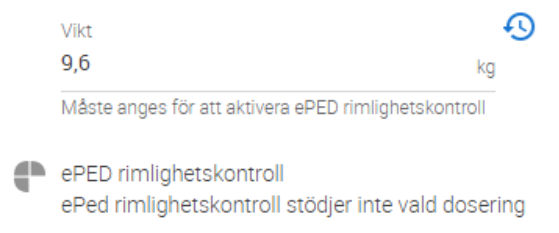
I sidopanelen är det obligatoriskt att ange vikt (ordinationen kan inte signeras annars) för att kontroll av doseringens rimlighet ska kunna genomföras. Efter att vikt angetts kan rimlighet för enskild och/eller dygnsdos kontrolleras.
Ange vikt eller hämta senast inlagda vikt genom att trycka på klockikonen.
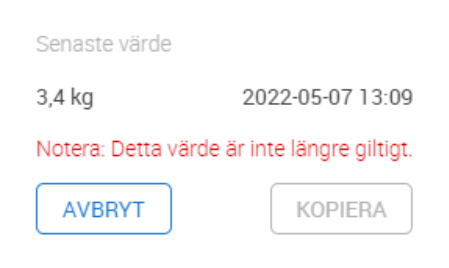
Här visas senast registrerade vikt (tas från kliniska parametrar). Tryck på KOPIERA om du vill använda värdet. 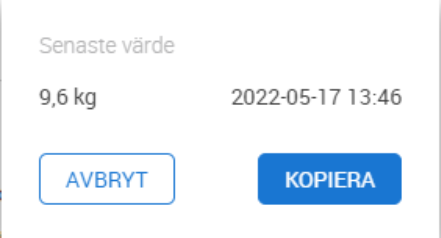
Om giltighetstiden för senast registrerade vikt har passerat visas meddelandet ”Notera: Detta värde är inte längre giltigt”. Tryck på AVBRYT och registrera en ny aktuell vikt.
När du anger en vikt inom rimligt intervall för doseringen blir ikonen grön. 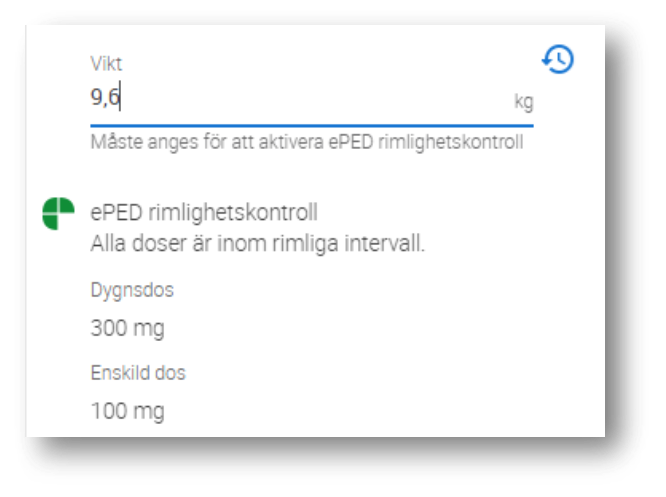
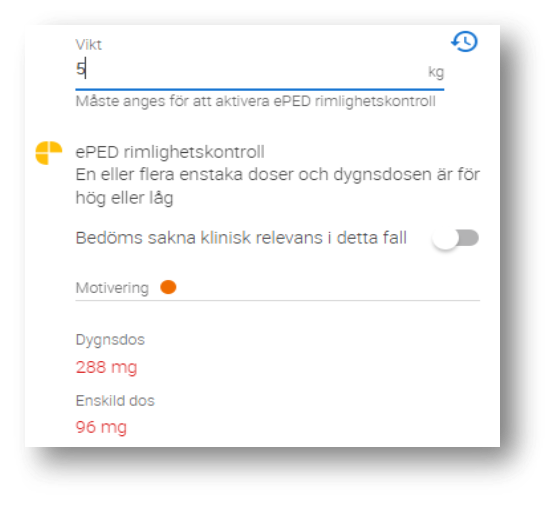
Anger du ett värde som resulterar i att doseringen hamnar utanför rimligt intervall blir ikonen gul. Ordinationen måste då motiveras. När värdet för enskild och/eller dygnsdos ligger utanför rimligt intervall visas dessa med röd text.
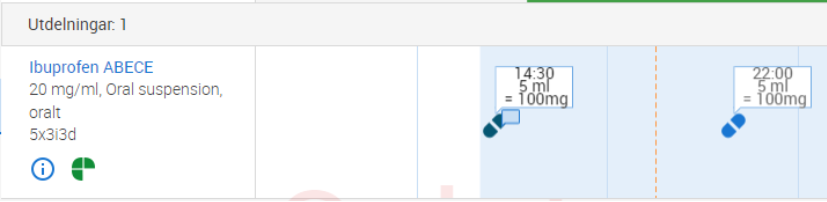
I Läkemedelslista (i läge Maxvy) och Utdelningsvy visas ikonen för ePed på de behandlingar som har rimlighetskontrollerats.
Läkemedelslista

Utdelningsvy
Detta kan i nuläget inte utföras i Nova. Hantering ska ske i Webcert via Cosmic.
Det går inte att skicka en Vårdbegäran i Nova. Detta måsta göras i Cosmic.
Susann Meyner
2026-03-20
23.0
Manual
STYRANDE DOKUMENT
Susann Meyner
205650
Evolution