test av viktigt meddelande
testinnehåll

Du har inga notiser.
Du är inte medlem i någon arbetsplatsyta
testinnehåll
Bild 1 Generellt patientflöde
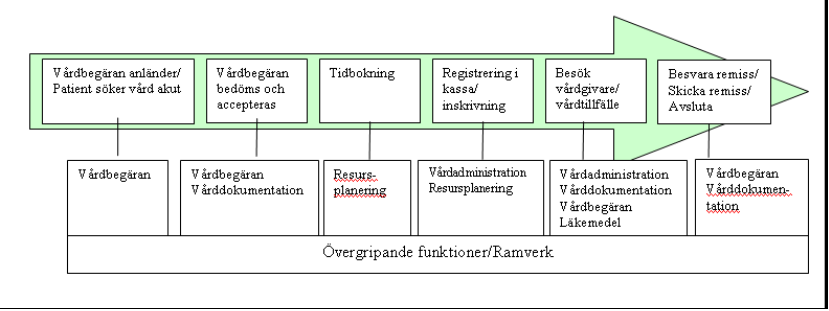
Generellt patientflöde där övergripande funktioner/Cosmics ramverk ingår i de olika aktiviterna.
Ramverket i Cosmic innefattar övergripande funktioner som krävs för att få en överblick över patientens process och skapa förutsättningar för samverkan mellan de olika Cosmicmodulerna.
Ramverket innefattar funktioner för att:
I Cosmic utgår enhetsregistret från den struktur som finns i regionens HSA-katalog och ekonomisystem.
Detta gäller främst regionsgemensamma enheter, utöver dessa omfattar enhetsregistret även externa kunder, såsom privata vårdgivare, andra landsting/regioner och myndigheter, försäkringsbolag etc. – d.v.s. enheter som man ska kunna fakturera eller som ska kunna fungera som remittenter eller remissmottagande enheter.
Varje kliniks interna enheter (mottagningar respektive avdelningar) används som vårdande enheter i Cosmic, och det är mot dessa man knyter anteckningar, remisser, ordinationer/recept, tidböcker osv.
Samtliga vårdande enheter inom organisationen ska ha ett HSA-id, ett ansvar och ett kundnummer samt vara namnsatta enligt regionens gällande namnstandard. Eventuellt kan nya organisationsenheter behöva läggas upp. Dessa nya enheter måste finnas med komplett och korrekt information i HSA innan Cosmic kan figureras.
De organisationsenheter som ska vara åtkomliga för journalföring i Cosmic grupperas i så kallade arbetsenheter. Dessa arbetsenheter används som en behörighetsparameter för att styra användarnas skrivrättigheter (vilka enheter man registrerar och dokumenterar patientdata mot).
En användare kan ha behörighet till flera arbetsenheter. Personer som tjänstgör vid olika kliniker/vårdcentraler har inloggningsmöjlighet till de enheter som krävs för att utföra arbetet. Då finns personen även med i resursurvalet för enheten.
Grundinställningen är att användaren har tillgång till alla enheter internt (inom den egna verksamheten = kliniken/vårdcentralen).
Samtliga resurser inom kliniken/vårdcentralen finns med i urvalet för resurser. Undantag är vårdadministratörer som inte finns med som resurser i systemet om inte särskild beställning gjorts för tillgång till tidbok.
Verksamhetens organisationsenheter ska dessutom klassificeras utifrån s.k. enhetstyper. Organisationsenheterna kan fungera som t ex:
Även adresser och telefonnummer ska identifieras för de aktuella enheterna.
ID 1 används för att registrera verksamhetens enheter med tillhörande data.
Vid verksamhetsförändring - om enheter läggs ned, byter namn eller förändras på annat sätt ska anmälan göras redan på planeringsstadiet till samordningsgruppen för organisationsförändringar. Mer information hittar du i relaterade länken Organisationsinformation.
Begreppet extern enhet omfattar i detta sammanhang alla enheter som kan förekomma som remitterande/remissmottagande enhet eller som kan vara mottagare av faktura från den egna verksamheten. Exempel på externa enheter är privata vårdgivare, enheter inom andra landsting, myndigheter, försäkringsbolag etc.
När ni planerar att starta en ny mottagning, klinik eller extern enhet behöver detta anmälas till regionens samordningsgrupp för organisationsförändringar. Se mer information i relaterad länk Organisationsinformation.
Varje användare erhåller tre ikoner:
Cosmic Elevmiljö är en exakt kopia av driftmiljön och är den miljö som verksamheten ska använda för att utbilda ny personal eller testa funktioner man känner sig osäker på.
Elevmiljön uppdateras varje fredag eftermiddag för att få med nya användare och ev nykonfigurering av enheter. Det innebär att all inlagd testinformation i systemet rensas vid uppdateringen. Uppgradering görs varje fredag eftermiddag, vilket innebär att elevmiljön då är stängd för användarna. Undantag under sommar- och juluppehåll, då ingen uppgradering sker under den period det är förändringsstopp på ITC.
Användaren loggar in via sitt SIHTS-kort.
Bild 2 Steg 1 i inloggningen
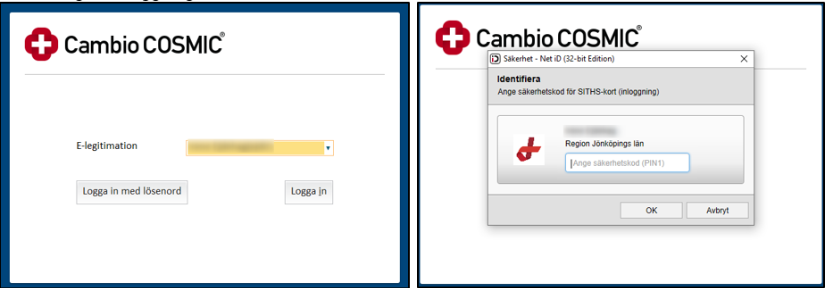
SIHTS-kort och säkerhetskod anges
Ange Användarroll och Arbetsenhet. En användare kan ha tillgång till flera arbetsenheter.
Bild 3 Steg 2 i inloggningen
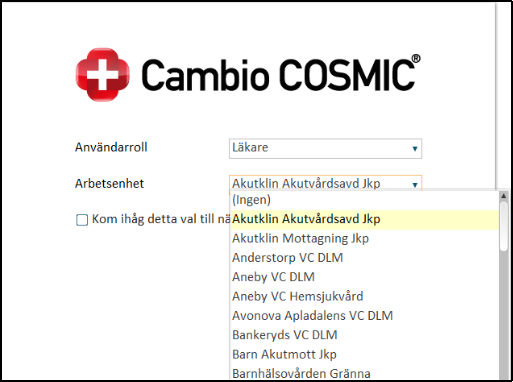
Användarroll och arbetsenhet anges
Om du har tillgång till flera arbetsenheter men vanligtvis loggar in mot en och samma kan du kryssa i funktionen Kom ihåg detta val till nästa gång, då blir du inloggad automatiskt till den enhet du vid detta tillfälle valt, nästa gång du loggar in i Cosmic.
Du kan vid behov byta användarroll och arbetsenhet via funktion Byt profil, se avsnitt Byta profil.
Reservrutin: Om du behöver logga in med lösenord behöver detta bytas första gången du loggar in i Cosmic. Lösenordet kommer att gälla i 90 dagar. Du kan också byta lösenordet via menyraden och välja Arkiv/Byte av lösenord.
Med Cosmic är det möjligt att vara inloggad på flera datorer samtidigt. Om du lämnar din arbetsplats under pågående arbete ska Cosmic låsas.
När du återvänder, sätt i kortet igen och ange säkerhetskod. Cosmics öppnas med samma fönster som du var aktiv i när du lämnade datorn.
Om du lämnar dator 1 utan att låsa bilden och loggar in på en annan dator kommer Cosmic att stängas ned på dator 1. Man kan alltså bara vara aktiv i en dator åt gången.
OBS!!! Tänk på att ta med ditt SIHTS-kort när du lämnar datorn.
Vårdadministratör som arbetar med både journaldokumentation och receptionsarbete under samma arbetspass kan behöva växla dator och få tillgång till olika funktioner i Cosmic.
När du skriver ett diktat och behöver gå ifrån - tryck inte på Spara-knappen, tryck istället (Ctrl+Alt+S) för att spara aktiviteten du håller på med och ta med ditt SIHTS-kort.
Gå sedan till nästa dator och sätt i SIHTS-kortet och ange säkerhetskod. Logga in – t ex i kassan. Gör de registreringar som är aktuella och tryck sedan (Ctrl+Alt+S) även där för att spara aktuell aktivitet.
Gå tillbaka till den första datorn. Sätt i ditt SIHTS-kort och ange säkerhetskod. Nu kommer du tillbaka till exakt samma ställe som när du lämnade den första datorn. Du kan nu fortsätta din utskrift av diktatet.
(Ctrl+Alt+S) fungerar bra för alla användare som lämnar sin dator och som kommer att logga in på en annan dator för att jobba vidare. Då du kommer tillbaka till första datorn återgår den till det läge i Cosmic där du var när du lämnade datorn.
Användare som arbetar på flera enheter kan ha tillgång till olika användarroller och enheter. Till exempel kan en vårdadministratör även ha en användarroll som receptionist.
För läkare som jobbar både på avdelning och mottagning är det viktigt att vara inloggad mot rätt enhet när man dokumenterar.
Detta är viktigt för att händelsedatum beter sig olika beroende på om du är inloggad på avdelnings- eller mottagningsenhet.
Genom att välja ikonen Byt profil kan du snabbt byta till rätt inloggning och behörighet.
Bild 4 Funktion för att byta roll och enhet under pågående arbete
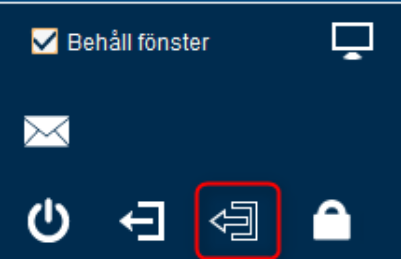
När du klickat på Byt profil kommer du åter till inloggningsvyn
Om man har fler skärmar kopplade till sin arbetsplats finns det möjlighet att arbeta med olika fönster i Cosmic på olika skärmar.
Genom att välja skärmikonen kan man kryssa i att jobba på fler skärmar. Därefter kan ett valt fönster i Cosmic dras över till annan skärm, vilket möjliggör en bättre helhetsöversikt över patientdata.
Bild 5 Funktion för att arbeta med flera skärmar
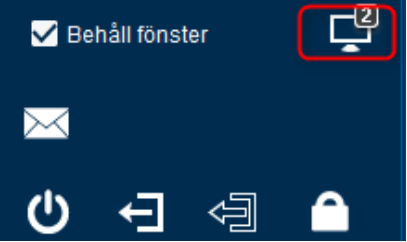
När du klickar på skärmikonen får du upp valet att använda en eller flera skärmar. I detta fall har Använd två skärmar markerats, vilket ger en markering med en siffra på skärmen
Funktionen Behåll fönster är tänkt att underlätta vid arbetssituationer där man har behov av samma informationsmängder för olika patienter efter varandra (exempelvis Journal, Läkemedelslista och Patientöversikt vid rondsituation). De patientbundna fönster som finns öppna när kryssrutan Behåll fönster markeras behålls öppna och fylls på nytt när nästa patient väljs.
Med hjälp av kortkommando Ctrl+F6 går det att växla mellan de öppna fönstren.
Om du av någon anledning inte vill använda dig av funktionen behåll fönster, bockar du ur listboxen.
Bild 6 Funktion för att behålla fönster vid växling av patient
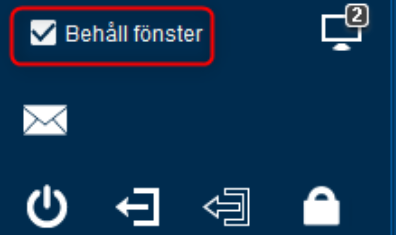
Funktionen behåll fönster underlättar när du vill växla mellan olika patienter men ha samma informationsmängd tillgänglig.
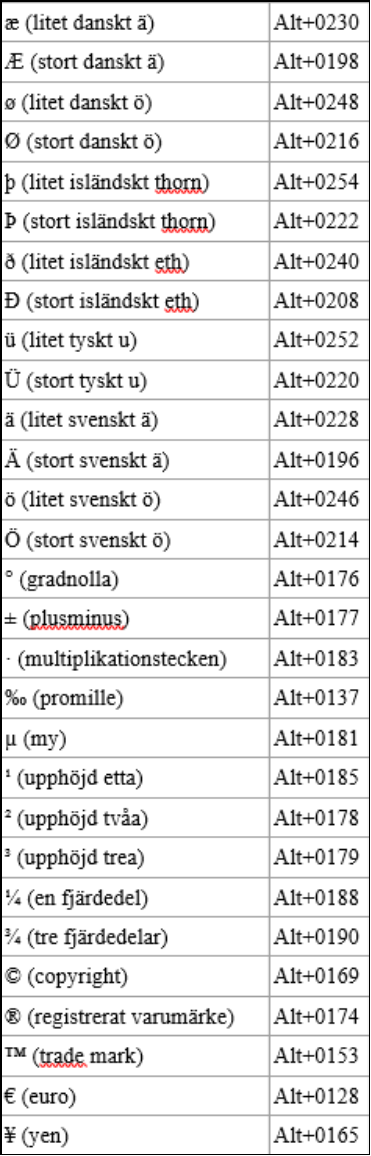
I de textfält som används i Cosmic kan specialtecken infogas med hjälp av kortkommando.
Här är några exempel på sådana tecken - Skriv Alt + sifferkombinationen nedan.
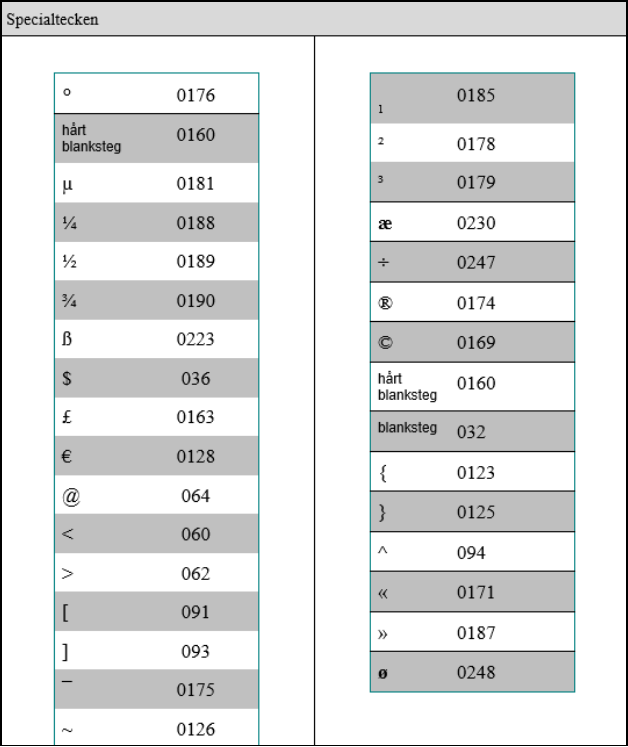
OBS! Siffrorna måste skrivas på det numeriska tangentbordet med Num Lock påslaget.
Funktionstangenterna finns längst upp på tangentbordet, numrerade F1-F12. Dessa används som separat kommando eller i kombination med annan kommandotangent.
Exempel med Funktions-kommando för knapp:
Sätta fokus på Meny istället för att klicka på Meny
Bild 7 Funktionstangent för att öppna menyn

Du kan trycka F10 istället för att klicka på Meny
Pil
Page Down/Up
Home/End
Tabb
Esc
Blankstegstangenten
Tangenterna Alt, Shift, Ctrl kan användas i kombination med bokstavstangenterna och med kombinationer skapa kortkommandon för menyalternativ och vissa knappar.
Titta efter vilken bokstav som är understruken, håll Alt-knappen nedtryckt; Alt+understruken bokstav = kortkommandot
Exempel med Alt-kommando för knapp:
Knappen Stäng har bokstaven g understruken
Bild 8 Alt-kombination för knapp

Du kan trycka Alt+G istället för att klicka på stängknappen
Ctrl-tangenten används i kombination med en annan kommandotangent eller bokstav/siffertangent.
Exempel med Ctrl-kommando för knapp:
Lås COSMIC under Meny/Arkiv
Bild 9 Tangentkombination för att låsa COSMIC

Du kan trycka Ctrl+Alt+S istället för att klicka på Meny/Arkiv/Lås COSMIC
Shift-tangenten används i kombination med en annan kommandotangent eller bokstav/siffertangent.
Exempel med Shift-kommando för knapp:
Öppna diktatlista under Meny/Journal/Digital diktering/Diktatlista
Bild 10 Tangentkombination för att öppna diktatlistan

Du kan trycka Ctrl+Shift+D istället för att klicka på Meny/Journal/Digital diktering/Diktatlista
Se Hjälp om COSMIC. Här finns alla kortkommando som finns i Cosmic uppdelade på de olika modulerna.
Bild 11 Hjälpmeny i Cosmic
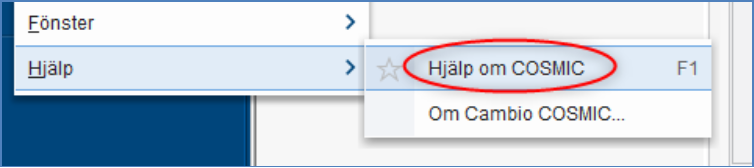


Se Hjälp om COSMIC. Här finns alla ikoner som finns i Cosmic uppdelade på de olika modulerna.
Bild 12 Hjälpmeny i Cosmic


Emelie Fjertorp
2025-10-07
11.0
Manual
STYRANDE DOKUMENT
Emelie Fjertorp
189371
Evolution